はじめに
Macをスリープさせない方法

監修
György 更新 Jul 25, 2026 1 min
Macをスリープさせない方法はいくつかあり、どれだけ細かく制御したいかによって選び方が変わります。標準の設定から、あなたのルールで動くメニューバーアプリまで、ここにすべてまとめました。
標準で用意されている方法
macOSにはいくつか標準機能が組み込まれています。
- システム設定。「ディスプレイ」の中にある「ディスプレイオフ時のスリープを防ぐ」は、電源に接続している間システムを起こしたままにします。オンかオフかの二択で、電源接続時にしか使えません。
- caffeinateコマンド。 ターミナルで
caffeinateを実行するとMacは停止するまで起きたままになり、caffeinate -t 3600なら1時間だけ起こしておけます。動作はしますが、ターミナルウィンドウの中に留まり、覚えておくべきフラグもあります。
これらは手っ取り早く「とにかく起こしておきたい」場合には十分ですが、特定の条件のときだけ起きているようにしたり、バッテリーでふたを閉じたまま動かしたり、何がスリープを止めているのかを確認したりすることはできません。
メニューバー方式: Keepresso
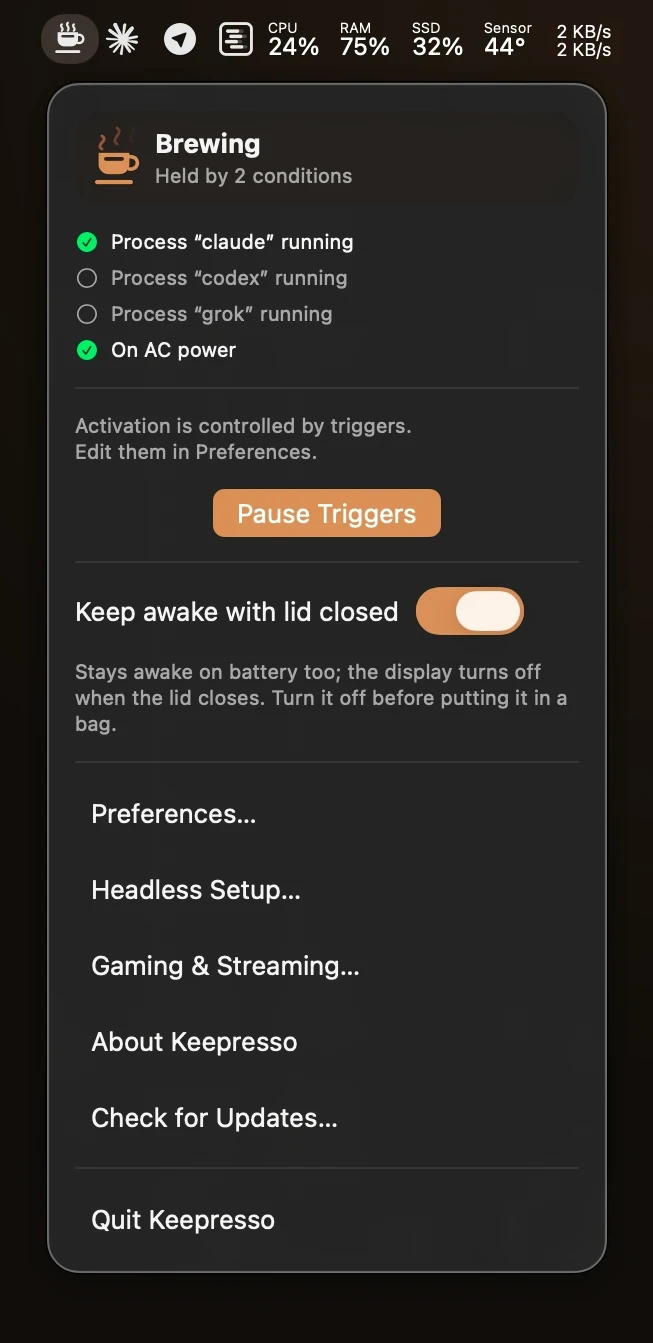
Keepressoは、caffeinateと同じmacOSの電源技術の上に作られた無料・オープンソースのメニューバーアプリで、標準機能にはない制御を備えています。メニューバーからオンにして、動作を選ぶだけです。
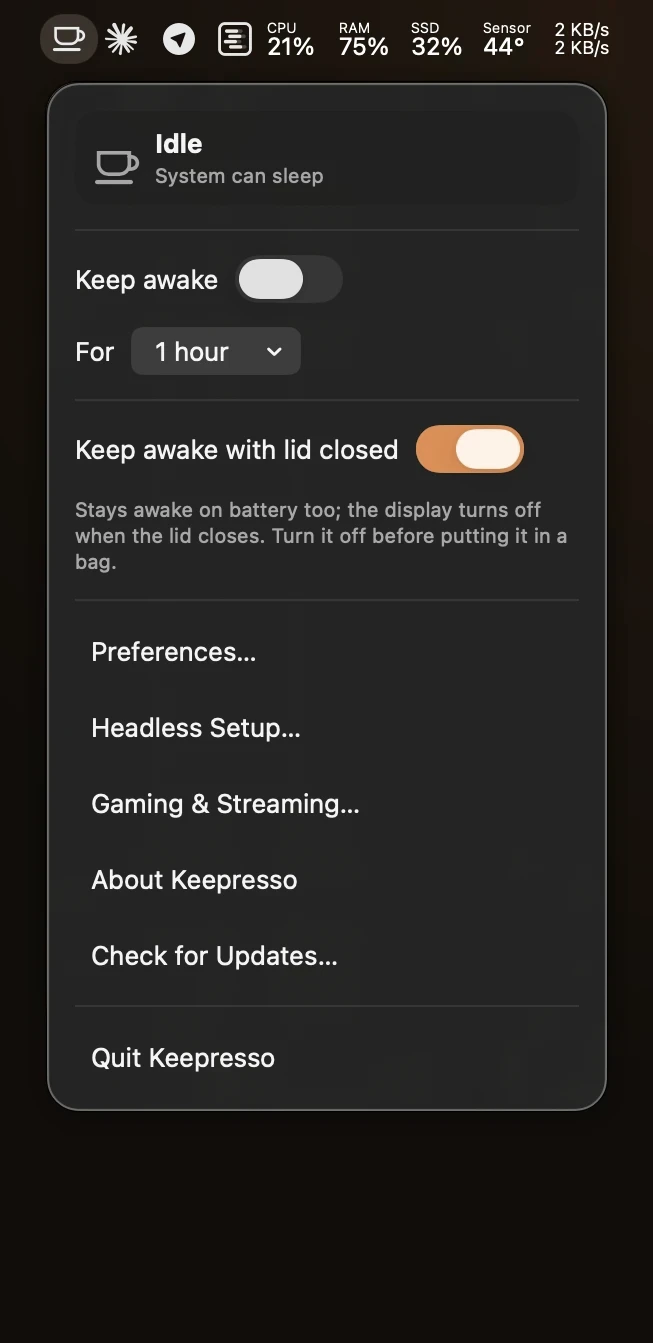
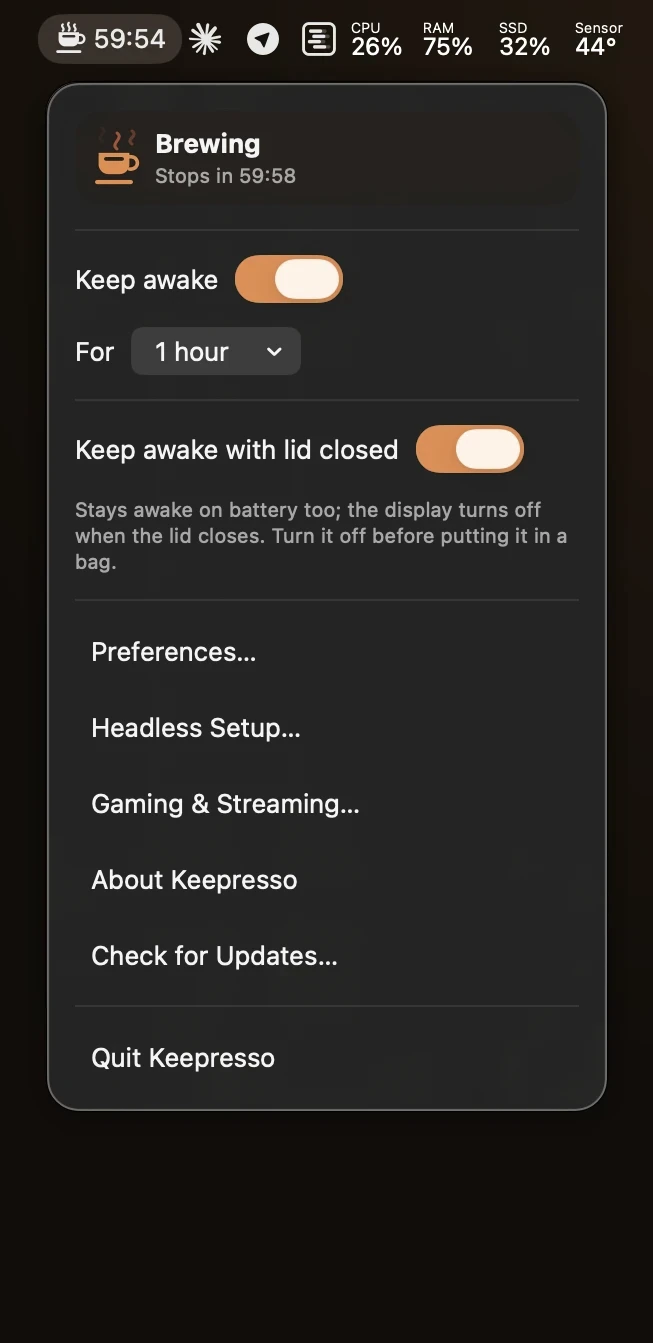
- 決めた時間だけ。 15分、1時間、あるいはカスタムの長さを設定すれば、その後は自動的にMacをスリープさせます。Macを決めた時間だけ起こしておくを参照してください。
- 必要なときだけ。 電源接続中、通話中、アプリの実行中、ビルド中など、スマートトリガーで条件に応じてだけ起きているようにできます。
- ふたを閉じたまま。 Appleのクラムシェルモードとは違い、バッテリーで、画面オフのまま、ふたを閉じて作業を続けられます。MacBookをふたを閉じたまま起こしておくを参照してください。
- 起きたまま、画面はオフ。 システムを起こしたまま、ディスプレイだけスリープさせることも、キオスクやダッシュボード用に画面を点灯させたままにすることもできます(詳しくはこの下で)。
システムスリープとディスプレイスリープは別物
macOSには2種類のスリープがあります。システム全体がスリープする場合と、ディスプレイだけがオフになる場合です。Keepressoは一方だけを止めておくことができます。デフォルトではシステムは起こしたまま、ディスプレイは通常どおりスリープさせるので、長時間のダウンロード、ビルド、リモートセッションが動き続けている間も、席を外せば画面はきちんと暗くなります。
- タイマーで画面をスリープさせる。「アイドルN分後にディスプレイスリープを許可」をオンにすると、Macはずっと起きたままで、選んだアイドル時間が経つとディスプレイだけがスリープします。マウスを動かせば戻ります。
- ディスプレイをオンのままにする。 キオスク、ダッシュボード、ステータスウォールにはprevent display sleepもオンにすると、セッションが続く限り画面が点灯したままになります。
- ディスプレイをオンのまま、ただし暗くする。 prevent display sleepをオンにした状態でアイドル時にディスプレイを暗くするもオンにすると、席を外してから数分後に画面が最も暗い明るさまで落ち、戻ってきた瞬間やセッション終了時に明るさが元に戻ります。画面をすぐ使える状態にしておきたいが焼き付きは避けたい夜間の実行に便利です。
- ふたを閉じているときは、ふた閉じモードが内蔵パネルをスリープさせるので、閉じたふたの中で点灯したままになることはなく、それ以外はすべて動き続けます。
Macを起こしておきたいよくある理由
- トラックパッドに触れずに長時間のビデオ通話に参加し続ける。
- 読んだり席を外したりしている間もTeams、Slack、リモートデスクトップセッションでアクティブを維持する。
- 大きなダウンロード、ビルド、レンダリングを無人で完了させる。
- ヘッドレスのMac miniやStudioを常時稼働マシンとして運用する。
- 外部ドライブやNASがスピンダウンしないようにする。
- caffeinateコマンドやAmphetamineから乗り換えて、メニューバーアプリを使いたい。詳細な比較: KeepressoとAmphetamine、KeepingYouAwakeの比較。
一番手っ取り早い始め方
Keepressoをインストールして、メニューバーのカップをクリックしてください。
brew install --cask gyorgysh/keepresso/keepresso
詳しい手順はKeepressoをインストールして、Macをスリープさせないを参照してください。
はじめにの他の記事