Як не дати Mac заснути

Є кілька способів не дати Mac заснути, залежно від того, скільки контролю вам потрібно. Ось усі вони, від вбудованих опцій до застосунку в рядку меню, який робить це на ваших умовах.
Вбудовані способи
У macOS дещо з цього вже є:
- Системні налаштування. У розділі «Дисплеї» опція «запобігати автоматичному сну, коли дисплей вимкнено» тримає систему активною, поки вона підключена до мережі. Це все-або-нічого, і застосовується лише від мережі.
- Команда caffeinate. У Терміналі
caffeinateтримає Mac активним, поки ви її не зупините, аcaffeinate -t 3600робить це на годину. Вона працює, але живе у вікні Термінала й вимагає пам'ятати прапорці.
Це підходить для швидкого, грубого «не спи». Вони не дозволяють тримати активність лише за певних умов, працювати із закритою кришкою від батареї, чи бачити, що саме не дає системі заснути.
Спосіб через рядок меню: Keepresso
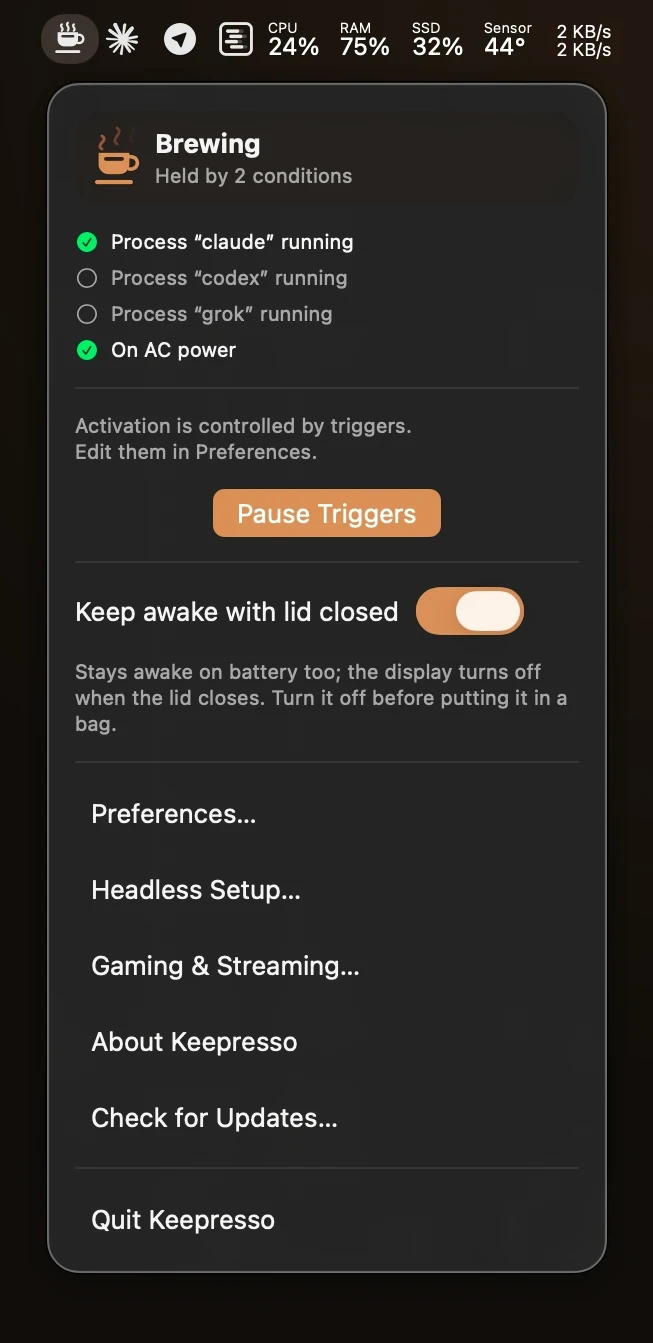
Keepresso це безкоштовний застосунок з відкритим вихідним кодом для рядка меню, побудований на тій самій технології живлення macOS, що й caffeinate, з керуванням, якого бракує вбудованим опціям. Увімкніть його з рядка меню й оберіть, як він має поводитися:
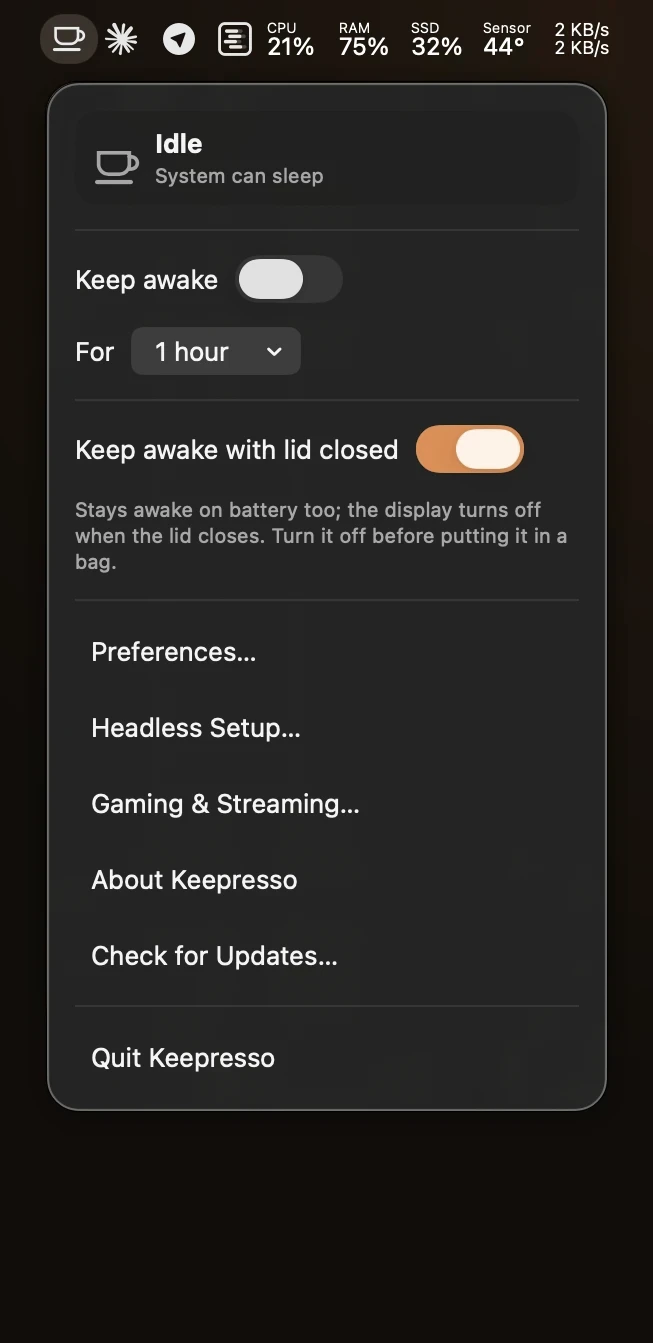
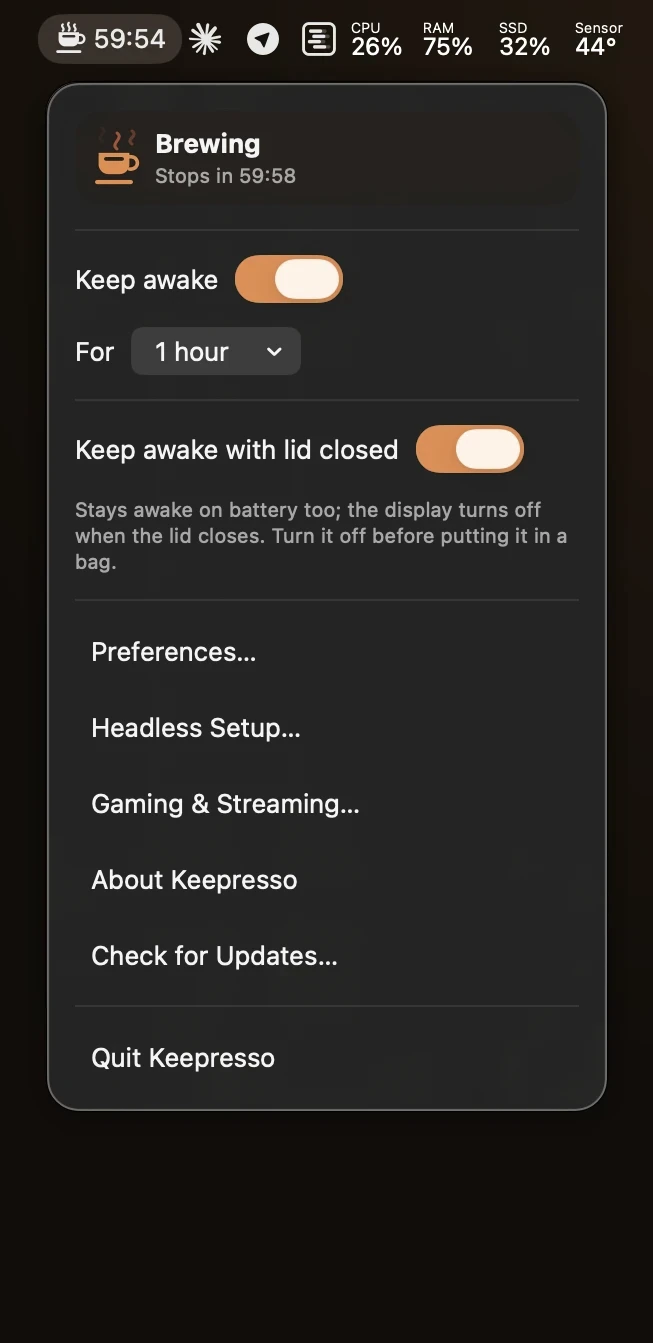
- На заданий час. П'ятнадцять хвилин, годину чи довільну тривалість, а потім дозволяє Mac заснути самому. Дивіться тримайте Mac активним заданий час.
- Лише коли це важливо. Залишайтеся активним лише від мережі, під час дзвінка, поки працює застосунок, під час збірки й не тільки, за допомогою розумних тригерів.
- Із закритою кришкою. Продовжуйте роботу із закритою кришкою, від батареї, з вимкненим екраном, на відміну від вбудованого режиму Apple. Дивіться не давайте MacBook засинати з закритою кришкою.
- Активний, екран вимкнено. Тримайте систему активною, дозволяючи дисплею засинати, або тримайте екран увімкненим для кіоску чи інформаційної панелі (детальніше про це трохи нижче).
Сон системи і сон дисплея - різні речі
У macOS є два види сну: сон усієї системи цілком і просто вимкнення дисплея. Keepresso може утримувати одне без іншого. За замовчуванням він тримає систему активною, дозволяючи дисплею засинати як зазвичай, тож довге завантаження, збірка чи віддалена сесія продовжує працювати, поки екран все одно гасне, коли ви відходите.
- Дайте екрану засинати за таймером. Увімкніть «дозволити дисплею засинати через N хвилин бездіяльності», і Mac залишається активним весь цей час; лише дисплей засинає після обраних вами хвилин бездіяльності. Поворушіть мишею, і він повернеться.
- Тримайте дисплей увімкненим, але притлумленим. За увімкненої заборони сну дисплея увімкніть приглушення дисплея при бездіяльності, і екран стане максимально тьмяним через кілька хвилин після того, як ви відійдете, а потім повернеться до вашої яскравості тієї миті, коли ви повернетесь або сесія завершиться. Зручно для нічної задачі, коли екран має бути готовий, але не вигорати.
- Із закритою кришкою режим із закритою кришкою присипляє внутрішню панель, тож вона не світиться всередині закритої кришки, поки все інше продовжує працювати.
Типові причини не давати Mac заснути
- Довгий відеодзвінок, не торкаючись трекпада.
- Залишатися активним у Teams, Slack чи сесії віддаленого робочого стола, поки ви читаєте чи відходите.
- Завершення великого завантаження, збірки чи рендерингу без нагляду.
- Робота Mac mini чи Studio без монітора як завжди увімкненої машини.
- Тримати зовнішній диск чи NAS від зупинки.
- Перехід з команди caffeinate чи Amphetamine із бажанням отримати натомість застосунок для рядка меню. Повне порівняння: Keepresso проти Amphetamine і KeepingYouAwake.
Найшвидший старт
Встановіть Keepresso і натисніть на чашку в рядку меню:
brew install --cask gyorgysh/keepresso/keepresso
Повні кроки в гайді Встановіть Keepresso і не давайте Mac засинати.
Отримайте Keepresso
Безкоштовно і з відкритим вихідним кодом, для macOS 14 і новіше. Встановіть його і не давайте Mac засинати на ваших умовах.
Ще в Початок роботи