Keepressoをはじめよう

Keepressoは、あなたのルールでMacをスリープさせないネイティブのmacOSメニューバーアプリです。無料でオープンソース、macOS 14以降で動作します。このガイドでは、ダウンロードから最初のスリープ防止セッション開始まで、1分で完了します。
必要なもの
- macOS 14 (Sonoma) 以降を搭載したMac。
- アプリをインストールする権限。
1. Keepressoをインストールする
好きな方法を選んでください。どちらも署名済み・公証済みのアプリが手に入り、それ以降は自動的に最新の状態を保ちます。
Homebrew(コマンド一つ):
brew install --cask gyorgysh/keepresso/keepresso
またはDMGをダウンロードして、リリースページから開き、KeepressoをApplicationsフォルダにドラッグしてください。
クローズドディスプレイの上書きやAWDL制御を含むKeepressoの特権ヘルパーとシステムレベル機能には、App Storeサンドボックス外の能力が必要です。基本的なスリープ防止機能はサンドボックス化アプリでも実現できます。Keepressoは全機能セットを、GitHubとHomebrewで署名・公証済みリリースとして配布しています。
2. 起動する
Applicationsフォルダから Keepresso を起動してください。起動すると、カップのアイコンがメニューバーに表示されます。Keepressoには意図的にDockアイコンがありません。完全にメニューバーの中で暮らすアプリです。
3. セッションを開始する
メニューバーのアイコンをクリックして、スリープ防止をオンにしてください。これでMacは、オフにするか設定したタイマーが終わるまで、起きたままになります。それがすべてです。必要なときはMacが起きたまま働き、不要になれば通常どおりスリープします。
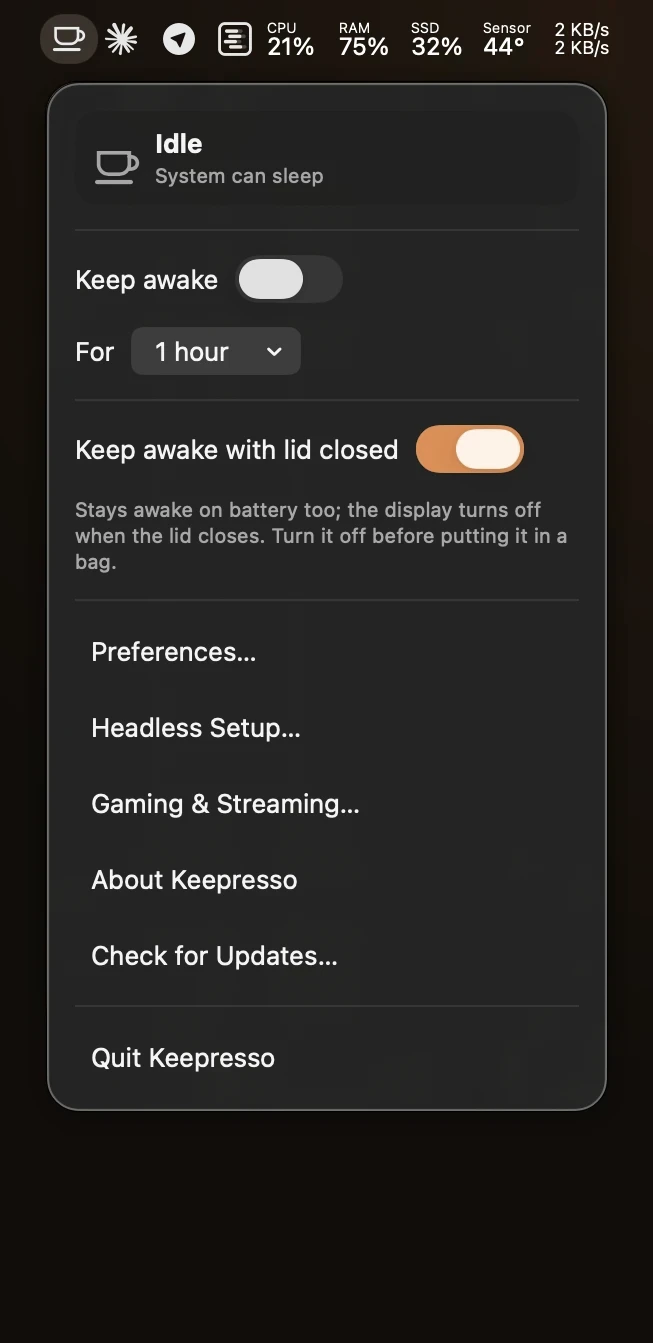
操作項目を探してメニューを調整する
初期設定では選んだ用途に必要な項目を表示し、ほかの用途は展開して確認できます。標準メニューでは ツール に ヘッドレスセットアップ、ゲームとストリーミング、キーボードクリーナー、公共 Wi-Fi がまとまり、ヘルプ にようこそ、アプリ情報、更新確認、サポートが入ります。カップの右クリックでも同じグループを開けます。
設定 → 一般 → メニューをカスタマイズ… で メニューセクションをカスタマイズ を有効にすると、項目やセクションの表示、非表示、移動、並べ替え、固定、折りたたみを設定できます。最小限 から 詳細 までのプリセットに加え、幅、間隔、状態の詳細、エージェント行、メニューバーの文字も調整できます。プレビューからセッションやシステム設定が変更されることはありません。
カスタマイズは初期状態では無効です。標準メニューを使用 で保存した配置を残して標準メニューに戻せます。配置は設定のバックアップにも含まれます。macOS 27 ではパネルのガラス表現をシステムが管理するため、透過スライダーは表示されません。
次のステップ
- セッションを自動的に終わらせるにはタイマーを設定してください: Macを決めた時間だけ起こしておく。
- ふたを閉じたまま作業を続けるには: MacBookをふたを閉じたまま起こしておく。
- 何かが実際に動いているときだけ起きているようにするには: スマートトリガー。
- このMacでAIエージェントやスクリプトを動かしていますか? 自動化リースで、安全にMacを起こしておかせましょう。
はじめにの他の記事