Hogyan tartsd ébren a Macedet

Néhány módon megakadályozhatod, hogy egy Mac elaludjon, attól függően, mennyi kontrollt szeretnél. Íme mindegyik, a beépített opcióktól egy menüsáv-alkalmazásig, ami a te szabályaid szerint csinálja.
A beépített módok
A macOS néhány dolgot beépítve tartalmaz ebből:
- Rendszerbeállítások. A Kijelzők alatt a „Automatikus alvás megakadályozása, ha a kijelző ki van kapcsolva” opció ébren tartja a rendszert, amíg tápra van csatlakoztatva. Ez mind-vagy-semmi, és csak tápellátáson érvényes.
- A caffeinate parancs. A Terminálban a
caffeinateébren tartja a Macet, amíg le nem állítod, acaffeinate -t 3600pedig egy órán át teszi ezt. Működik, de egy Terminál-ablakban él, és megjegyzendő flageket igényel.
Ezek rendben vannak egy gyors, nyers „maradj ébren” megoldáshoz. Nem engedik, hogy csak bizonyos feltételek mellett tartsd ébren, hogy lecsukott fedéllel fuss akkumulátorról, vagy hogy lásd, mi tartja távol az alvást.
A menüsáv-módszer: Keepresso
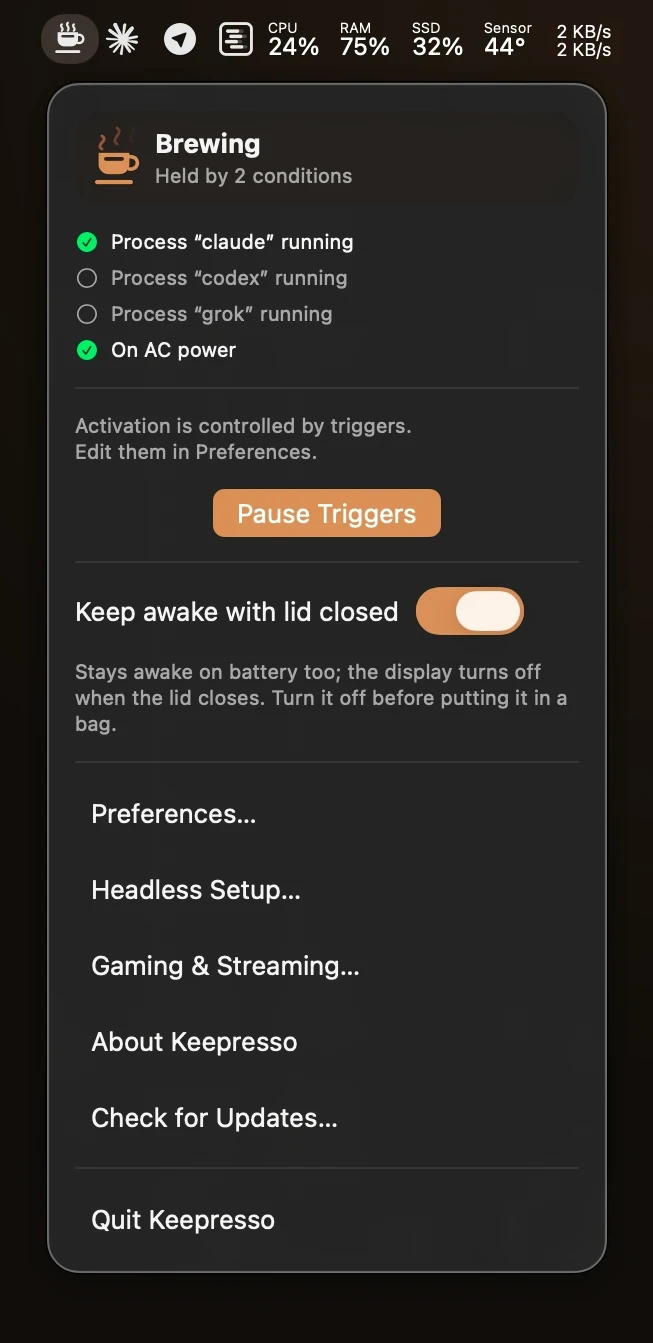
A Keepresso egy ingyenes, nyílt forráskódú menüsáv-alkalmazás, ami ugyanarra a macOS energiakezelési technológiára épül, mint a caffeinate, azokkal a vezérlőkkel, amik a beépített opciókból hiányoznak. Kapcsold be a menüsávból, és válaszd ki, hogyan viselkedjen:
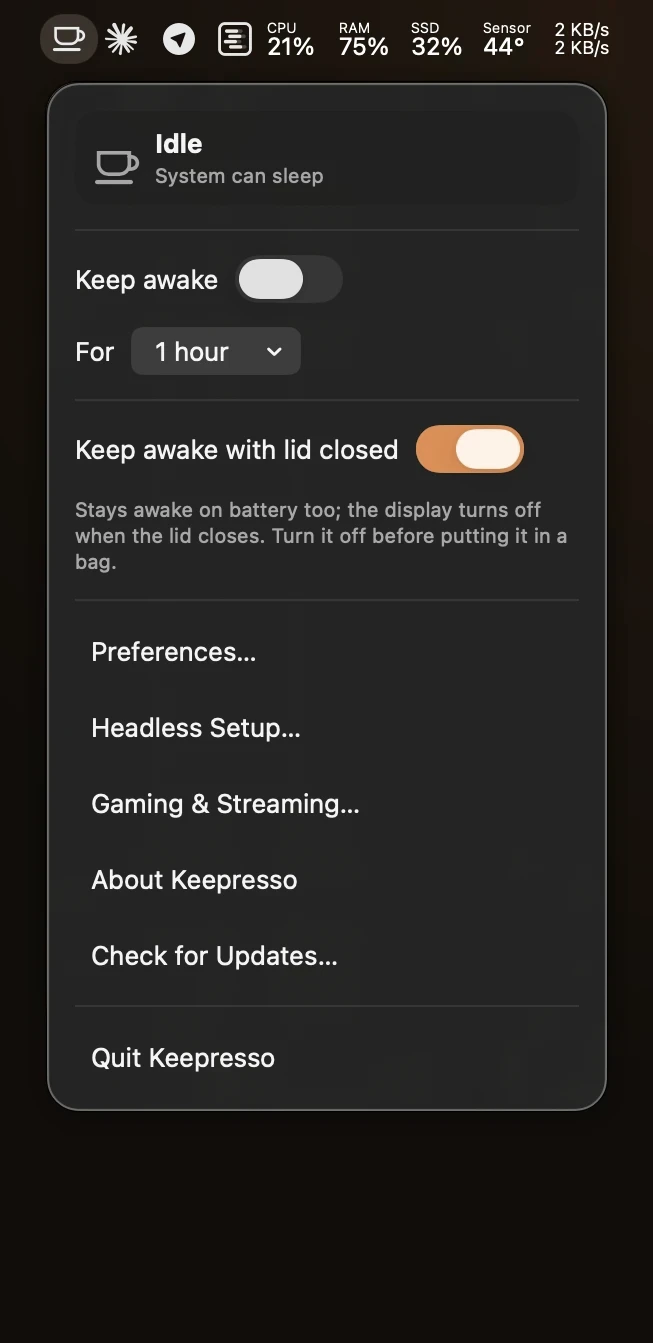
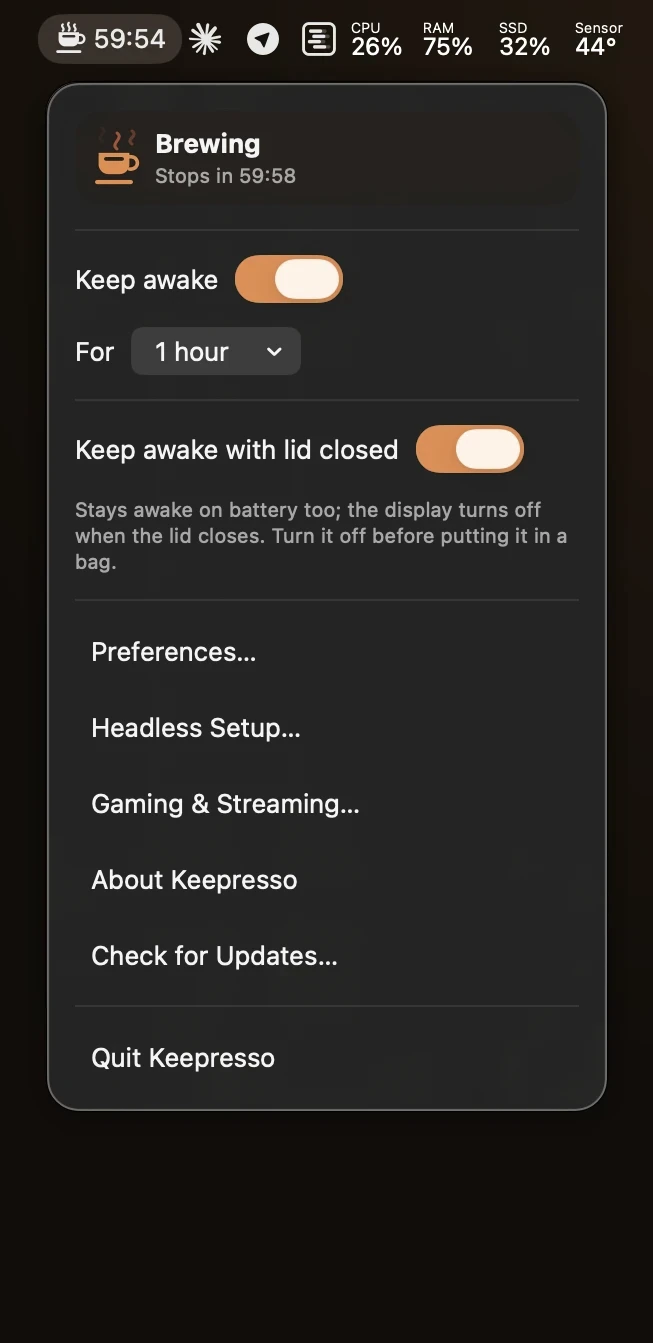
- Egy meghatározott időre. Tizenöt perc, egy óra, vagy egyéni időtartam, aztán hagyja, hogy a Mac magától elaludjon. Lásd: tartsd ébren a Macedet egy meghatározott időre.
- Csak amikor számít. Maradj ébren csak tápon, egy hívás alatt, amíg egy alkalmazás fut, egy build alatt, és még sok más esetben, az okos triggerekkel.
- Lecsukott fedéllel. Dolgozz tovább lecsukott fedéllel, akkumulátorról, kikapcsolt kijelzővel, az Apple clamshell módjától eltérően. Lásd: tartsd ébren a MacBookodat lecsukott fedéllel.
- Ébren, kikapcsolt kijelzővel. Tartsd fent a rendszert, miközben hagyod, hogy a kijelző normálisan elaludjon, vagy tartsd bekapcsolva a kijelzőt egy kioszkhoz vagy irányítópulthoz (erről mindjárt lejjebb bővebben).
A rendszer alvása és a kijelző alvása nem ugyanaz
A macOS kétféle alvást ismer: amikor az egész rendszer elalszik, és amikor csak a kijelző kapcsol ki. A Keepresso az egyiket a másik nélkül is fent tudja tartani. Az alapértelmezett beállítása a rendszert ébren tartja, miközben hagyja, hogy a kijelző normálisan elaludjon, így egy hosszú letöltés, build vagy távoli munkamenet tovább fut, miközben a kijelző mégis elsötétül, amikor lelépsz.
- Hagyd, hogy a kijelző időzítővel aludjon el. Kapcsold be a „kijelző alvásának engedélyezése N perc tétlenség után” opciót, és a Mac az egész idő alatt ébren marad; csak a kijelző alszik el az általad megválasztott tétlenségi idő után. Mozgasd meg az egeret, és visszatér.
- Tartsd bekapcsolva a kijelzőt. Egy kioszkhoz, irányítópulthoz vagy státuszfalhoz kapcsold be a kijelző elalvásának megakadályozása opciót is, és a kijelző addig világít, amíg a munkamenet tart.
- Tartsd bekapcsolva a kijelzőt, de elhalványítva. A kijelző elalvásának megakadályozása mellett kapcsold be a kijelző elhalványítása tétlenség esetén opciót is, és a kijelző pár perccel azután, hogy elmész, a legalacsonyabb fényerőre esik, majd visszaugrik a fényerődre, amint visszatérsz, vagy véget ér a munkamenet. Hasznos egy éjszakai futtatáshoz, ahol azt szeretnéd, hogy a kijelző készenlétben legyen, de ne égjen be.
- Lecsukott fedéllel a lecsukott fedelű mód elalussza a belső panelt, így az nem világít a lecsukott fedél alatt, miközben minden más tovább működik.
Gyakori okok, amiért ébren kell tartani egy Macet
- Végigülsz egy hosszú videóhívást anélkül, hogy hozzáérnél a trackpadhez.
- Aktív maradsz a Teamsben, a Slackben vagy egy távoli asztali munkamenetben, amíg olvasol vagy lelépsz.
- Egy nagy letöltés, build vagy renderelés felügyelet nélkül fejeződik be.
- Egy fejnélküli Mac minit vagy Studiót futtatsz örökbekapcsolt gépként.
- Megakadályozod, hogy egy külső meghajtó vagy NAS leálljon.
- A caffeinate parancstól vagy az Amphetamine-től érkezel, és inkább egy menüsáv-alkalmazást szeretnél. Teljes összehasonlítás: Keepresso vs Amphetamine és KeepingYouAwake.
A leggyorsabb kezdés
Telepítsd a Keepressót, és kattints a csészére a menüsávodban:
brew install --cask gyorgysh/keepresso/keepresso
A teljes lépéssor itt: Telepítsd a Keepressót, és tartsd ébren a Macedet.
Szerezd meg a Keepressót
Ingyenes és nyílt forráskódú, macOS 14-hez és újabbhoz. Telepítsd, és tartsd ébren a Macedet a te szabályaid szerint.
Több itt: Első lépések