新手上路
如何讓 Mac 保持喚醒

審核
György 更新於 Jul 25, 2026 1 min
要讓 Mac 不進入睡眠有幾種方法,取決於你想要多少控制權。以下整理所有選項,從內建功能到照你的規則運作的選單列應用程式。
內建的方法
macOS 內建了一部分功能:
- 系統設定。 在「顯示器」底下,「螢幕關閉時避免自動睡眠」能在插電時讓系統保持喚醒。它是全有或全無的開關,也只在接電源時生效。
- caffeinate 指令。 在終端機裡,
caffeinate能讓 Mac 保持喚醒直到你停止它,caffeinate -t 3600則能維持一小時。它管用,但得留在終端機視窗裡,還得記住各種參數。
這些方法適合快速、粗略地「保持喚醒」。它們無法讓你只在特定條件下才保持喚醒、闔蓋靠電池運作,或是看清楚是什麼在阻止睡眠。
選單列的方式:Keepresso
Keepresso 是一款免費、開源的選單列應用程式,建立在與 caffeinate 相同的 macOS 電源技術之上,並補上那些內建選項缺少的控制能力。從選單列打開它,選擇你想要的運作方式:
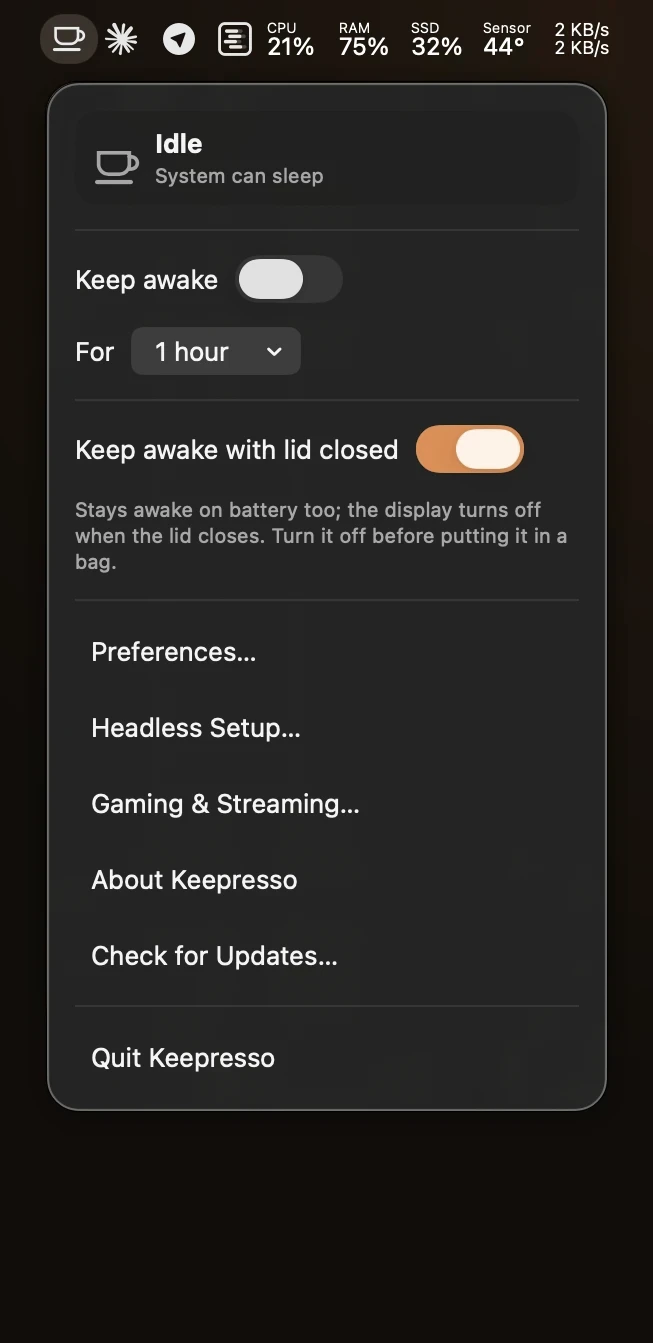
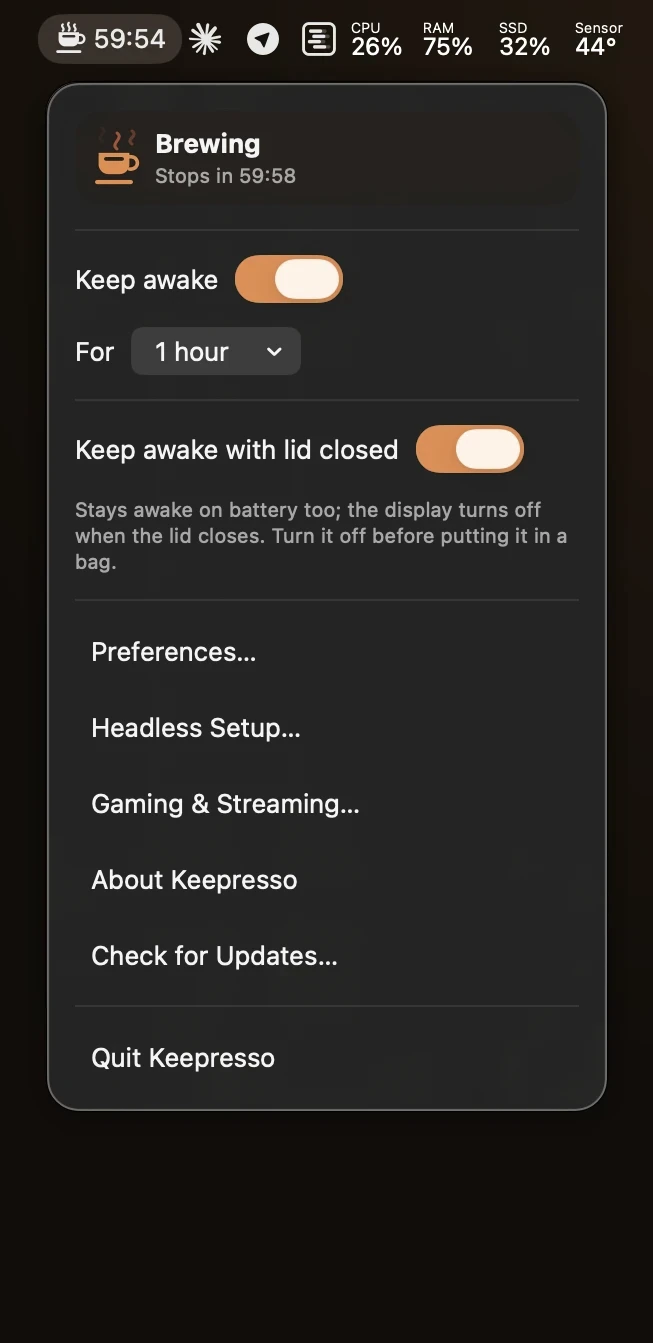
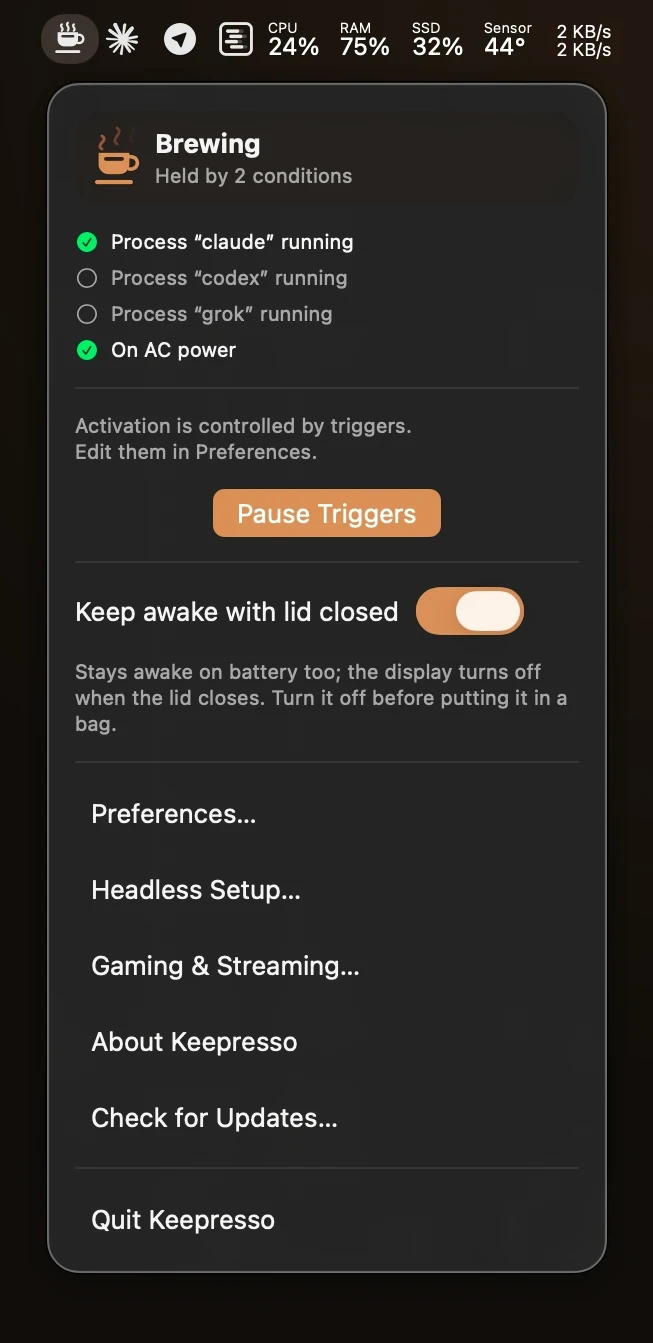
- 維持一段固定時間。 十五分鐘、一小時,或自訂時長,結束後就讓 Mac 自行睡眠。參見讓 Mac 保持喚醒一段固定時間。
- 只在真正需要時。 只在接電源、通話中、應用程式執行中、建置進行中等情況下保持喚醒,用智慧觸發條件。
- 闔上上蓋時。 闔蓋、靠電池、螢幕關閉也能繼續工作,不像蘋果的闔蓋模式。參見讓 MacBook 闔蓋也保持喚醒。
- 保持喚醒,螢幕關閉。 讓系統保持運作,同時允許顯示器睡眠,或是為資訊看板、儀表板之類的場景讓螢幕保持點亮(詳見下文)。
系統睡眠與顯示器睡眠是兩回事
macOS 有兩種睡眠:整個系統進入睡眠,以及只有顯示器關閉。Keepresso 可以只保持其中一種,不動到另一種。它的預設是讓系統保持喚醒,同時允許顯示器正常睡眠,這樣一次長時間的下載、建置或遠端工作階段能持續進行,而你離開時螢幕依然會變暗。
- 讓螢幕按計時器睡眠。 打開「閒置 N 分鐘後允許顯示器睡眠」,Mac 會全程保持喚醒,只有顯示器會在你設定的閒置分鐘數後睡眠。移動滑鼠就會恢復。
- 讓顯示器保持開啟。 對於資訊看板、儀表板或狀態牆,再打開防止顯示器睡眠,螢幕就會在整個工作階段期間保持點亮。
- 讓顯示器保持開啟,但調暗。 打開防止顯示器睡眠後,再打開閒置時調暗顯示器,螢幕會在你離開幾分鐘後自動降到最暗,一旦你回來或工作階段結束就立刻恢復原本的亮度。適合通宵運作時,既想讓螢幕隨時可用,又不希望它整晚全亮造成烙印。
- 闔上上蓋時,闔蓋模式會讓內建面板進入睡眠,這樣它就不會在闔上的上蓋裡發光,其他一切則照常運作。
常見的保持喚醒理由
- 全程參與一場長時間的視訊通話,卻沒碰觸觸控板。
- 在Teams、Slack 或遠端桌面工作階段中保持在線,同時你在閱讀或暫時離開。
- 讓一個大型下載、建置或渲染在無人看管下完成。
- 把無顯示器的 Mac mini 或 Studio當成常駐機器運作。
- 防止外接硬碟或 NAS降速停轉。
- 從 caffeinate 指令或 Amphetamine 換過來,想要一款選單列應用程式。完整比較:Keepresso 對比 Amphetamine 與 KeepingYouAwake。
最快的開始方式
安裝 Keepresso,點擊選單列裡的杯子圖示:
brew install --cask gyorgysh/keepresso/keepresso
完整步驟參見安裝 Keepresso,讓 Mac 保持喚醒。
更多「新手上路」內容