Mac'inizi nasıl uyanık tutarsınız

Ne kadar kontrol istediğinize bağlı olarak, bir Mac'in uyumasını engellemenin birkaç yolu vardır. Yerleşik seçeneklerden, bunu kendi koşullarınıza göre yapan bir menü çubuğu uygulamasına kadar hepsi burada.
Yerleşik yollar
macOS'ta bunlardan bazıları yerleşiktir:
- Sistem Ayarları. Ekranlar altında, "ekran kapalıyken otomatik uyumayı engelle" seçeneği, takılıyken sistemi uyanık tutar. Ya hep ya hiç şeklindedir ve sadece güçte geçerlidir.
- caffeinate komutu. Terminal'de
caffeinate, siz durdurana kadar Mac'i uyanık tutar vecaffeinate -t 3600bunu bir saatliğine yapar. Çalışır, ancak bir Terminal penceresinde yaşar ve hatırlanması gereken bayraklar alır.
Bunlar hızlı, kaba bir "uyanık kal" için uygundur. Yalnızca belirli koşullar altında uyanık kalmanıza, pilde kapak kapalıyken çalışmanıza veya uykuyu neyin engellediğini görmenize izin vermezler.
Menü çubuğu yolu: Keepresso
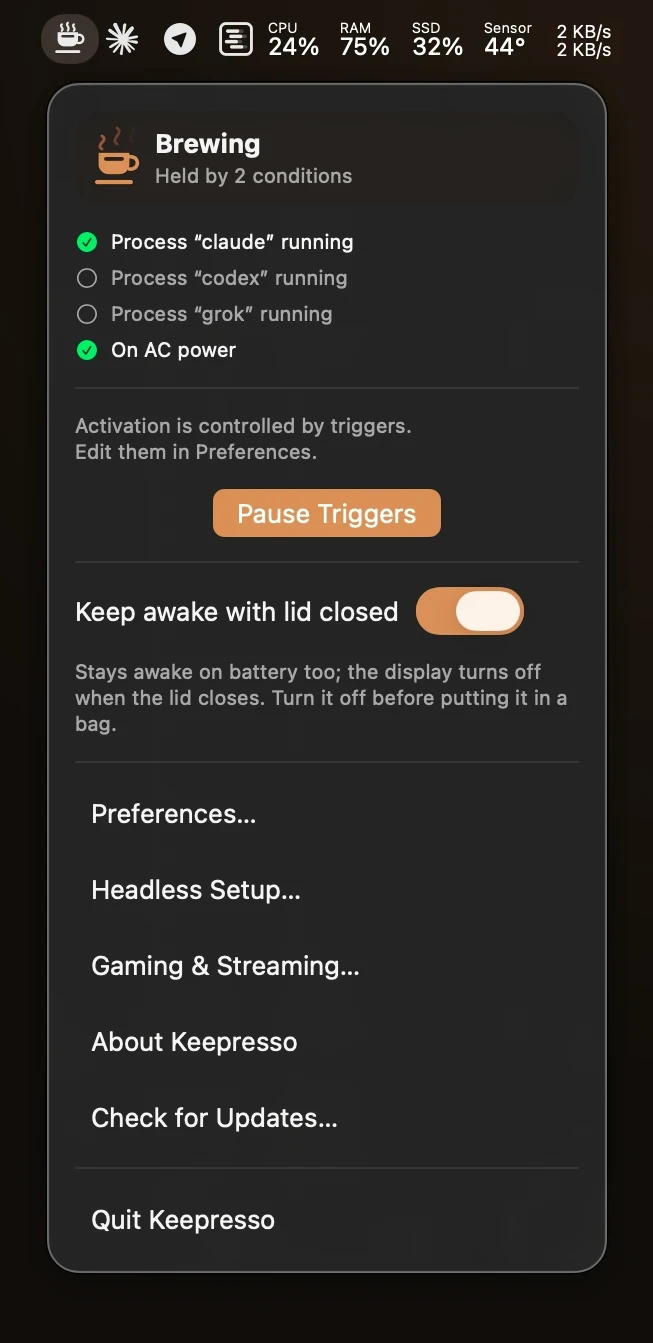
Keepresso, caffeinate ile aynı macOS güç teknolojisi üzerine inşa edilmiş, bu yerleşik seçeneklerin sahip olmadığı kontrollere sahip ücretsiz, açık kaynaklı bir menü çubuğu uygulamasıdır. Menü çubuğundan açın ve nasıl davranmasını istediğinizi seçin:
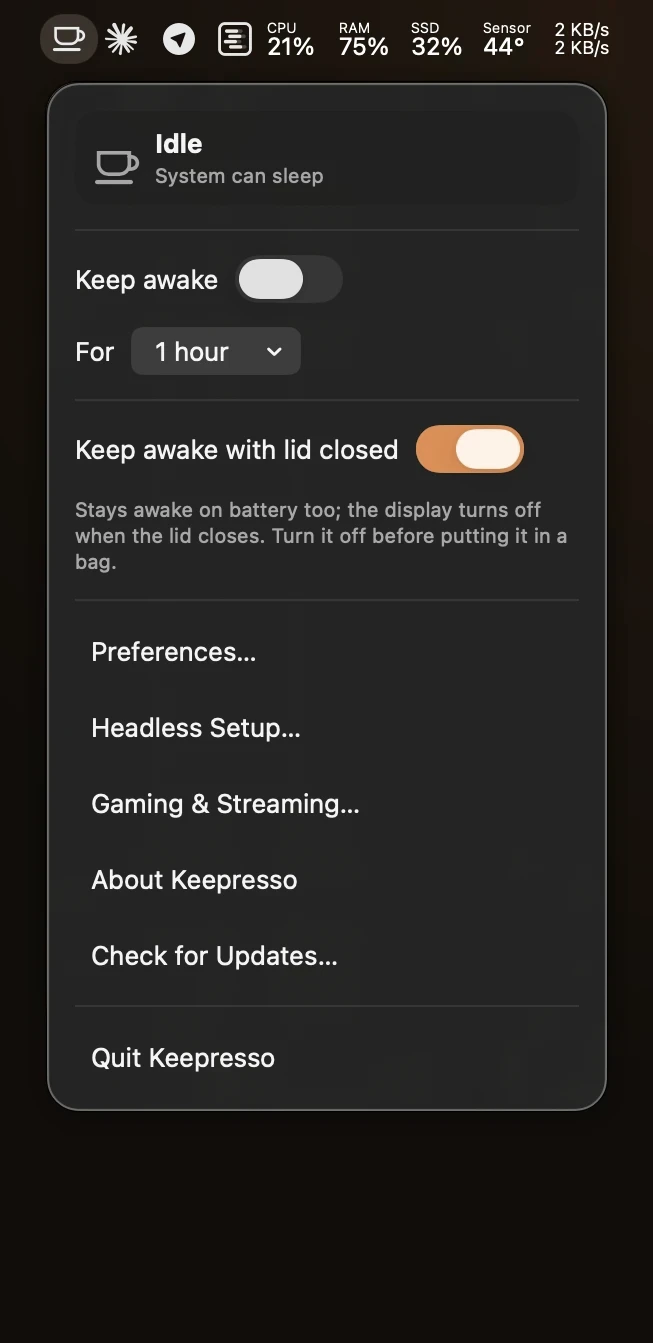
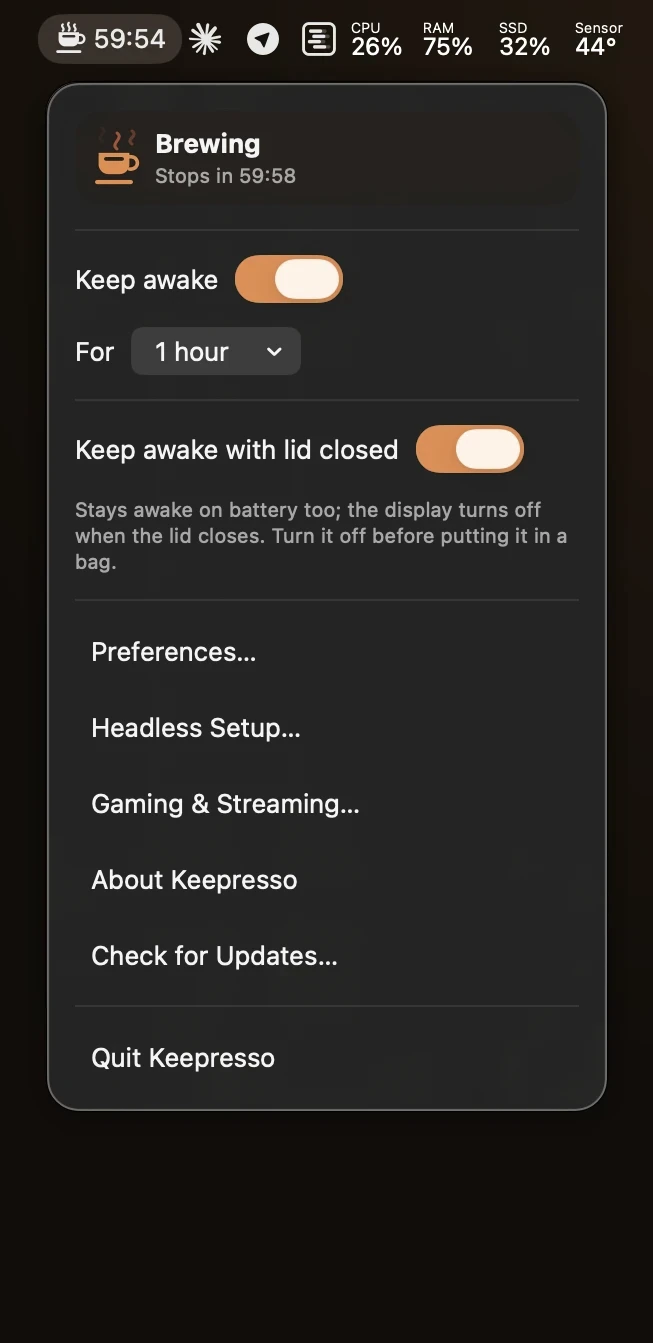
- Belirli bir süre için. On beş dakika, bir saat veya özel bir süre, ardından Mac'in kendi kendine uyumasına izin verir. Bakınız: Mac'inizi belirli bir süre uyanık tutun.
- Yalnızca önemli olduğunda. Akıllı tetikleyicilerle yalnızca güçteyken, bir arama sırasında, bir uygulama çalışırken, bir derleme sırasında ve daha fazlasında uyanık kalın.
- Kapak kapalıyken. Apple'ın kapak kapalı modunun aksine pilde, ekran kapalıyken, kapak kapalı olarak çalışmaya devam edin. Bakınız: MacBook'unuzu kapağı kapalıyken uyanık tutun.
- Uyanık, ekran kapalı. Ekranın normal şekilde uyumasına izin verirken sistemi ayakta tutun, veya bir kiosk ya da pano için ekranı açık tutun (bununla ilgili daha fazlası hemen aşağıda).
Sistem uykusu ve ekran uykusu farklıdır
macOS'ta iki tür uyku vardır: bütün sistemin uykuya dalması ve yalnızca ekranın kapanması. Keepresso birini diğeri olmadan tutabilir. Varsayılan davranışı, ekranın normal şekilde uyumasına izin verirken sistemi uyanık tutmaktır; böylece uzun bir indirme, derleme veya uzak oturum çalışmaya devam ederken, siz uzaklaştığınızda ekran yine de kararır.
- Ekranın bir zamanlayıcıyla uyumasına izin verin. "N dakika boşta kaldıktan sonra ekran uykusuna izin ver" seçeneğini açın; Mac tüm süre boyunca uyanık kalır, yalnızca ekran seçtiğiniz boşta kalma süresinden sonra uyur. Fareyi hareket ettirdiğinizde geri gelir.
- Ekranı açık tutun. Bir kiosk, pano veya durum duvarı için ekran uykusunu engelle seçeneğini de açın; ekran, oturum sürdüğü sürece açık kalır.
- Ekranı açık ama karartılmış tutun. Ekran uykusunu engelle açıkken, boştayken ekranı karart seçeneğini de açın; uzaklaştıktan birkaç dakika sonra ekran en karanlık seviyesine düşer, geri döndüğünüzde veya oturum bittiğinde parlaklığınız anında geri gelir. Ekranın hazır olmasını ama içine yanmasını istemediğiniz bir gece boyu çalıştırma için kullanışlıdır.
- Kapak kapalıyken, kapak kapalı modu dahili paneli uyutur, böylece kapalı kapağın içinde yanmaz, geri kalan her şey ise çalışmaya devam eder.
Bir Mac'i uyanık tutmak için yaygın nedenler
- İzleme dörtgenine dokunmadan uzun bir video görüşmesi yapmak.
- Siz okurken veya uzaklaşırken Teams, Slack veya uzak masaüstü oturumunda aktif kalmak.
- Büyük bir indirme, derleme veya işlemeyi gözetimsiz tamamlamak.
- Bir başsız Mac mini veya Studio'yu her zaman açık bir makine olarak çalıştırmak.
- Harici bir sürücüyü veya NAS'ı kapanmaktan alıkoymak.
- caffeinate komutundan veya Amphetamine'den gelmek ve bunun yerine bir menü çubuğu uygulaması istemek. Tam karşılaştırma: Keepresso ile Amphetamine ve KeepingYouAwake Karşılaştırması.
En hızlı başlangıç
Keepresso'yu yükleyin ve menü çubuğunuzdaki fincana tıklayın:
brew install --cask gyorgysh/keepresso/keepresso
Tüm adımlar Keepresso'yu yükleyin ve Mac'inizi uyanık tutun bölümündedir.
Keepresso'yu Edinin
macOS 14 ve daha yenisi için ücretsiz ve açık kaynak. Yükleyin ve Mac'i uyanık tutma işlemini kurallarınıza göre yapın.
Daha fazlası Başlarken içinde