Zoom、Teams、Meetの通話中にMacがスリープしないようにする

KeepressoのMeetingsプリセットは、ブラウザでの通話を含め、カメラまたはマイクが使用中の間Macを起こしておきます。両方をオフにした視聴だけのセッションでは、代わりにアプリ実行中またはオーディオ再生トリガーが必要です。スリープ防止はアイドルスリープを防ぎますが、ネットワーク切断や会議アプリの障害を防ぐことはできません。
オンにする
Keepressoを開いてMeetingsプリセットを適用すれば完了です。それ以降、どのアプリでもカメラやマイクの使用を始めた瞬間にMacは起きたままになり、通話が終われば通常のスリープに戻ります。
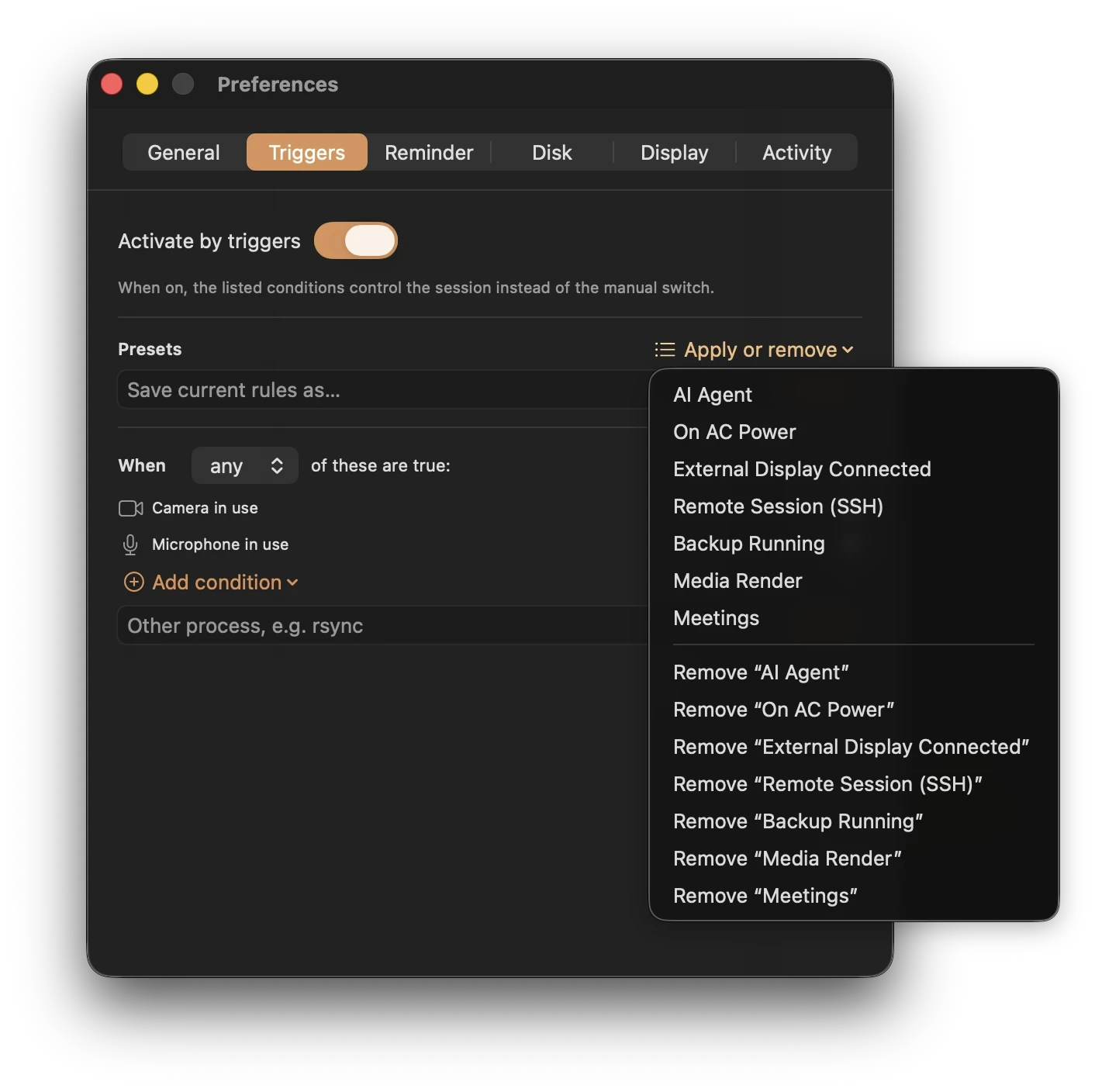
アプリ単位のルールより優れている理由
- あらゆる会議アプリを検知します。 Zoom、Microsoft Teams、Google Meet、Slackのハドル、FaceTime、そしてアプリ名によるルールでは検知できないブラウザタブ内の通話まで。カメラやマイクを使っていれば対象になります。
- 権限のプロンプトなし。 Keepressoが読み取るのは、メニューバーの緑と橙のドットを点灯させているのと同じ「カメラまたはマイクが使用中」というシステムシグナルだけです。カメラやマイクを自ら開くことは一切ないため、macOSがカメラやマイクへのアクセスを求めることはありません。
通話が1つのアプリだけの間
Meetingsプリセットは、何かがマイクに触れている間はMacを起こしたままにします。特定の1つのアプリでの本当の通話のときだけ発動させたい場合は、代わりに指定アプリでのマイク使用中トリガーを追加し、アプリを選んでください。今まさにマイクを使っているアプリ、よく使う通話アプリ、あるいは任意のアプリを選べます。そうすれば、たまたまマイクを保持しているだけのバックグラウンドアプリや常時接続の外付けマイクではMacを起こしたままにならず、Slack、Discord、Zoomの通話のときだけ発動するようになります。カメラ・マイクのトリガーと同じく、こちらにも追加の権限は必要ありません。
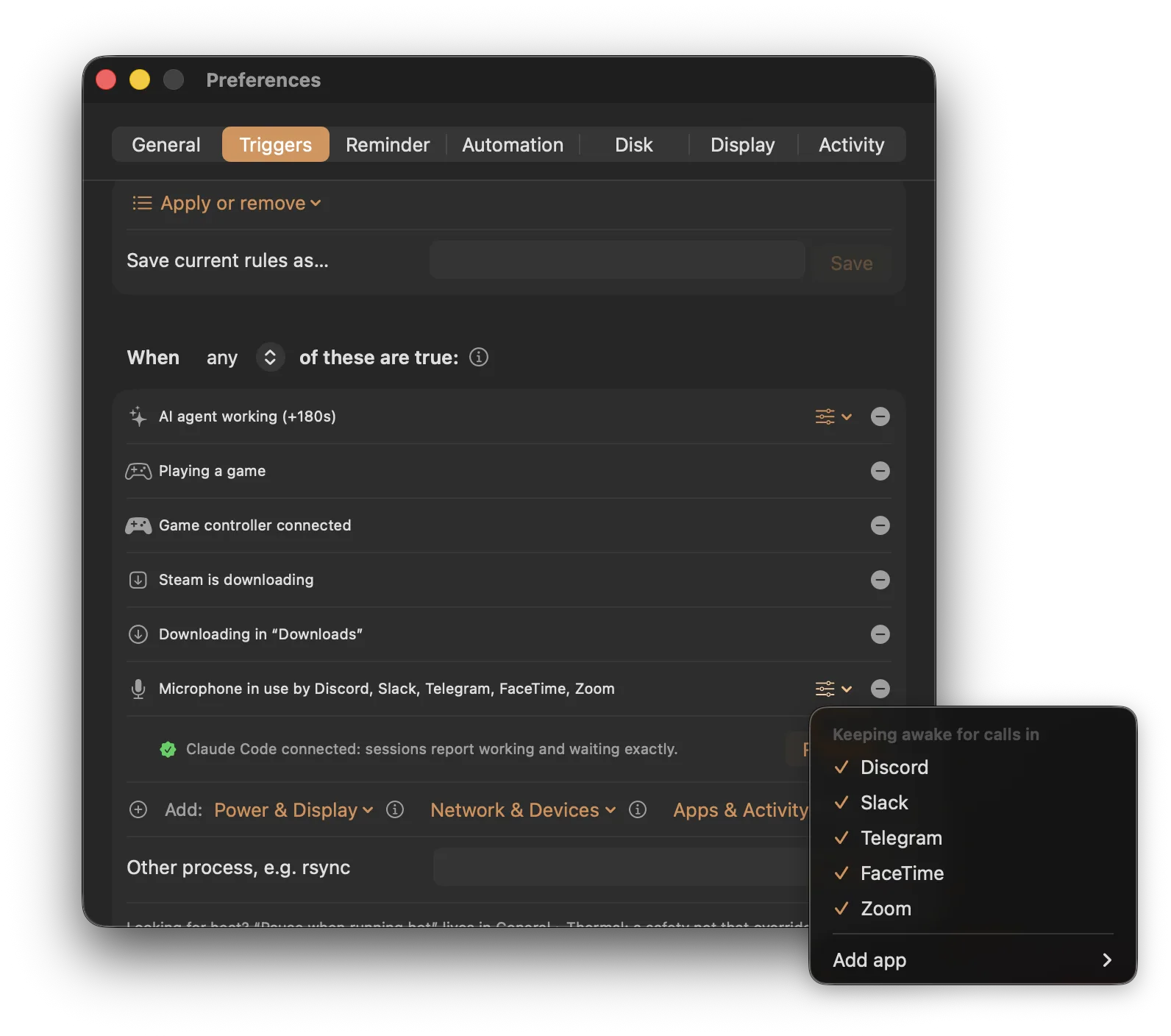
他の条件と組み合わせる
Meetingsプリセットも他の条件と同じ1つのトリガーなので、追加できます。通話中かつ電源接続中、あるいはかつ特定のアプリが実行中の間だけ起こしておくといった具合です。条件の組み合わせ方についてはスマートトリガーを参照してください。
音声のみの通話や再生
音声のみの通話中や何かを聞いている場合は、オーディオ再生トリガーが音が出ている間Macを起こしておき、トラック間の一時停止でセッションが終わらないよう短い猶予期間も設けられています。
よくある質問
カメラやマイクの権限が必要ですか? いいえ。Keepressoが読み取るのは、メニューバーの緑と橙のドットを点灯させているのと同じ「カメラまたはマイクが使用中」というシステムシグナルだけです。カメラやマイクを自ら開くことは一切ないため、macOSがアクセスを求めることはありません。
通話が終わったあともMacは起きたままですか? いいえ。カメラとマイクが再び解放された瞬間に条件が偽になり、Keepressoは通常どおりMacをスリープさせます。短い猶予期間があるので、通話の途中で一瞬ミュートやカメラオフにしてもセッションが切れることはありません。
画面共有を見ているだけなど、カメラもマイクも使わない通話はどうなりますか? Meetingsプリセットはカメラとマイクを基準にしているため、閲覧だけのセッションでは発動しません。その場合は、会議アプリをアプリの実行中トリガーとして追加するか、音が出ているならオーディオ再生トリガーを使ってください。
画面もオンのままにしますか? デフォルトではシステムを起こしたままにし、ディスプレイはスリープさせます。通話中は会議アプリ自身が通常ディスプレイをオンに保ちますが、確実にしたい場合はprevent display sleepもオンにしてください。
Keepressoの使い方の他の記事