スマートトリガーで、必要なときだけ起こしておく

スマートトリガーを使えば、いつMacを起こしておくかをあなたが手動でオン・オフする代わりに、Keepressoが判断してくれます。1つ以上の条件を選ぶと、Keepressoはその条件が成立している間だけMacを起こし続け、それ以外では普通にスリープさせます。
使える条件
- 電源: AC電源接続中、バッテリー駆動中、充電中。
- 外部ディスプレイの接続。
- Wi-Fiネットワーク: 指定したネットワークに接続中(ネットワーク名の読み取りには位置情報のアクセスが必要です)。
- アプリの実行中またはフロントエンド: 指定したアプリが開いている間、あるいは最前面にある間だけ。
- プロセスの実行中:
node、python、ffmpegなど、任意のコマンドラインに一致する間。 - AIエージェントが作業中: コーディングエージェント(
claude、cursor、codex、gemini、piなど)が、ただ開いているだけでなく実際に作業している間。すべてのセッションがアイドル状態になると、選んだ短い猶予の後にMacはスリープできるようになります。正確なセッション状態が必要な場合は、AIエージェント条件でClaude Code、Cursor、Codex、Antigravityを接続してください。CursorアプリとAntigravityアプリに組み込まれたエージェントのように、監視すべき自身のプロセスを持たないものも含まれます。無人の夜通し実行向けに、プロンプトで待機中のセッションを作業中として数えるオプションもあります。 - カメラまたはマイクの使用中: Meetingsプリセットの土台になる条件です。カメラやマイクの権限は不要です。
- 指定アプリでのマイク使用中: 上記より対象を絞った条件で、選んだアプリがマイクを使用している間、つまり通話中(Slack、Discord、Zoomなど)だけ起こしておきます。そのため、前面のアプリや常時接続の外付けマイクがあるだけでは条件を満たしません。権限は不要です。
- オーディオ再生中: 音が出ている間、曲間の無音に対する短い猶予付きで。
- VPN接続中。
- CPUがしきい値を超えている間: 25、50、75、90パーセントから選べ、平滑化されているため一瞬のスパイクではセッションが始まりません。
- ボリュームのマウント中: 選んだ外部ドライブ、SDカード、ネットワーク共有が接続されている間。
- ネットワークアクティビティがしきい値を超えている間: 選んだレート(100 KB/s、500 KB/s、1 MB/s、5 MB/s)よりもネットワークが速くデータを転送している間。大きなアップロードやダウンロードの間Macを起こし続け、トラフィックが減れば通常に戻ります。
- 監視フォルダへのダウンロード: Downloadsのようなフォルダを指定すると、ファイルが実際に届いている間は起きています。
- Bluetoothデバイスの接続中: ペアリングされたデバイスが範囲内にある間、30秒の猶予期間付きで、瞬間的な切断でセッションが終わらないようにします。
- スケジュール: 選んだ曜日の毎日の時間帯。深夜0時をまたぐ夜間帯も含みます。
- カレンダーの予定: Macのカレンダーに予定がある間。会議や予約枠がMacを起こし続けます。
- ゲームのプレイ中: Steamのタイトルやクラウドクライアント(GeForce NOW、Boosteroid、Parsec、Moonlight、Shadow)が実行中の間。ゲームとストリーミングのラグを解消するを参照してください。
- ゲームコントローラーの接続中: いずれかのゲームパッドがオンになっている間。DualSense、Xbox、さらにはmacOS自身がコントローラーとして認識しないSteam Controllerまで。ハードウェアレベルで権限なしに検知し、レシーバーが挿さっているだけでなく、コントローラーが実際にオンになっている間だけ動作します。
- Steamのダウンロード中: いずれかのSteamライブラリでゲームが実際にダウンロードまたは更新されている間。完了するか一時停止すれば、Macはスリープできるようになります。権限は不要です。
自分なりに組み合わせる
条件はいずれか(少なくとも1つが真ならば起きている)またはすべて(すべてが真の間だけ起きている)で組み合わせられます。アプリトリガーは条件が偽になった後も数秒居残ることができ、瞬間的な途切れでセッションが打ち切られるのを防ぎます。
条件を追加メニューは、すべての条件をPower & Display、Network & Devices、Apps & Activityにグループ分けするので、項目が増えてもリストは見やすいままです。
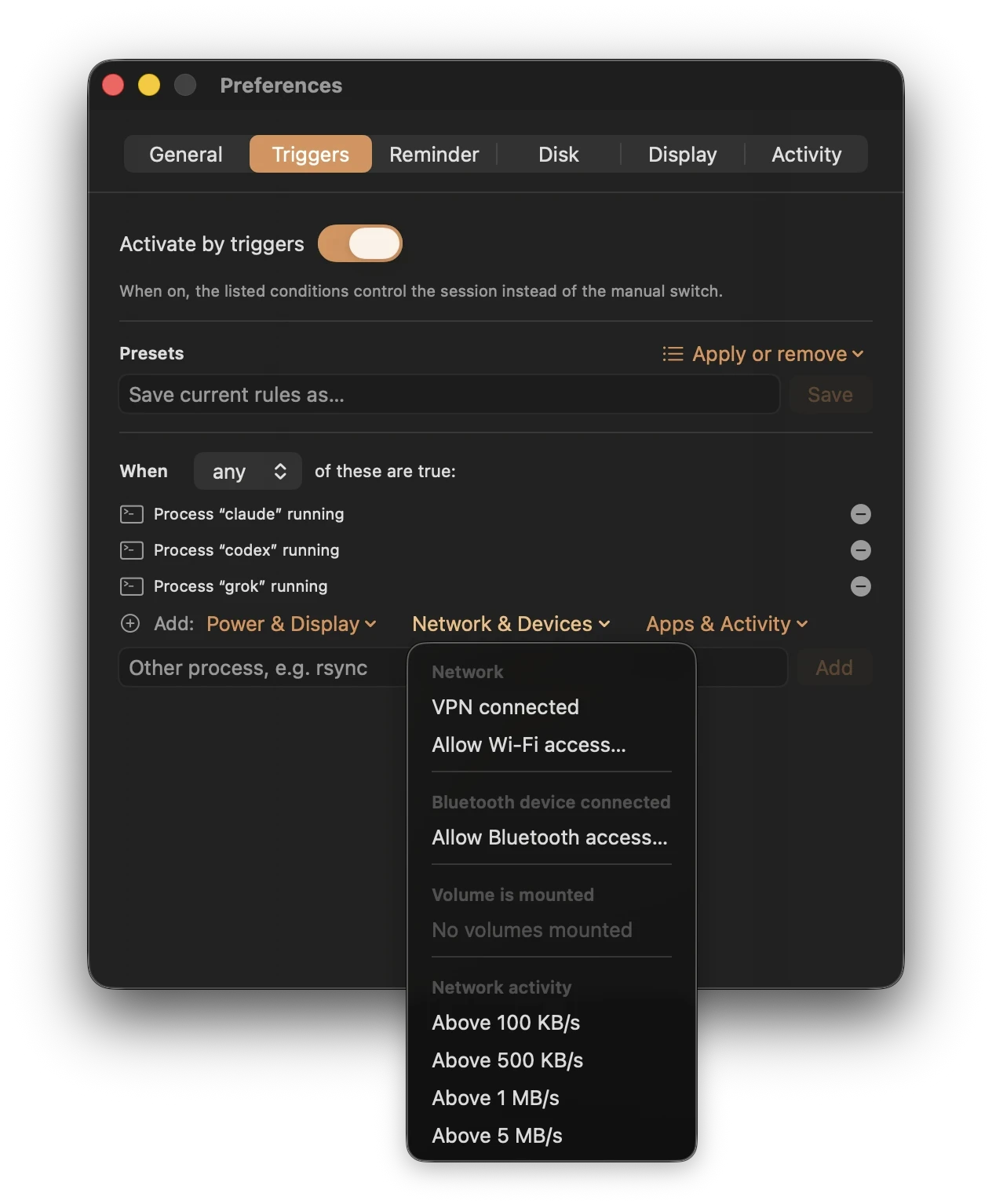
ワンクリックのプリセット
ゼロからルールを組み立てたくない場合は、プリセットを適用してください。
- AI Agent: コーディングエージェントが単に実行されているだけでなく、実際に作業している間。開いたままのエージェントがMacを24時間起こしっぱなしにすることはありません。
- Meetings: カメラまたはマイクが使用中の間。
- On AC Power: 電源に接続している間。
- External Display Connected。
- Remote Session (SSH): アイドルのリスナーではなく、実際にSSH接続がアクティブな間だけ。
- Backup Running: Time Machineのバックアップ中。手順: Time Machineと長いバックアップ。
- Media Render:
ffmpegが実行中の間。 - Gaming: セッションを丸ごとカバーします。ゲームのプレイ中(またはクラウドクライアント)、手にしたコントローラー、実行中のSteamダウンロード、あるいはランチャーのパッチ用に1 MB/sを超える持続的なトラフィック。
- Cloud Gaming / Remote Control: クラウドゲームやリモートデスクトップクライアントが最前面にある間。Cloud Gamingにはコントローラー条件も含まれ、Steamのダウンロード中も起きたままにします。
プリセットを適用すると現在のルールセットが置き換わり、トリガーによる制御がオンになります。
電源トリガーでバッテリーを守る
充電中やAC電源接続中だけ起こしておく場合は、バッテリーを考慮した自動一時停止と組み合わせましょう。下限(10、15、20、30、50パーセント)を選ぶと、充電がその値を下回った時点でKeepressoはセッションを止めてMacをスリープさせ、充電が回復するまで再開しません。そのため、バッテリー駆動のまま忘れたセッションがバッテリーを空にすることはありません。よくある設定は、ダウンロードやビルドのために電源接続中だけ起こしておき、安全策として20パーセントで自動一時停止させる組み合わせです。
何がオンにしているかを確認する
メニューには、現在セッションを維持しているリアルタイムの条件が表示され、Pause Triggersボタンは保存済みのルールに触れずにトリガーエンジン全体を一時的に停止させます。セッションの挙動がおかしい場合は、それでもMacがスリープしてしまうのチェックリストを確認してください。
トリガーは自分自身を知らせることもできます。環境設定、Automationのイベントフックは、トリガーが発火または解除されたときにShortcutの実行、webhookへのPOST、シェルコマンドの実行を行います。イベントフックを参照してください。
Keepressoの使い方の他の記事