Teams、Slack、VDIの離席表示を防ぐ

通話中、長い文書を読んでいる最中、ビルドのログが流れるのを見守っている最中に、トラックパッドに触れなくなった瞬間ステータスが離席中に切り替わってしまう。もっと困るのは、企業システムの中には一歩進んで、アイドルと判断した瞬間にVDIやリモートデスクトップセッションをロック、切断、あるいは完全にログアウトさせてしまうものがあることです。KeepressoのKeep me activeモードはmacOSにアクティビティを報告することでこれを解決し、アイドルを監視するあらゆるものからあなたが在席中に見えるようにします。
オンにする
環境設定、Generalを開き、Keep me activeをオンにして方式を選びます。それ以降、Keepressoセッションが動作しているあいだMacはシステムに安定したアクティビティを報告し、アイドル時間を基準に動くアプリやサービスは、あなたがそこにいると見なし続けます。
これは通常のKeepressoセッションなので、つけっぱなしにすることも、タイマーを設定することも、トリガーに実行させることもできます。オフにすれば、Macは通常どおりアイドル時間を報告するようになります。
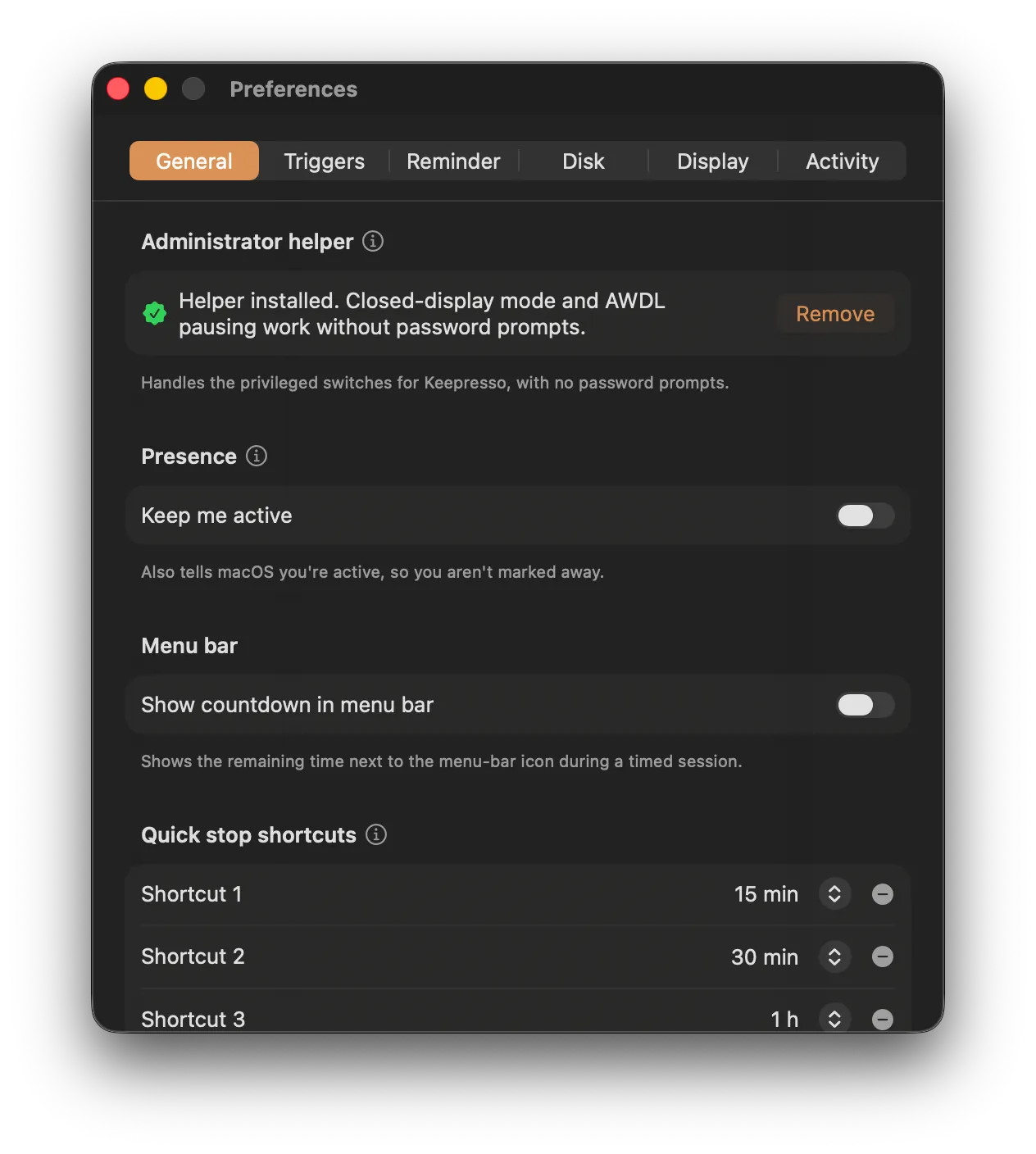
実際に数秒間アイドルになったときにだけ動作するので、Macを使っている最中やゲーム中に入力したり動かしたりすることはありません。デフォルトではオフです。知っておくべき注意として、管理対象や企業のMacの中にはシミュレートされたアクティビティを検知するよう設定されているものもあるため、頼る前に職場のポリシーを確認してください。
使っているソフトが気づく方式を選ぶ
- Power / カーソルワープが標準です。キーを送らず、見えるポインタも動かさずにmacOSへアクティビティを報告し、追加の権限は不要です。まずはここから始めてください。
- 60秒ごとにF15は、キーボードイベントだけを見るソフト向けです。ほとんどのキーボードに物理的なF15キーはないので、キー方式としてはいちばん安全なことが多いです。
- 60秒ごとにShiftは、文字を入力せず修飾キーだけを送ります。
- 指定したキーは、選んだキーを記録して送ります。ファンクションキーか修飾キーを選んでください。文字や数字は前面のアプリに入力されてしまいます。
- マウス移動は、ポインタを見るソフト向けに60秒ごとに1ピクセル動かします。
キー方式とマウス方式にはアクセシビリティ権限が必要です。Keepressoはそれらの方式を選んだあとだけ要求し、起動しただけでは要求しません。標準方式でVDIやチャットアプリがすでに動くなら、そのままにしておけば権限は不要です。
これで守られるもの
- Teams・Slackの在席表示。 マウスが止まった瞬間に離席中へ切り替わることなく、ドットはアクティブのまま。デスクにいてもタイピングしていないときでも、周囲からは在席中に見えます。
- VDIとリモートデスクトップのセッション。 Citrix、VMware Horizon、Microsoft Remote Desktopなどのクライアントは、アイドルタイムアウトで切断やロックをすることがよくあります。Keep me activeはセッションを生かし続けるので、長い読書やバックグラウンドジョブの途中で切断されません。
- 企業のログアウトタイマー。 アイドルベースの自動ログオフや画面ロックのポリシーは、セッションが続いている間は発動しなくなるため、作業の途中でサインアウトされることがありません。
標準方式がマウスジグラーではない理由
昔ながらのやり方は、数秒おきにマウスの動きやキー入力を偽装するアプリでした。粗雑な手法で、行っている作業に干渉する可能性があり、実作業をしているマシンの上ではどうにも据わりが悪いものでした。
標準方式は、macOSが期待する方法でアクティビティを報告します。見えるカーソルの動きもなく、入力されるキーもなく、追加の権限もありません。任意のキー方式と1ピクセルのマウス方式は、その信号を無視するソフト向けで、Keepressoは選ぶ前に権限と動きを明示します。
他の機能と組み合わせる
- スケジュールに乗せる。 勤務時間にスケジュールトリガーを追加すれば、選んだ曜日の9:00から18:00だけ動作させ、それ以降は自動的に停止させられます。
- ノートMacを安全に保つ。 バッテリー自動一時停止をオンにすれば、席を外している間にセッションがノートMacのバッテリーを使い切ってしまうことがありません。
- スクリプトから制御する。 ホットキーや自動化に紐付けたい場合は、Shortcuts、Raycast、URLから開始・停止できます。
関連記事
Keepressoの使い方の他の記事