Jak nie usypiać Maca

Jest kilka sposobów, żeby Mac nie zasnął, zależnie od tego, ile kontroli chcesz mieć. Oto wszystkie, od wbudowanych opcji po aplikację w pasku menu, która robi to na twoich zasadach.
Sposoby wbudowane w system
macOS ma część tego wbudowaną:
- Ustawienia systemowe. W sekcji Monitory opcja „zapobiegaj automatycznemu usypianiu, gdy wyświetlacz jest wyłączony” utrzymuje system aktywny, dopóki jest podłączony do zasilania. To rozwiązanie wszystko-albo-nic i działa tylko na zasilaniu sieciowym.
- Polecenie caffeinate. W Terminalu
caffeinateutrzymuje Maca aktywnym, dopóki go nie zatrzymasz, acaffeinate -t 3600robi to przez godzinę. Działa, ale żyje w oknie Terminala i wymaga pamiętania flag.
To rozwiązania w sam raz na szybkie, toporne „zostań aktywny”. Nie pozwalają utrzymywać aktywności tylko pod pewnymi warunkami, pracować przy zamkniętej pokrywie na baterii ani sprawdzić, co blokuje uśpienie.
Sposób z paska menu: Keepresso
Keepresso to darmowa, open source'owa aplikacja w pasku menu, zbudowana na tej samej technologii zasilania macOS co caffeinate, ale z kontrolą, której brakuje wbudowanym opcjom. Włącz ją z paska menu i wybierz, jak ma się zachowywać:
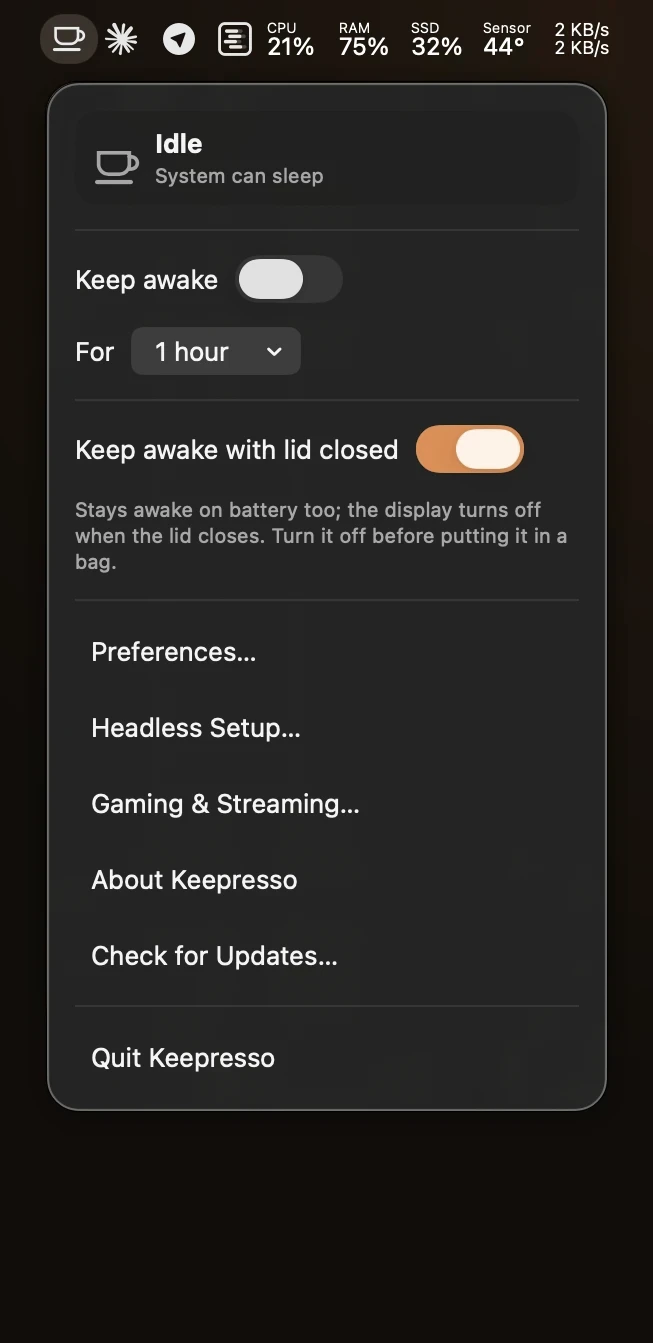
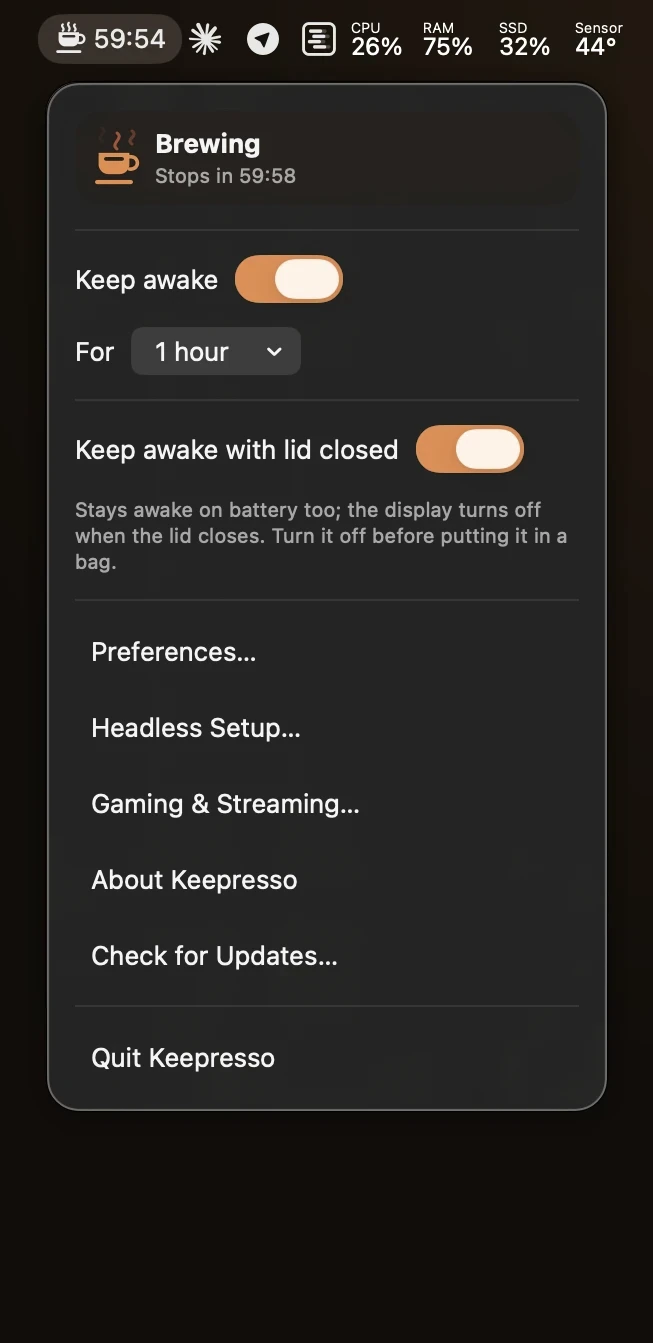
- Na określony czas. Piętnaście minut, godzinę albo własny czas trwania, a potem pozwala Makowi zasnąć samodzielnie. Zobacz utrzymuj Maca aktywnego przez określony czas.
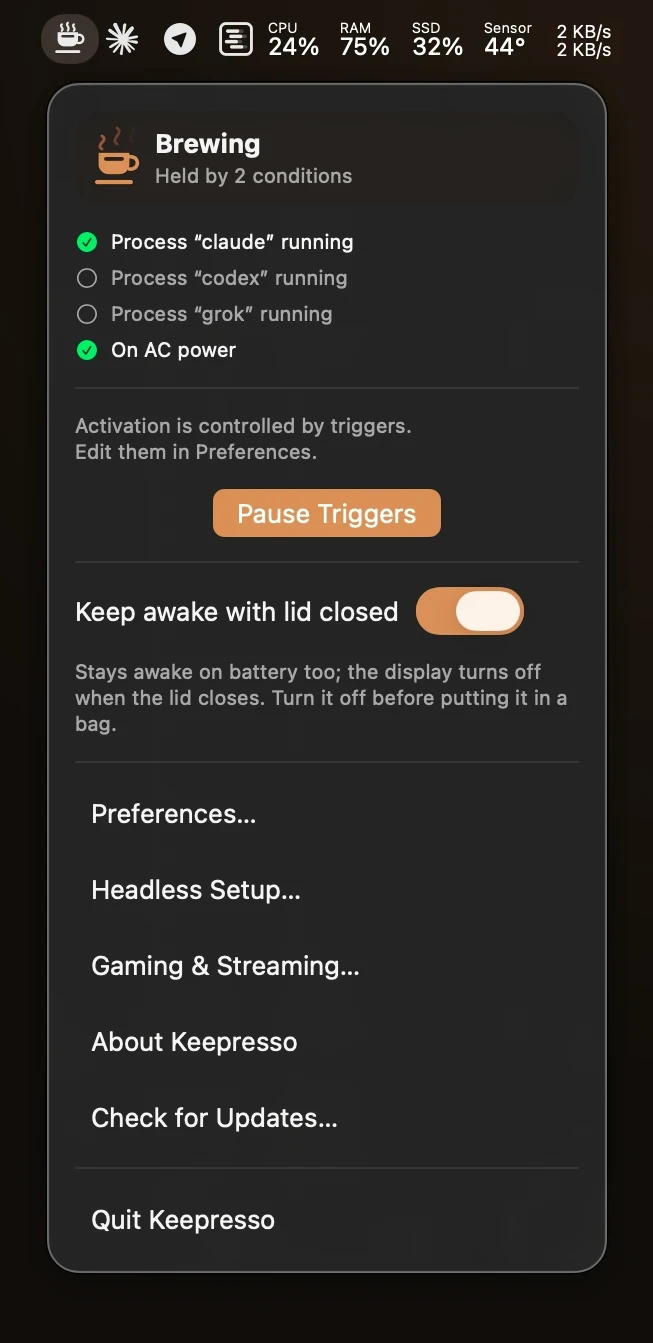
- Tylko wtedy, gdy to ważne. Pozostań aktywny tylko na zasilaniu, podczas rozmowy, gdy działa aplikacja, w trakcie budowania i więcej, dzięki inteligentnym wyzwalaczom.
- Przy zamkniętej pokrywie. Pracuj dalej przy zamkniętej pokrywie, na baterii, z wyłączonym ekranem, inaczej niż w trybie clamshell od Apple. Zobacz utrzymaj MacBooka aktywnego przy zamkniętej pokrywie.
- Aktywny, ekran wyłączony. Utrzymuj system aktywny, jednocześnie pozwalając wyświetlaczowi zasnąć, albo trzymaj ekran włączony na potrzeby kiosku lub panelu (więcej o tym zaraz poniżej).
Uśpienie systemu i uśpienie wyświetlacza to co innego
macOS ma dwa rodzaje uśpienia: cały system zasypiający i tylko wyświetlacz, który się wyłącza. Keepresso może utrzymać jedno bez drugiego. Domyślnie utrzymuje system aktywny, jednocześnie pozwalając wyświetlaczowi zasnąć normalnie, więc długie pobieranie, build albo sesja zdalna działają dalej, a ekran i tak gaśnie, gdy odchodzisz od biurka.
- Pozwól ekranowi zasnąć na czasomierzu. Włącz „pozwól wyświetlaczowi zasnąć po N minutach bezczynności”, a Mac pozostaje aktywny cały czas; tylko wyświetlacz zasypia po wybranej liczbie minut bezczynności. Poruszysz myszką i wraca.
- Trzymaj wyświetlacz włączony. Dla kiosku, panelu albo ściany statusu włącz też zapobiegaj uśpieniu wyświetlacza, a ekran pozostaje włączony przez cały czas trwania sesji.
- Trzymaj wyświetlacz włączony, ale przyciemniony. Przy włączonym zapobieganiu uśpieniu wyświetlacza włącz przyciemnij wyświetlacz przy bezczynności, a ekran spadnie do najciemniejszego poziomu kilka minut po tym, jak odejdziesz, po czym wróci do twojej jasności w chwili, gdy wrócisz albo sesja się skończy. Przydatne przy całonocnym zadaniu, gdy chcesz mieć ekran gotowy, ale bez wypalania.
- Przy zamkniętej pokrywie tryb zamkniętej pokrywy usypia wewnętrzny panel, żeby nie świecił wewnątrz zamkniętej pokrywy, podczas gdy reszta działa dalej.
Typowe powody, żeby Mac nie zasypiał
- Przesiedzenie długiej rozmowy wideo bez dotykania trackpada.
- Pozostawanie aktywnym w Teams, Slacku albo sesji pulpitu zdalnego, gdy czytasz albo odchodzisz od biurka.
- Dokończenie dużego pobrania, buildu albo renderu bez nadzoru.
- Uruchomienie Maca mini albo Studio bez monitora jako maszyny działającej bez przerwy.
- Utrzymanie dysku zewnętrznego albo NAS przed zwolnieniem obrotów.
- Przejście z polecenia caffeinate albo Amphetamine na aplikację w pasku menu. Pełne porównanie: Keepresso vs Amphetamine i KeepingYouAwake.
Najszybszy start
Zainstaluj Keepresso i kliknij kubek w pasku menu:
brew install --cask gyorgysh/keepresso/keepresso
Pełna instrukcja w Zainstaluj Keepresso i utrzymuj Maca aktywnym.
Pobierz Keepresso
Darmowa i open source, dla macOS 14 i nowszych. Zainstaluj ją i utrzymuj Maca aktywnym, na swoich zasadach.
Więcej w kolekcji Pierwsze kroki