시작하기
Mac을 깨어 있게 유지하는 방법

감수
György 업데이트 Jul 25, 2026 3 min
Mac이 잠드는 것을 막는 방법은 몇 가지가 있으며, 얼마나 세밀하게 제어하고 싶은지에 따라 달라집니다. 기본 제공 옵션부터 당신의 방식대로 처리해 주는 메뉴 막대 앱까지 전부 소개합니다.
기본 내장 방법
macOS에는 이미 몇 가지가 내장되어 있습니다.
- 시스템 설정. 디스플레이 항목 아래 "디스플레이가 꺼진 후 자동으로 절전되지 않도록 함"을 켜면 전원이 연결된 동안 시스템이 깨어 있습니다. 전부 아니면 전무 방식이며, 전원 연결 중에만 적용됩니다.
- caffeinate 명령. 터미널에서
caffeinate는 중지시킬 때까지 Mac을 깨어 있게 하고,caffeinate -t 3600은 한 시간 동안 그렇게 합니다. 잘 작동하지만 터미널 창에 머물러야 하고 외워야 할 플래그가 있습니다.
빠르고 투박하게 "일단 깨어 있게"만 하려면 이걸로 충분합니다. 다만 특정 조건에서만 깨어 있게 하거나, 배터리로 덮개를 닫은 채 실행하거나, 무엇이 잠자기를 막고 있는지 확인하는 건 이 방법들로는 할 수 없습니다.
메뉴 막대 방식: Keepresso
Keepresso는 caffeinate와 같은 macOS 전원 기술 위에 만들어진 무료 오픈소스 메뉴 막대 앱으로, 기본 제공 옵션에는 없는 제어 기능을 갖추고 있습니다. 메뉴 막대에서 켜고 원하는 동작 방식을 고르세요.
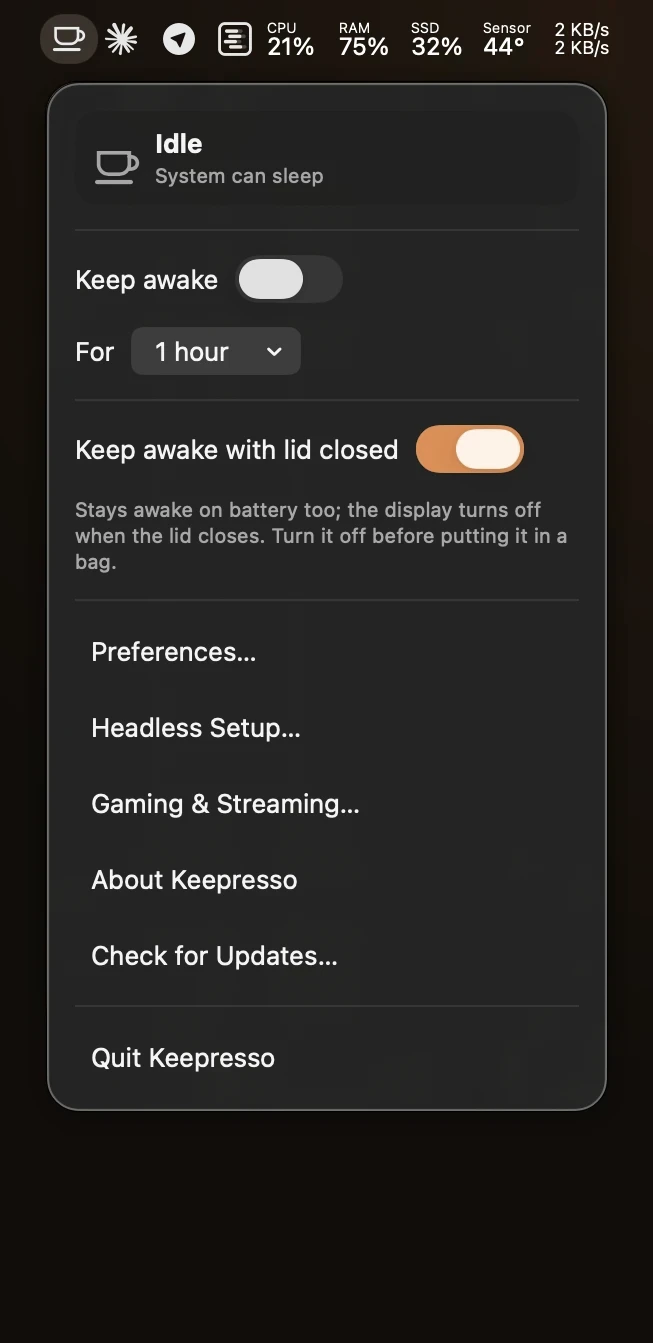
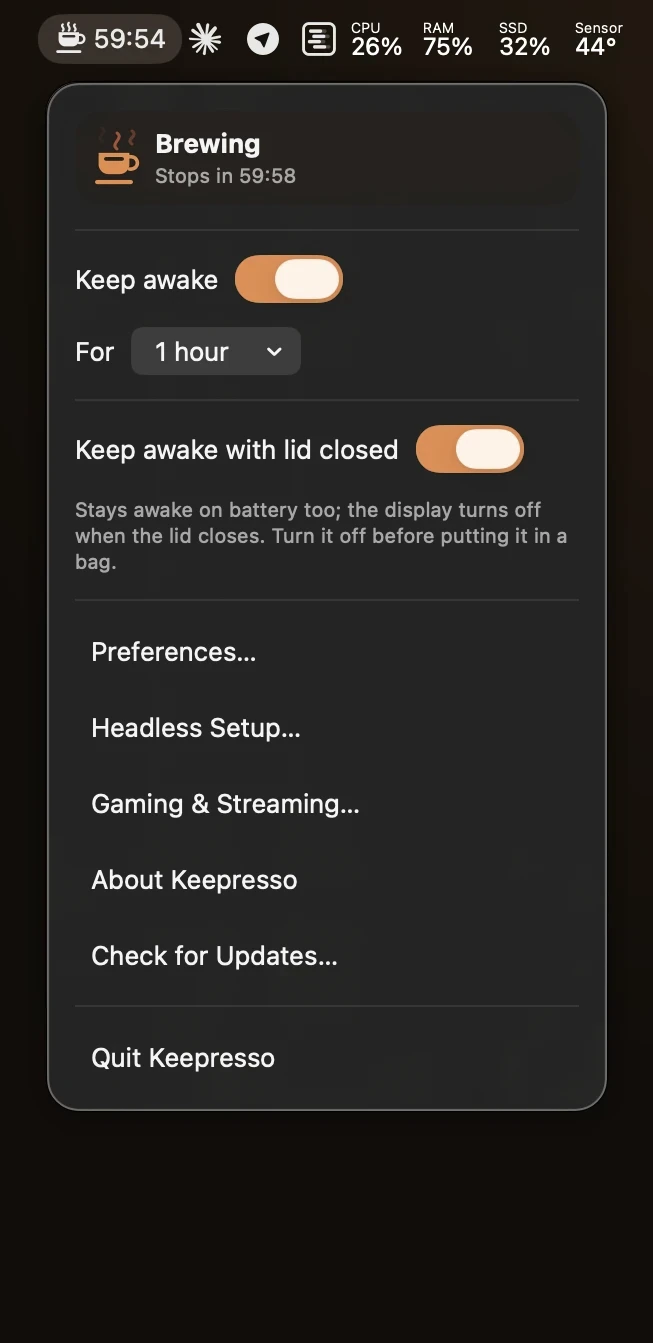
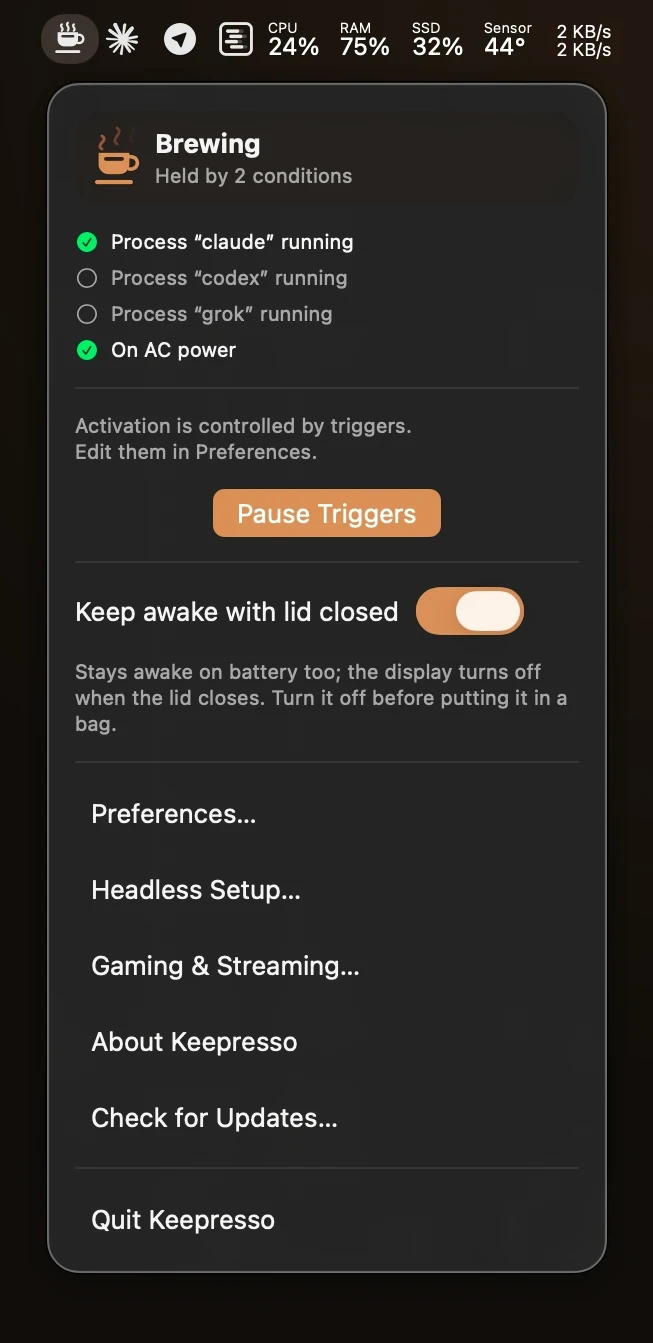
- 정해진 시간 동안. 15분, 1시간, 또는 사용자 지정 시간이 지나면 Mac이 스스로 잠들게 둡니다. 정해진 시간 동안 Mac 깨어 있게 하기를 참고하세요.
- 필요할 때만. 전원 연결 중, 통화 중, 앱 실행 중, 빌드 진행 중 등에만 스마트 트리거로 깨어 있게 합니다.
- 덮개를 닫은 채로. Apple의 클램쉘 모드와 달리 배터리로, 화면이 꺼진 채로 덮개를 닫고도 작업을 계속합니다. 덮개를 닫은 채로 MacBook 깨어 있게 하기를 참고하세요.
- 깨어 있되 화면은 꺼짐. 디스플레이는 잠들게 두면서 시스템은 계속 작동시키거나, 키오스크나 대시보드를 위해 화면을 켜 둔 채로 유지할 수도 있습니다(자세한 내용은 바로 아래에 있습니다).
시스템 절전과 디스플레이 절전은 다릅니다
macOS에는 두 가지 절전이 있습니다. 시스템 전체가 잠드는 것과, 디스플레이만 꺼지는 것입니다. Keepresso는 둘 중 하나만 막아 둘 수 있습니다. 기본값은 디스플레이는 정상적으로 잠들게 두면서 시스템은 계속 작동시키므로, 긴 다운로드나 빌드, 원격 세션이 계속 실행되는 동안에도 자리를 비우면 화면은 그대로 어두워집니다.
- 타이머로 화면을 잠들게 하기. "유휴 N분 후 디스플레이 절전 허용"을 켜면 Mac은 그동안 계속 깨어 있고, 선택한 유휴 시간이 지나면 디스플레이만 잠듭니다. 마우스를 움직이면 다시 켜집니다.
- 디스플레이를 켜 두기. 키오스크, 대시보드, 상태 표시 화면에는 prevent display sleep도 함께 켜면, 세션이 진행되는 동안 화면이 계속 켜져 있습니다.
- 디스플레이를 켜 두되 어둡게 하기. prevent display sleep을 켠 상태에서 유휴 시 디스플레이 어둡게 하기도 켜면, 자리를 비운 지 몇 분 뒤 화면이 가장 어둡게 낮아지고, 돌아오거나 세션이 끝나는 순간 원래 밝기로 돌아옵니다. 화면을 바로 쓸 수 있게 두면서도 번인은 피하고 싶은 밤샘 작업에 유용합니다.
- 덮개를 닫았을 때는 덮개 닫힘 모드가 내장 패널을 잠들게 해 닫힌 덮개 안에서 화면이 켜져 있지 않도록 하며, 나머지는 그대로 작동합니다.
Mac을 깨어 있게 두는 흔한 이유
- 트랙패드를 건드리지 않고 긴 화상 통화를 견뎌야 할 때.
- 읽거나 자리를 비우는 동안 Teams, Slack, 원격 데스크톱 세션에서 활동 중 상태 유지하기.
- 큰 다운로드, 빌드, 렌더링을 무인으로 끝내야 할 때.
- 헤드리스 Mac mini나 Studio를 상시 가동 기기로 운영할 때.
- 외장 드라이브나 NAS가 회전을 멈추지 않게 할 때.
- caffeinate 명령이나 Amphetamine을 쓰다가 메뉴 막대 앱으로 옮기고 싶을 때. 전체 비교: Keepresso vs Amphetamine, KeepingYouAwake.
가장 빠른 시작
Keepresso를 설치하고 메뉴 막대의 컵을 클릭하세요.
brew install --cask gyorgysh/keepresso/keepresso
전체 단계는 Keepresso를 설치하고 Mac을 깨어 있게 하기에서 확인하세요.
시작하기의 다른 가이드