Comment empêcher son Mac de se mettre en veille

Il existe plusieurs façons d'empêcher un Mac de se mettre en veille, selon le niveau de contrôle que vous souhaitez. Les voici toutes, des options intégrées à une app de la barre des menus qui fait le travail selon vos règles.
Les moyens intégrés
macOS intègre déjà une partie de la réponse :
- Réglages Système. Sous Moniteurs, « empêcher la mise en veille automatique quand l'écran est éteint » garde le système éveillé tant qu'il est branché. C'est tout ou rien, et cela ne s'applique que sur secteur.
- La commande caffeinate. Dans le Terminal,
caffeinategarde le Mac éveillé jusqu'à ce que vous l'arrêtiez, etcaffeinate -t 3600le fait pendant une heure. Ça fonctionne, mais ça vit dans une fenêtre de Terminal et demande de retenir des options.
Ces solutions conviennent pour un « rester éveillé » rapide et sommaire. Elles ne permettent pas de rester éveillé uniquement sous certaines conditions, de continuer capot fermé sur batterie, ni de voir ce qui empêche la mise en veille.
La méthode barre des menus : Keepresso
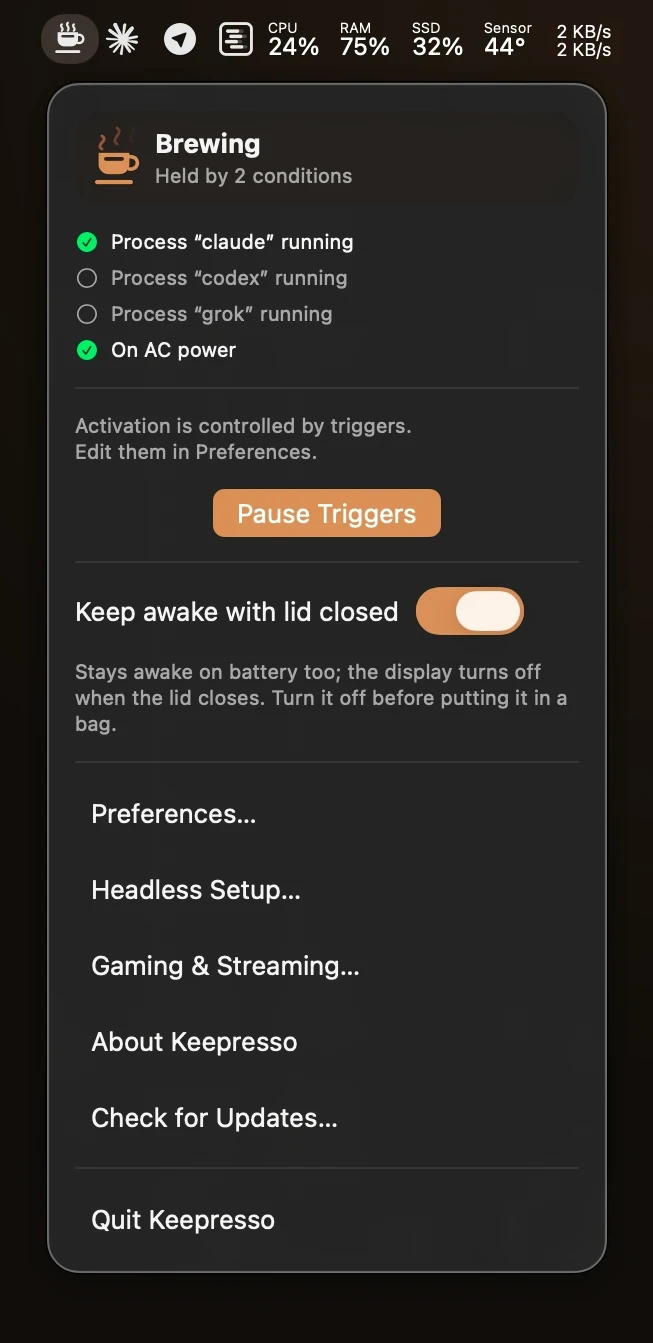
Keepresso est une app gratuite et open source de la barre des menus, construite sur la même technologie d'alimentation macOS que caffeinate, avec les contrôles qui manquent à ces options intégrées. Activez-la depuis la barre des menus et choisissez comment elle doit se comporter :
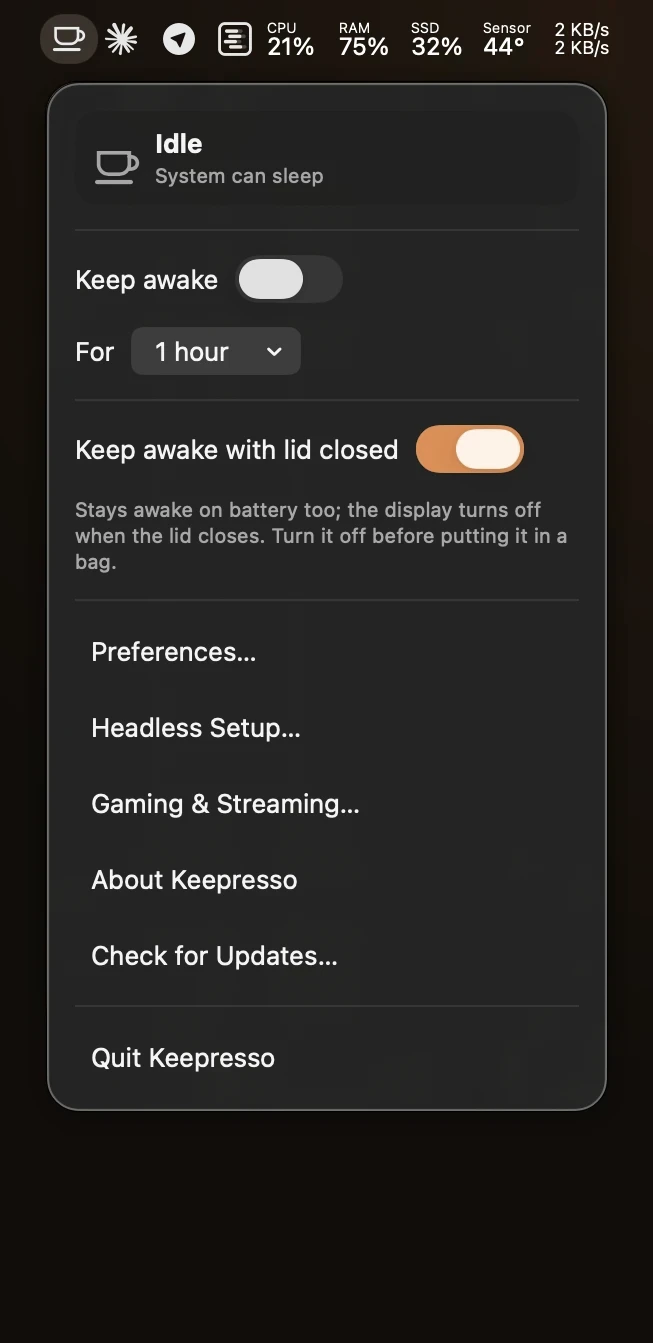
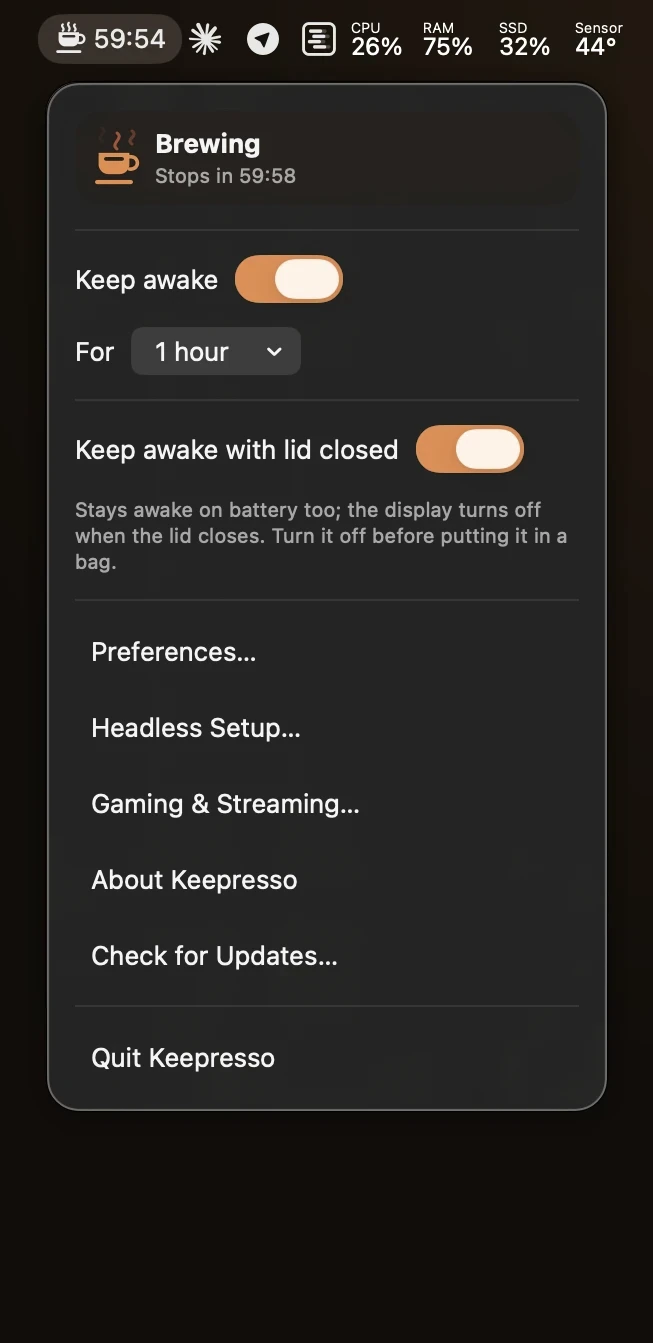
- Pendant une durée définie. Quinze minutes, une heure, ou une durée personnalisée, puis elle laisse le Mac s'endormir de lui-même. Voir garder son Mac éveillé pour une durée définie.
- Seulement quand ça compte. Restez éveillé uniquement sur secteur, pendant un appel, pendant qu'une app tourne, pendant une compilation, et plus encore, avec les déclencheurs intelligents.
- Capot fermé. Continuez de travailler capot fermé, sur batterie, écran éteint, contrairement au mode clapet fermé d'Apple. Voir garder son MacBook éveillé capot fermé.
- Éveillé, écran éteint. Gardez le système actif tout en laissant l'écran s'éteindre, ou gardez l'écran allumé pour un kiosque ou un tableau de bord (plus de détails juste en dessous).
La veille du système et la veille de l'écran sont différentes
macOS connaît deux types de veille : celle de tout le système, et celle qui éteint seulement l'écran. Keepresso peut maintenir l'un sans l'autre. Par défaut, il garde le système éveillé tout en laissant l'écran s'éteindre normalement, pour qu'un long téléchargement, une compilation ou une session à distance continue de tourner pendant que l'écran s'assombrit quand même lorsque vous vous absentez.
- Laissez l'écran s'éteindre après un délai. Activez « autoriser la veille de l'écran après N minutes d'inactivité » et le Mac reste éveillé tout du long ; seul l'écran s'éteint après le délai d'inactivité que vous choisissez. Bougez la souris et il se rallume.
- Gardez l'écran allumé. Pour un kiosque, un tableau de bord, ou un mur de statut, activez aussi empêcher la veille de l'écran, et l'écran reste allumé aussi longtemps que la session tourne.
- Gardez l'écran allumé, mais atténué. Avec empêcher la veille de l'écran activé, activez aussi atténuer l'écran en cas d'inactivité, et l'écran descend à sa luminosité minimale quelques minutes après votre départ, puis retrouve votre luminosité dès que vous revenez ou que la session se termine. Pratique pour une exécution nocturne où vous voulez l'écran prêt sans qu'il reste allumé au maximum.
- Capot fermé, le mode capot fermé met en veille l'écran interne pour qu'il ne reste pas allumé à l'intérieur du capot fermé, pendant que tout le reste continue de tourner.
Raisons courantes de garder un Mac éveillé
- Tenir tout un long appel vidéo sans toucher au trackpad.
- Rester actif dans Teams, Slack, ou une session de bureau à distance pendant que vous lisez ou vous absentez.
- Terminer un gros téléchargement, une compilation ou un rendu sans surveillance.
- Faire tourner un Mac mini ou Studio sans écran comme machine toujours active.
- Empêcher un disque externe ou un NAS de se mettre en veille.
- Venir de la commande caffeinate ou d'Amphetamine et vouloir une app de la barre des menus à la place. Comparaison complète : Keepresso face à Amphetamine et KeepingYouAwake.
Le démarrage le plus rapide
Installez Keepresso et cliquez sur la tasse dans votre barre des menus :
brew install --cask gyorgysh/keepresso/keepresso
Toutes les étapes dans Installer Keepresso et garder son Mac éveillé.
Obtenir Keepresso
Gratuit et open source, pour macOS 14 et versions ultérieures. Installez-le et gardez votre Mac éveillé, selon vos règles.
Plus dans Prise en main