ヘッドレスのMac miniやMac Studioを起こしておく

ホームサーバーやビルドマシン、エージェントホストとしてしまい込まれたMac miniやMac Studioには、1つの仕事しかありません。起き続け、アクセス可能であり続けることです。標準のままだと、macOSは誰かのデスクの上にあるノートPCを前提にチューニングされているため、スリープし、ログイン画面で待機し、停電後も必ずしも自動で戻ってくるわけではありません。KeepressoのHeadless Setupチェックリストが、それを直す手順を案内します。
チェックリストを開く
Keepressoで Headless Setup チェックリストを開いてください。あなたのMacを調べ、各項目を「準備完了」「警告」「ヒント」のいずれかとしてマークし、システム設定の該当ペインへの直接リンクや、コピーできるコマンドを添えて表示します。設定を読み取るだけで、あなたの許可なく何かを変更することは一切ありません。
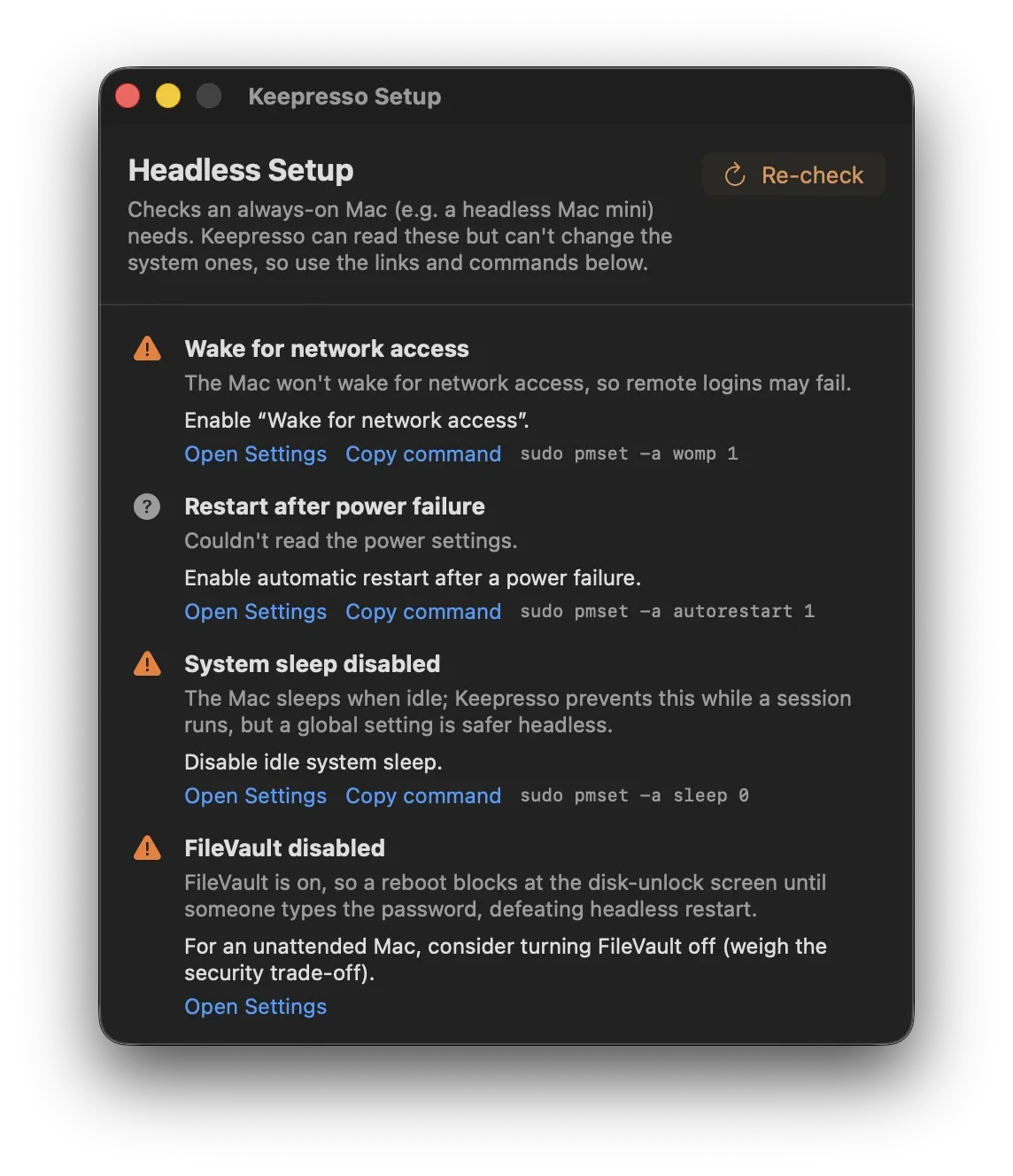
何を確認し、なぜそれが重要か
- System sleep off。 ジョブの途中でMacがネットワークから落ちないようにします。
sudo pmset -a sleep 0を提案します。 - Wake for network access。 接続を無視せず応答するようにします。
sudo pmset -a womp 1を提案します。 - Restart after a power failure。 一瞬の停電や障害の後、あなたがボタンを押しに行くまでMacが落ちたままにならないようにします。
sudo pmset -a autorestart 1を提案します。 - Automatic login。 何もアクセスできないログイン画面で止まってしまうのではなく、再起動後に自力でデスクトップまでたどり着けるようにします。
- FileVault。 これはルールではなく警告です。FileVaultはセキュリティ面で優れていますが、再起動後、ログインやネットワークが立ち上がる前のディスク解除画面で無人のMacを止めてしまいます。本当に手放しのヘッドレスマシンを目指すなら、理解しておくべきトレードオフです。
- Remote Login (SSH) と Screen Sharing。 ヒントとして表示され、Macが立ち上がった後にアクセスするための手段です。
ふたを使う場合、画面がない場合に起こしておく
- Mac miniやStudioにはふたがないため、スリープ防止セッション(あるいは単にSystem sleep offにするだけ)で十分です。
- サーバーとして使うMacBookにはふたを閉じたモードを使い、電源でもバッテリーでも、画面をオフにしたまま、ふたを閉じても動き続けるようにしてください。
スケジュールで起こす
ジョブとジョブのあいだにスリープを許すなら、作業が始まる前にMacが起きている必要があります。環境設定、Automationで、Keepressoは管理者ヘルパーを通じて1回限りまたは繰り返しのシステム起床をインストールし、Macが実際に起きたらスリープ防止セッションを開始するか、トリガーに任せます。夜間ジョブがアイドルスリープとの競争に負けなくなります。電源接続のデスクトップMacでは起床は確実で、バッテリー駆動のノートPCではファームウェアが省略することがあります。
スクリプトもスケジュールを読み取れます。keepresso wake statusは誰でも使え、keepresso wake setとclearは、同じタブで自動化による起床スケジュールの変更を許可をオンにすれば変更できます(デフォルトはオフ)。
画面共有でくっきりアクセスする
モニターのないヘッドレスMacは、画面共有ではぼやけた低解像度のデスクトップを見せてきます。Keepressoならダミープラグなしでこれを解消できます。ヘッドレスMacでの画面共有のぼやけを解消するを参照してください。
この常時稼働Macでエージェントを動かしますか?
この常時稼働のMacでAIエージェントを動かすつもりなら、MyAgensがTelegramから指揮できるClaude Codeエージェントのクルーを与えてくれます。KeepressoのAI Agentプリセットは、それらが実際に作業している間Macを起こしたままにし、すべてのセッションがアイドル状態になればスリープを許可します。イベントフックなら、エージェントがアイドルになった瞬間にスマホへ通知できるので、夜間ジョブの完了を確認しに来なくてもわかります。
エージェント自身が安全にMacを起こしておくこともできます。自動化リースは、エージェントが作業中に更新し続ける期限付きの許可で、付属のスキルとMCPサーバーがワンクリックでプロトコル全体を教えます。
ヘッドレスとリモートの他の記事