新手入门
如何让 Mac 保持唤醒

审核
György 更新于 Jul 25, 2026 1 min
阻止 Mac 睡眠的方法有好几种,取决于你想要多大的控制权。下面把它们都列出来,从系统自带的选项,到一款完全按你的方式运行的菜单栏应用。
系统自带的方式
macOS 自带了一些相关功能:
- 系统设置。 在“显示器”下,“显示器关闭时防止自动睡眠”会在接通电源时保持系统唤醒。它是全有或全无的开关,而且只在接电源时生效。
- caffeinate 命令。 在终端里,
caffeinate会让 Mac 一直保持唤醒直到你停止它,caffeinate -t 3600则可以持续一小时。它确实有效,但只能待在终端窗口里,还得记住各种参数。
这些办法适合快速、简单粗暴地“保持唤醒”。但它们无法让你只在特定条件下保持唤醒,无法在电池供电、合盖状态下运行,也看不到到底是什么在阻止睡眠。
菜单栏方式:Keepresso
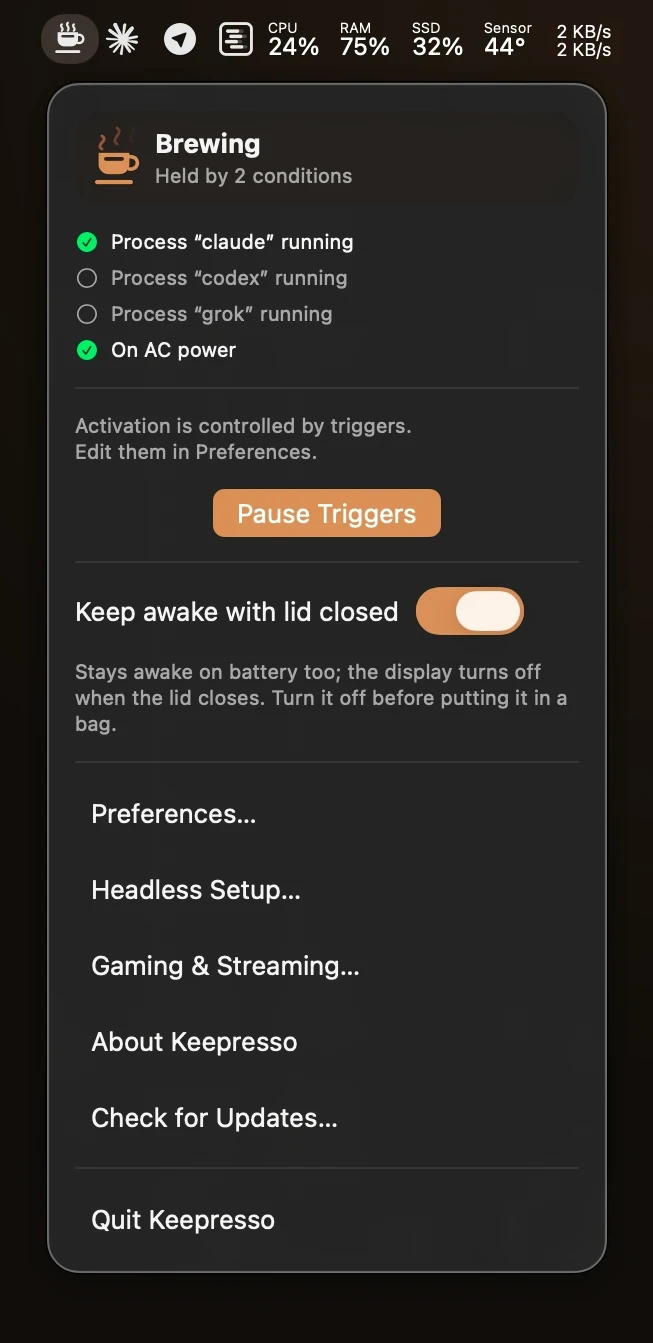
Keepresso 是一款免费、开源的菜单栏应用,构建在和 caffeinate 相同的 macOS 电源技术之上,还补齐了那些系统自带选项欠缺的控制能力。从菜单栏打开它,然后选择你想要的行为:
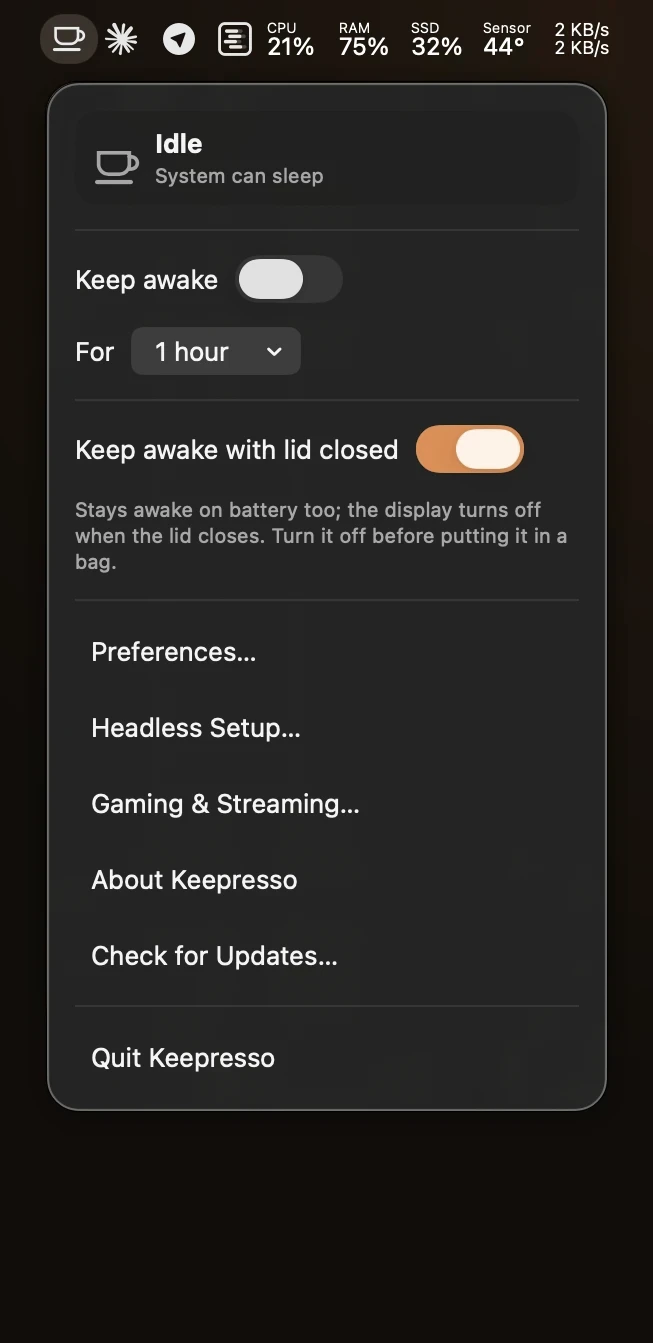
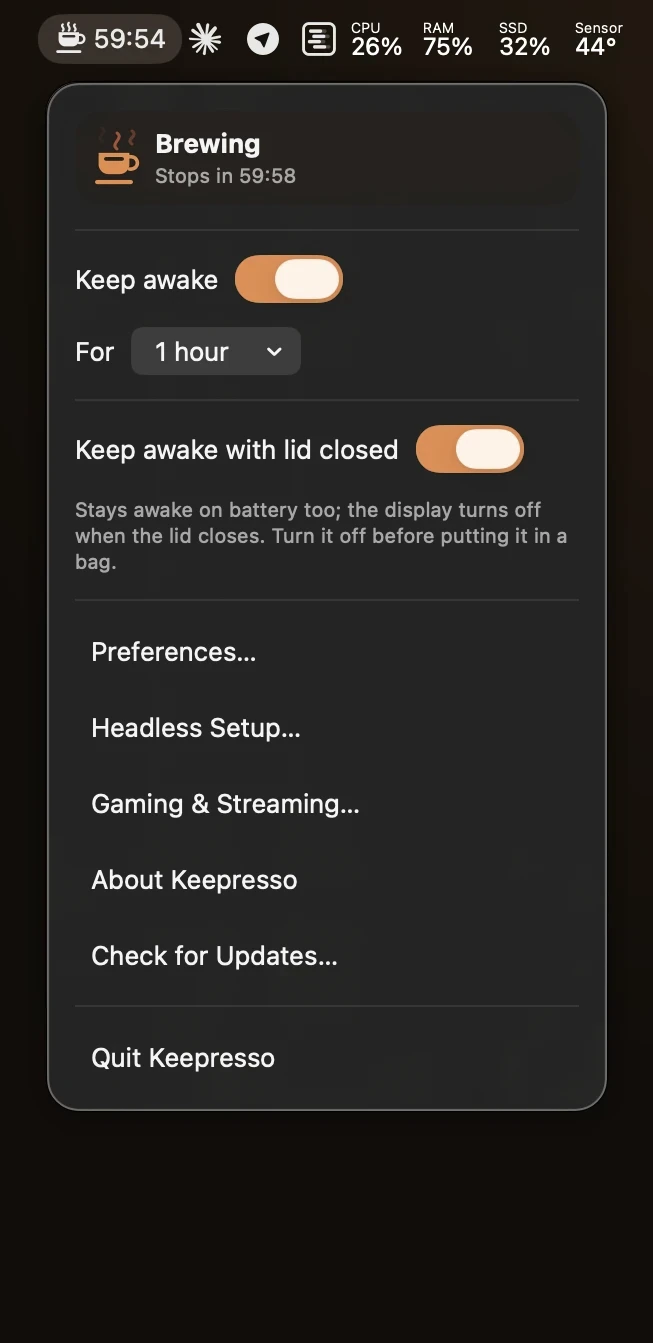
- 指定一段时间。 十五分钟、一小时,或自定义时长,之后让 Mac 自己睡眠。参见让 Mac 保持唤醒指定时长。
- 只在真正需要时。 只在接通电源、通话中、某个应用运行、构建进行中等情况下保持唤醒,用智能触发器实现。
- 合盖状态下。 合上盖子、使用电池、屏幕关闭的情况下继续工作,这一点和苹果的合盖模式不同。参见合盖状态下保持 MacBook 唤醒。
- 保持唤醒,屏幕关闭。 系统保持运行,同时允许显示器睡眠,或者为信息屏、仪表盘之类的场景让屏幕保持点亮(详见下文)。
系统睡眠和显示器睡眠是两回事
macOS 有两种睡眠:整个系统进入睡眠,以及仅仅显示器关闭。Keepresso 可以只保持其中一个,而不影响另一个。它的默认设置是保持系统唤醒,同时让显示器正常睡眠,这样一次长时间的下载、构建或远程会话可以持续运行,而你离开时屏幕依然会变暗。
- 让屏幕按计时器睡眠。 打开“闲置 N 分钟后允许显示器睡眠”,Mac 会全程保持唤醒,只有显示器会在你设定的闲置分钟数后睡眠。移动鼠标它就会恢复。
- 保持显示器常亮。 对于信息屏、仪表盘或状态墙,再打开防止显示器睡眠,屏幕就会在整个会话期间保持点亮。
- 保持显示器常亮,但调暗。 打开防止显示器睡眠后,再打开空闲时调暗显示器,屏幕会在你离开几分钟后自动降到最暗,一旦你回来或会话结束又会立刻恢复原有亮度。适合通宵运行时既想让屏幕随时可用,又不希望它一直全亮烧屏。
- 合盖状态下,合盖模式会让内屏进入睡眠,这样它就不会在合上的盖子里发光,而其他一切照常运行。
需要让 Mac 保持唤醒的常见场景
- 全程盯着一场长时间的视频通话,却没碰触控板。
- 在 Teams、Slack 或远程桌面会话中保持在线状态,同时阅读或暂时离开。
- 让一个大文件下载、构建或渲染任务无人值守地完成。
- 把一台无显示器的 Mac mini 或 Mac Studio 当常驻机器运行。
- 防止外接硬盘或 NAS 被降速停转。
- 从 caffeinate 命令或 Amphetamine 转过来,想要一款菜单栏应用。完整对比:Keepresso 对比 Amphetamine 与 KeepingYouAwake。
最快的开始方式
安装 Keepresso,点击菜单栏里的杯子图标:
brew install --cask gyorgysh/keepresso/keepresso
完整步骤见安装 Keepresso,让 Mac 保持唤醒。
更多「新手入门」内容