Mac wachhalten: so verhinderst du den Ruhezustand

Es gibt ein paar Wege, einen Mac vom Einschlafen abzuhalten, je nachdem, wie viel Kontrolle du willst. Hier sind sie alle, von den Bordmitteln bis zu einer Menüleisten-App, die es nach deinen Regeln macht.
Die eingebauten Wege
macOS bringt davon schon einiges mit:
- Systemeinstellungen. Unter Bildschirme hält „Automatischen Ruhezustand bei ausgeschaltetem Display verhindern" das System wach, solange es am Netzteil hängt. Alles oder nichts, und funktioniert nur am Netzteil.
- Der caffeinate-Befehl. Im Terminal hält
caffeinateden Mac wach, bis du ihn stoppst, undcaffeinate -t 3600macht das für eine Stunde. Funktioniert, lebt aber in einem Terminal-Fenster und braucht Flags zum Merken.
Das reicht für ein schnelles, grobes „wach bleiben". Aber es lässt dich nicht nur unter bestimmten Bedingungen wach bleiben, bei geschlossenem Deckel im Akkubetrieb laufen, oder sehen, was den Ruhezustand verhindert.
Der Menüleisten-Weg: Keepresso
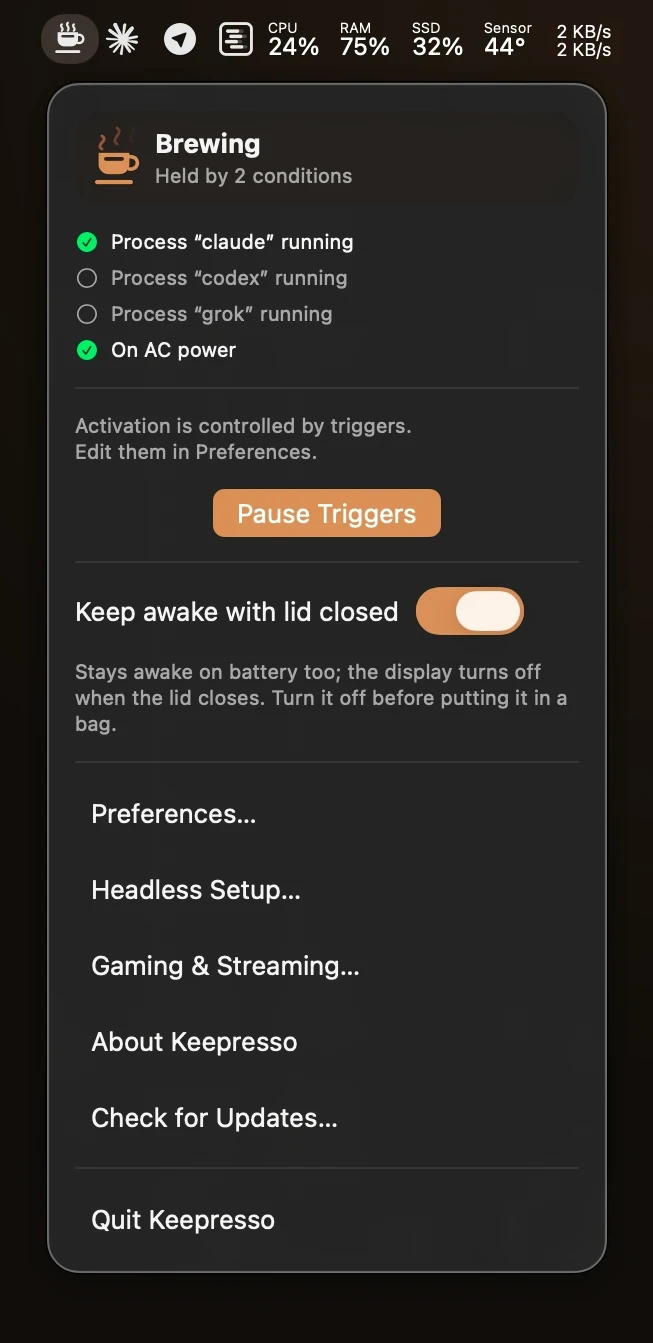
Keepresso ist eine kostenlose Open-Source-Menüleisten-App, gebaut auf derselben macOS-Power-Technik wie caffeinate, mit den Kontrollmöglichkeiten, die den Bordmitteln fehlen. Schalt es in der Menüleiste ein und wähle, wie es sich verhalten soll:
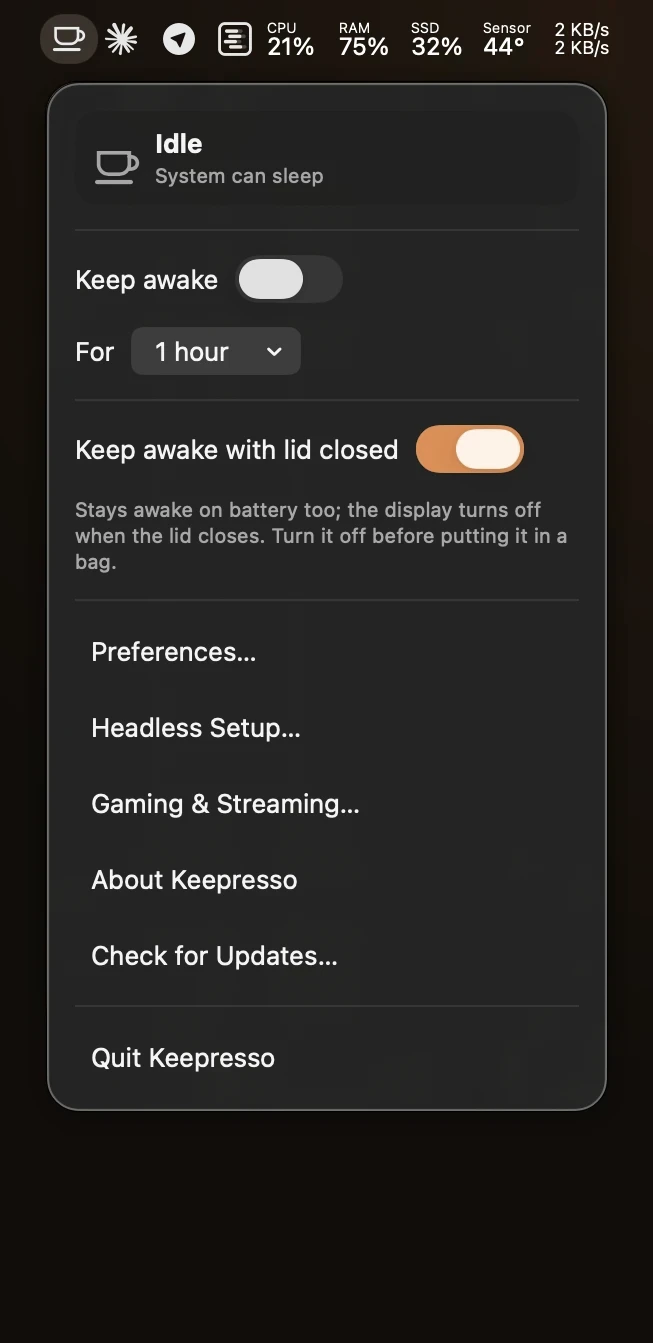
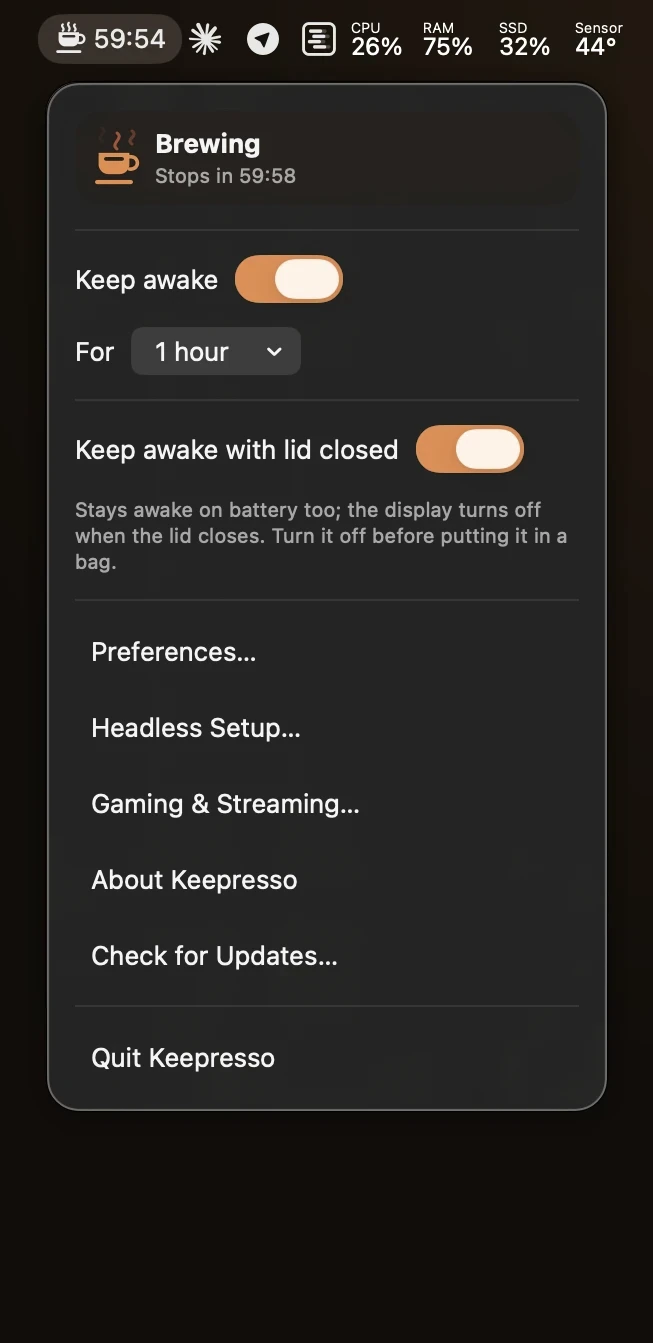
- Für eine feste Zeit. Fünfzehn Minuten, eine Stunde, oder eine frei wählbare Dauer, danach lässt es den Mac von allein schlafen. Siehe deinen Mac für eine feste Zeit wach halten.
- Nur wenn es zählt. Bleib nur wach, während du am Netzteil hängst, in einem Anruf bist, eine App läuft, während eines Builds, und mehr, mit Smart Triggers.
- Bei geschlossenem Deckel. Arbeite bei geschlossenem Deckel weiter, im Akkubetrieb, mit ausgeschaltetem Bildschirm, anders als Apples Clamshell-Modus. Siehe dein MacBook bei geschlossenem Deckel wach halten.
- Wach, Bildschirm aus. Halte das System oben, während du den Bildschirm schlafen lässt, oder halte den Bildschirm für einen Kiosk oder ein Dashboard hell (mehr dazu gleich unten).
Systemruhezustand und Display-Ruhezustand sind verschieden
macOS kennt zwei Arten von Ruhezustand: das ganze System, das schläft, und nur das Display, das sich abschaltet. Keepresso kann das eine ohne das andere halten. Die Standardeinstellung hält das System wach, während sie den Bildschirm normal schlafen lässt, sodass ein langer Download, Build oder eine Remote-Sitzung weiterläuft, während der Bildschirm trotzdem dunkel wird, wenn du dich entfernst.
- Den Bildschirm nach einer Zeit schlafen lassen. Schalte „Display-Ruhezustand nach N Minuten Leerlauf erlauben" ein, und der Mac bleibt die ganze Zeit wach; nur der Bildschirm schläft nach den gewählten Leerlaufminuten. Beweg die Maus, und er kommt zurück.
- Den Bildschirm an lassen. Für einen Kiosk, ein Dashboard oder eine Statuswand schalte zusätzlich Display-Ruhezustand verhindern ein, und der Bildschirm leuchtet weiter, solange die Sitzung läuft.
- Den Bildschirm an lassen, aber gedimmt. Ist Display-Ruhezustand verhindern aktiv, schalte zusätzlich Display bei Leerlauf dimmen ein, und der Bildschirm sinkt ein paar Minuten nach dem Weggehen auf seine dunkelste Stufe, und springt zurück auf deine Helligkeit, sobald du zurückkommst oder die Sitzung endet. Praktisch für einen nächtlichen Lauf, bei dem der Bildschirm bereit sein soll, aber nicht einbrennen.
- Bei geschlossenem Deckel schläft der Zuklapp-Modus das interne Panel, sodass es nicht im geschlossenen Deckel leuchtet, während alles andere weiterläuft.
Häufige Gründe, einen Mac wach zu halten
- Einen langen Videoanruf durchsitzen, ohne das Trackpad anzufassen.
- In Teams, Slack oder einer Remote-Desktop-Sitzung aktiv bleiben, während du liest oder kurz weg bist.
- Einen großen Download, Build oder Render unbeaufsichtigt zu Ende laufen lassen.
- Einen headless Mac mini oder Studio im Dauerbetrieb laufen lassen.
- Ein externes Laufwerk oder NAS davor bewahren, sich abzuschalten.
- Vom caffeinate-Befehl oder Amphetamine kommen und stattdessen eine Menüleisten-App wollen. Vollständiger Vergleich: Keepresso vs Amphetamine und KeepingYouAwake.
Der schnellste Start
Installier Keepresso und klick auf die Tasse in deiner Menüleiste:
brew install --cask gyorgysh/keepresso/keepresso
Alle Schritte in Keepresso installieren und deinen Mac wach halten.
Keepresso holen
Kostenlos und Open Source, für macOS 14 und neuer. Installiere es und halte deinen Mac wach, zu deinen Bedingungen.
Mehr in Erste Schritte