Cómo mantener tu Mac despierto

Hay varias formas de evitar que un Mac entre en reposo, según cuánto control quieras. Aquí están todas, desde las opciones integradas hasta una app de la barra de menús que lo hace a tu manera.
Las formas integradas
macOS trae parte de esto de serie:
- Ajustes del Sistema. En Pantallas, "evitar el reposo automático cuando la pantalla está apagada" mantiene el sistema despierto mientras está enchufado. Es todo o nada, y solo se aplica con corriente.
- El comando caffeinate. En Terminal,
caffeinatemantiene el Mac despierto hasta que lo detienes, ycaffeinate -t 3600lo hace durante una hora. Funciona, pero vive en una ventana de Terminal y exige recordar flags.
Son opciones válidas para un "mantente despierto" rápido y contundente. No te dejan mantenerlo despierto solo bajo ciertas condiciones, funcionar con la tapa cerrada en batería, o ver qué está evitando el reposo.
La vía de la barra de menús: Keepresso
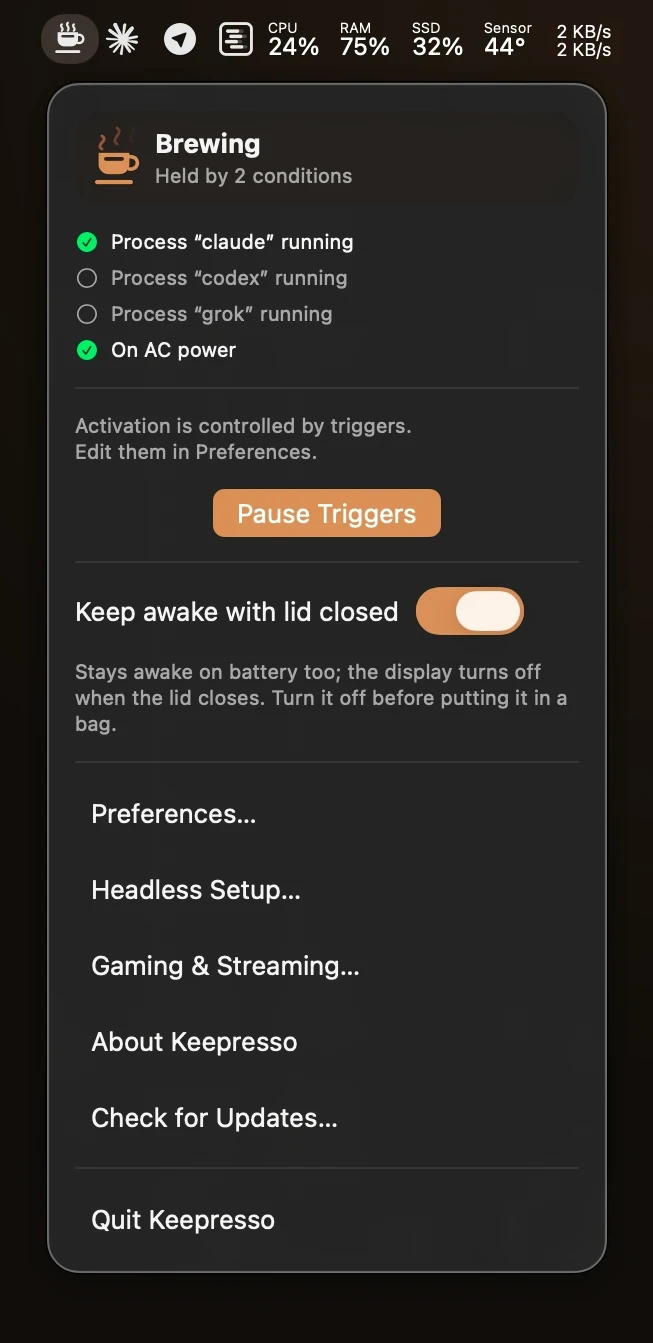
Keepresso es una app gratuita y de código abierto para la barra de menús, construida sobre la misma tecnología de energía de macOS que caffeinate, con los controles que a esas opciones integradas les faltan. Actívala desde la barra de menús y elige cómo quieres que se comporte:
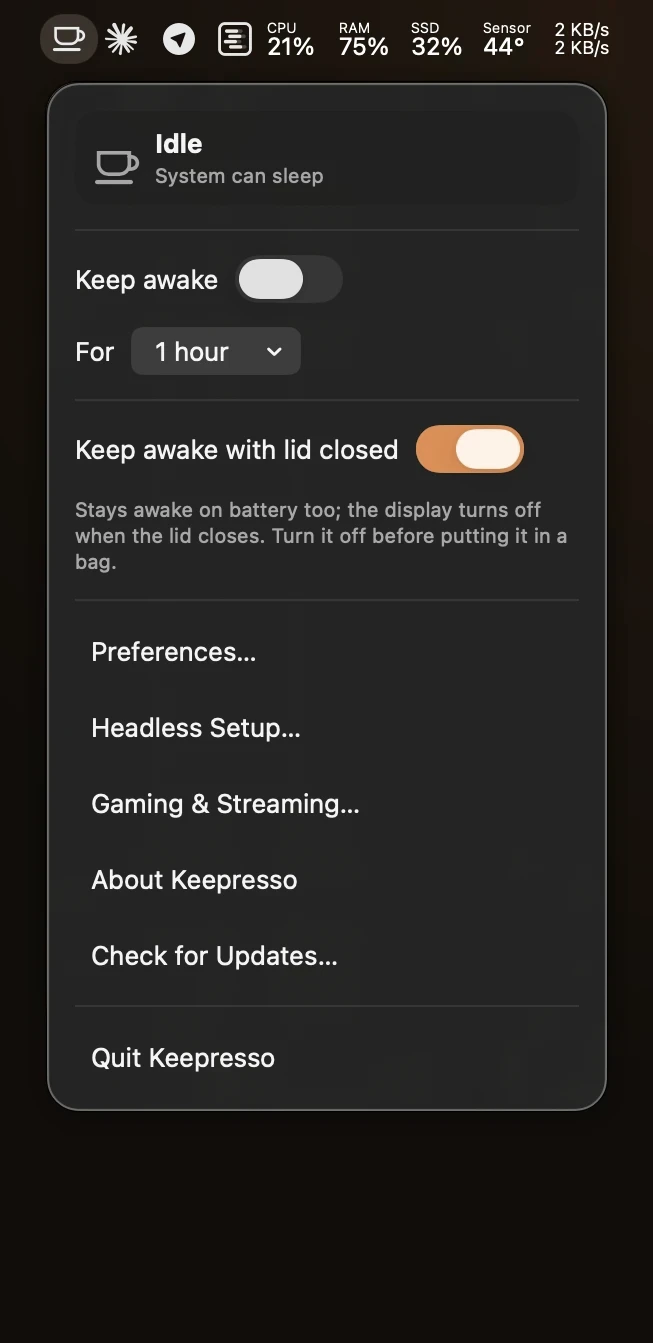
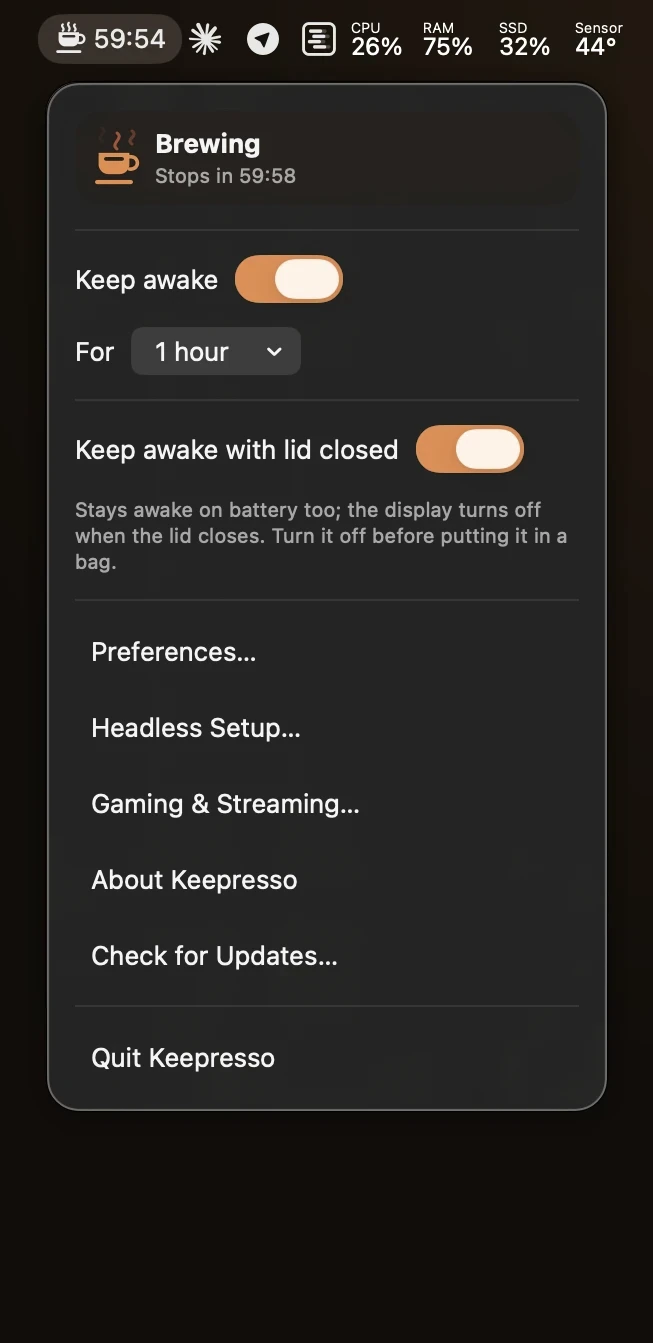
- Durante un tiempo determinado. Quince minutos, una hora o una duración personalizada, y luego deja que el Mac entre en reposo por sí solo. Consulta mantén tu Mac despierto durante un tiempo determinado.
- Solo cuando importa. Mantente despierto solo mientras hay corriente, en una llamada, mientras se ejecuta una app, durante una compilación y más, con los disparadores inteligentes.
- Con la tapa cerrada. Sigue trabajando con la tapa cerrada, en batería, con la pantalla apagada, a diferencia del modo clamshell de Apple. Consulta mantén tu MacBook despierto con la tapa cerrada.
- Despierto, pantalla apagada. Mantén el sistema activo mientras dejas que la pantalla entre en reposo, o mantén la pantalla encendida para un quiosco o panel de control (más sobre esto justo abajo).
El reposo del sistema y el reposo de la pantalla son distintos
macOS tiene dos tipos de reposo: el del sistema completo, y el de la pantalla, que simplemente se apaga. Keepresso puede mantener uno sin el otro. Por defecto mantiene el sistema despierto mientras deja que la pantalla entre en reposo con normalidad, así una descarga larga, un build o una sesión remota siguen adelante mientras la pantalla se apaga igualmente cuando te alejas.
- Deja que la pantalla entre en reposo con un temporizador. Activa "permitir el reposo de pantalla tras N minutos de inactividad" y el Mac se mantiene despierto todo el tiempo; solo la pantalla entra en reposo tras los minutos de inactividad que elijas. Mueve el ratón y vuelve.
- Mantén la pantalla encendida. Para un quiosco, un panel de control o un muro de estado, activa también evitar el reposo de pantalla, y la pantalla se mantiene encendida mientras dure la sesión.
- Mantén la pantalla encendida, pero atenuada. Con evitar el reposo de pantalla activado, activa atenuar la pantalla cuando está inactiva y la pantalla baja a su brillo mínimo unos minutos después de que te alejes, y vuelve a tu brillo habitual en cuanto regreses o la sesión termine. Útil para una ejecución nocturna en la que quieres la pantalla lista pero sin quemarse.
- Con la tapa cerrada, el modo de pantalla cerrada pone en reposo el panel interno para que no esté encendido dentro de la tapa cerrada, mientras todo lo demás sigue funcionando.
Motivos habituales para mantener un Mac despierto
- Aguantar una videollamada larga sin tocar el trackpad.
- Mantenerte activo en Teams, Slack o una sesión de escritorio remoto mientras lees o te alejas.
- Terminar una descarga, compilación o renderizado grande sin supervisión.
- Ejecutar un Mac mini o Studio sin pantalla como máquina siempre encendida.
- Evitar que un disco externo o NAS se detenga.
- Venir del comando caffeinate o de Amphetamine y querer una app de la barra de menús en su lugar. Comparación completa: Keepresso frente a Amphetamine y KeepingYouAwake.
El inicio más rápido
Instala Keepresso y haz clic en la taza de tu barra de menús:
brew install --cask gyorgysh/keepresso/keepresso
Pasos completos en Instala Keepresso y mantén tu Mac despierto.
Consigue Keepresso
Gratis y de código abierto, para macOS 14 y versiones posteriores. Instálalo y mantén tu Mac despierto, a tu manera.
Más en Primeros pasos