外部ドライブやNASがMac上でスリープしないようにする

バックアップやコピーの途中でスピンダウンする外部ドライブは、ジョブを止めたりボリュームを落としたりすることがあります。Keepressoは2つの方法でドライブを起こしたままにします。ドライブ自体がアイドル状態にならないようにする方法と、ドライブがマウントされている間Macを起こしておく方法です。
ドライブを回転させ続ける
ディスクキープアライブをオンにして、起こしておきたいドライブ、SDカード、ネットワーク共有を指定してください。Keepressoは一定間隔(デフォルトは5分ごと、調整可能)で小さな隠しマーカーファイルを書き込みます。これがアクティビティとしてカウントされ、ドライブのスピンダウンを止めます。ほとんどのドライブは10分程度でアイドル状態になるため、5分ごとのタッチで起こしたままにできます。
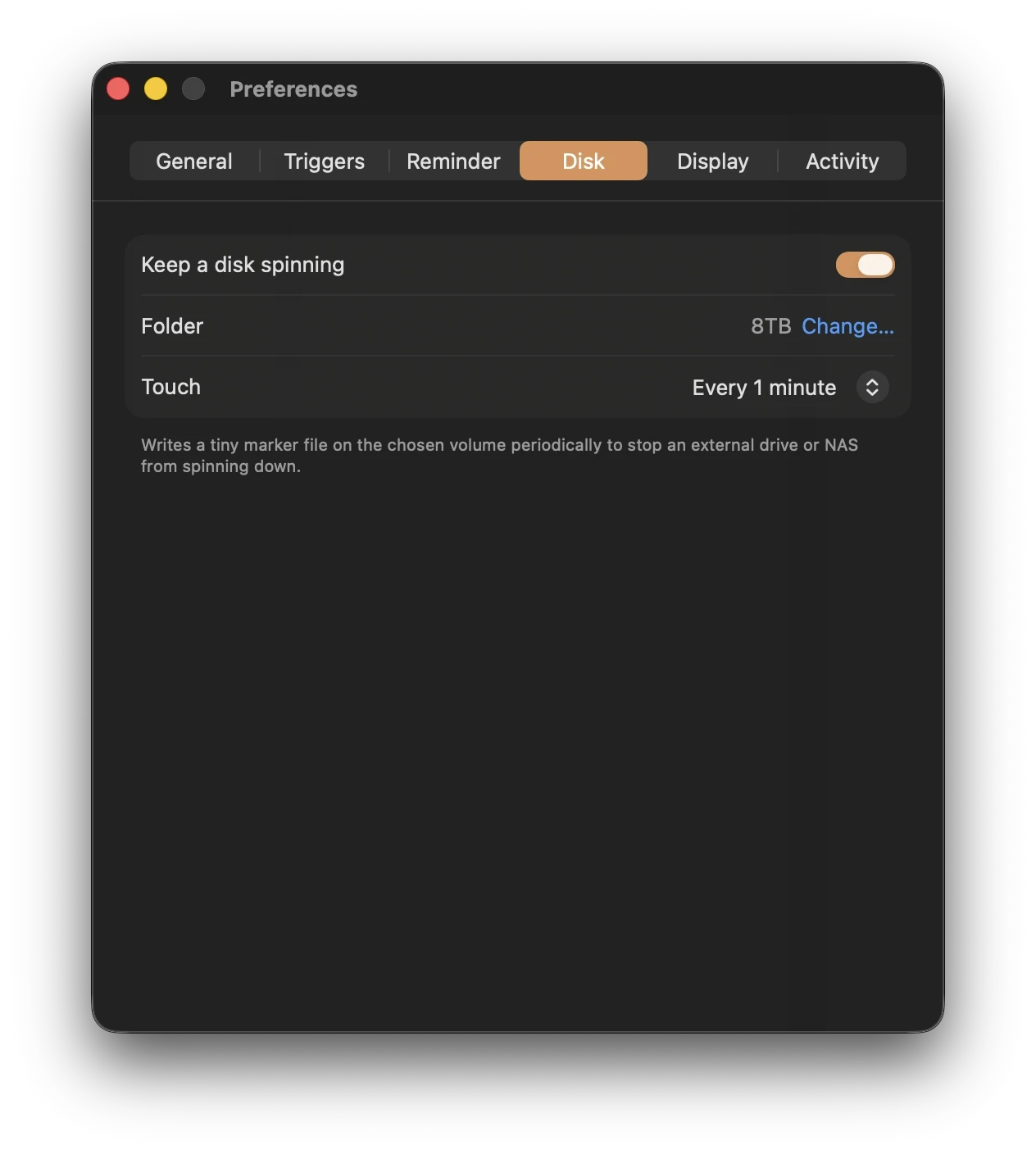
ドライブが接続されている間Macを起こしておく
そのドライブに対してボリュームのマウントトリガーを追加すると、接続されている間はずっとMacを起こしたままにし、取り外せばスリープさせます。この2つを組み合わせれば、ドライブもMacも途中で落ちることなく、長い転送やバックアップが最初から最後まで実行されます。
こんなときに使う
- 外部ディスクへのTime Machineやバックアップジョブ。
- NASとの間で大きなライブラリをコピーするとき。
- 編集中にスクラッチドライブやSDカードの反応を保ちたいとき。
よくある質問
マーカーファイルはドライブやデータに害を与えませんか? いいえ。これは、設定した間隔でKeepressoが書き換える、たった1つの小さな隠しファイルです。更新されるのはタイムスタンプだけで、これがドライブにとってのアクティビティとして認識されます。容量も実質的に消費しません。
NASやネットワーク共有でも動作しますか? はい。SMBやAFPのネットワーク共有を含め、マウントされている任意のボリュームにディスクキープアライブを向ければ、Keepressoは同じ間隔でそれにタッチし、接続が切れたりスピンダウンしたりするのを防ぎます。
それでも外部ドライブがスピンダウンします。なぜですか? 一部のドライブは、Macとは無関係に自身のファームウェアタイマーでスリープします。特に内蔵の電源管理が積極的なドライブに多い傾向です。Keepressoのタッチ間隔をドライブのアイドルタイムアウトより短く設定し、ドライブ自身のユーティリティにスリープ設定がないか確認してください。
macOSの「ハードディスクを可能な場合はスリープさせる」設定はまだ必要ですか? オンのままで構いません。Keepressoの定期的なタッチはアクティビティとしてカウントされるので、起こしておきたいドライブは動き続ける一方、他のアイドル状態のディスクは省電力のため通常どおりスピンダウンします。
Keepressoの使い方の他の記事