使用 Keepresso
只在真正需要時保持喚醒:智慧觸發條件

審核
György 更新於 Jul 28, 2026 1 min
智慧觸發條件讓 Keepresso 自己判斷何時該讓 Mac 保持喚醒,不用你手動開關。你選擇一個或多個條件,Keepresso 只在條件成立時保持 Mac 喚醒,之後就退到一旁,讓它正常睡眠。
你可以使用的條件
- 電源: 接電源、使用電池,或正在充電。
- 外接顯示器已連接。
- Wi-Fi 網路: 在你指定的網路上(讀取網路名稱需要定位權限)。
- 應用程式執行中或位於最前面: 在選定應用程式開啟時,或僅限它在最前面時。
- 處理程序執行中: 比對任何命令列,例如
node、python或ffmpeg。 - AI 智能體工作中: 只要編碼智能體(
claude、cursor、codex、gemini、pi等)正在實際工作,而不只是開著待命。一旦每個工作階段閒置,Mac 就會在你設定的短暫緩衝期後進入睡眠。在 AI 智能體條件下連接 Claude Code、Cursor、Codex 或 Antigravity,可取得精確的工作階段狀態,這也包括 Cursor 和 Antigravity 應用程式內建的智能體,它們沒有自己的處理程序可供觀察。對於無人看管的通宵任務,也可選擇把卡在等待提示的工作階段仍算作工作中。 - 攝影機或麥克風使用中: 會議預設的基礎。不需要攝影機或麥克風權限。
- 指定應用程式使用麥克風中: 比上一項更精準,只有在指定應用程式佔用麥克風時才保持喚醒,也就是它正在通話中(Slack、Discord、Zoom 之類),這樣一個恰好佔著麥克風的應用程式,或是常駐連接的外接麥克風,就不會自己觸發它。不需要任何權限。
- 音訊播放中: 只要有聲音輸出,並附有短暫的緩衝期以容忍曲目間隔。
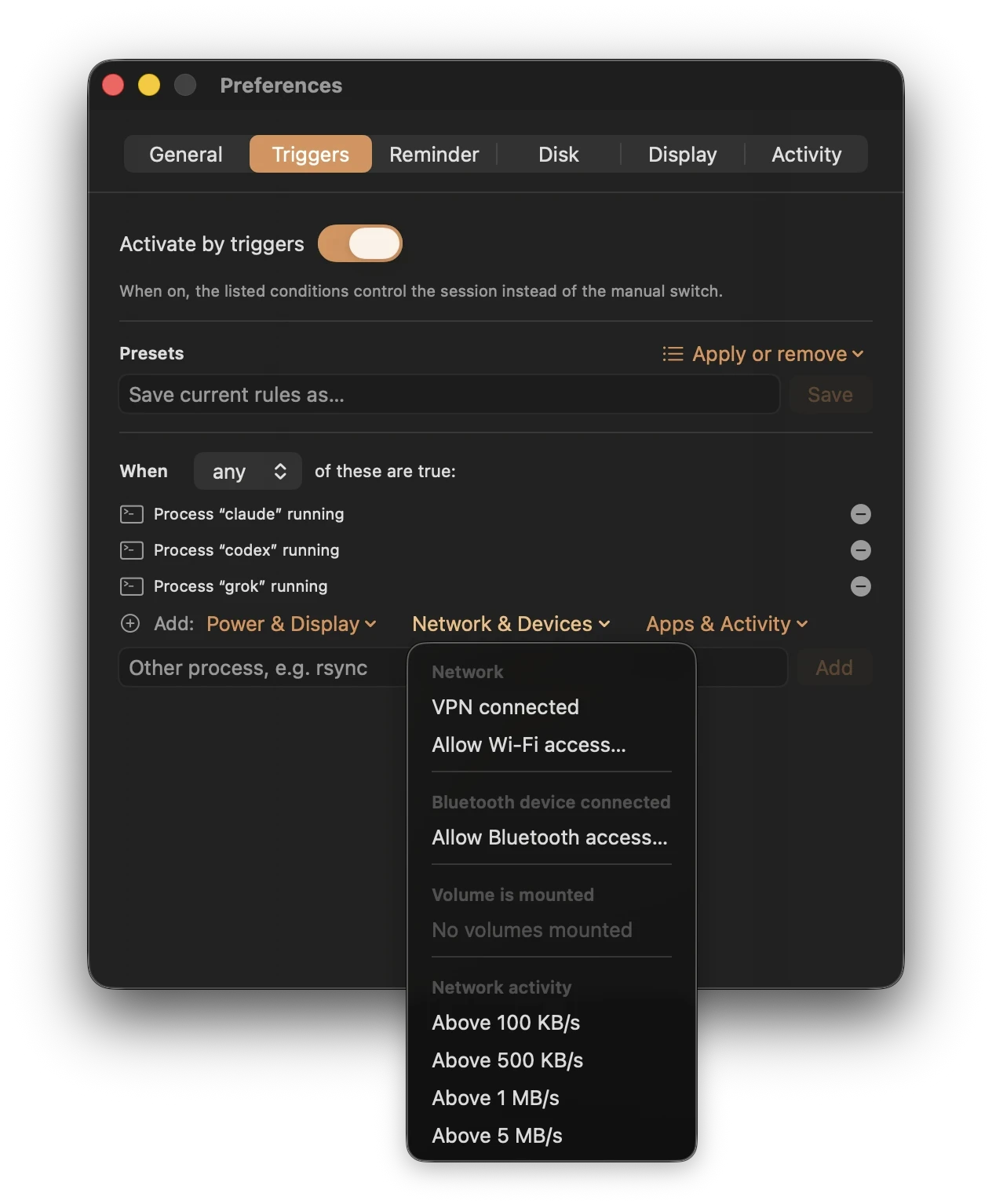
- VPN 已連線。
- CPU 超過門檻: 25%、50%、75% 或 90%,經過平滑處理,短暫的尖峰不會啟動工作階段。
- 磁碟區已掛載: 只要選定的外接硬碟、SD 卡或網路共享保持連接。
- 網路活動超過門檻: 只要網路傳輸資料的速度超過你選擇的速率(100 KB/s、500 KB/s、1 MB/s 或 5 MB/s),讓大型上傳或下載保持 Mac 喚醒,流量降下來後才退出。
- 監控資料夾中有下載: 把 Keepresso 指向一個資料夾,例如「下載項目」,只要有檔案正在寫入,它就保持喚醒。
- 藍牙裝置已連線: 只要已配對的裝置在範圍內,並附有 30 秒的緩衝期,短暫斷線不會結束工作階段。
- 時程: 你選定日子裡的每日時間區間,包括跨越午夜的通宵區間。
- 行事曆事件: 只要 Mac 的行事曆上有事件,會議或預定的時段就能讓它保持喚醒。
- 遊戲進行中: 只要 Steam 遊戲或雲端用戶端(GeForce NOW、Boosteroid、Parsec、Moonlight、Shadow)正在執行。參見修正遊戲與串流延遲。
- 遊戲手把已連接: 只要有任何遊戲手把開啟:DualSense、Xbox,甚至是 macOS 本身從不當成手把回報的 Steam Controller。在硬體層免權限偵測,而且只在手把實際開啟時才成立,光是接上接收器不算。
- Steam 正在下載: 只要有遊戲正在任一 Steam 遊戲庫中下載或更新,等它下載完成或你暫停後,Mac 便可睡眠。不需要任何權限。
用你的方式組合它們
設定條件以任一(只要有一項成立就保持喚醒)或全部(所有條件都成立才保持喚醒)方式組合。應用程式觸發條件在條件變成不成立後,還能延遲幾秒鐘再結束,讓短暫的中斷不會提早切斷工作階段。
新增條件選單把所有選項分類成電源與顯示、網路與裝置,以及應用程式與活動,讓清單即使不斷成長也維持簡潔。
一鍵預設組合
如果你不想從零建立規則,套用一個預設組合:
- AI 智能體: 只要編碼智能體正在實際工作,而不只是執行中,讓開著沒在做事的智能體不會讓 Mac 整天保持喚醒。
- 會議: 只要攝影機或麥克風使用中。
- 接上電源: 只要插著電源。
- 外接顯示器已連接。
- 遠端工作階段(SSH): 僅限實際使用中的 SSH 連線,不含閒置的監聽程序。
- 備份進行中: 在 Time Machine 備份期間。操作指南:Time Machine 與長時間備份。
- 媒體渲染: 只要
ffmpeg正在執行。 - 遊戲: 從頭到尾涵蓋一整個工作階段:正在玩遊戲(或雲端用戶端)、手上握著手把、Steam 下載進行中,或持續高於 1 MB/s 的流量(啟動器更新)。
- 雲端遊戲/遠端控制: 只要雲端遊戲或遠端桌面用戶端位於最前面。雲端遊戲也一併包含手把條件,並在 Steam 下載期間同樣保持喚醒。
套用預設組合會取代你目前的規則組合,並開啟觸發條件閘控。
用電源觸發條件保護電池
如果你只在充電或接電源時保持喚醒,可以搭配電量感知自動暫停一起使用。選擇一個下限(10%、15%、20%、30% 或 50%),電量低於這個值時 Keepresso 會停止工作階段並讓 Mac 睡眠,之後會一直等到電量回升才恢復。這樣一來,你在電池供電下忘了關掉的工作階段,就永遠不會把電力耗盡。常見搭配:接電源時為下載和建置保持喚醒,同時把自動暫停設在 20% 作為安全網。
查看是什麼讓它保持喚醒
選單會顯示目前維持工作階段的即時條件,暫停觸發條件按鈕能暫時中止整個引擎,而不動到你儲存的規則。如果工作階段的表現不如預期,我的 Mac 還是會睡眠 有完整檢查清單。
觸發條件也可以主動通報:在偏好設定、自動化底下的事件 hook,可在觸發條件啟動或釋放時執行捷徑、POST webhook,或執行 shell 指令。參見事件 hooks。
更多「使用 Keepresso」內容