阻止 Mac 在 Zoom、Teams 和 Meet 通話中睡眠

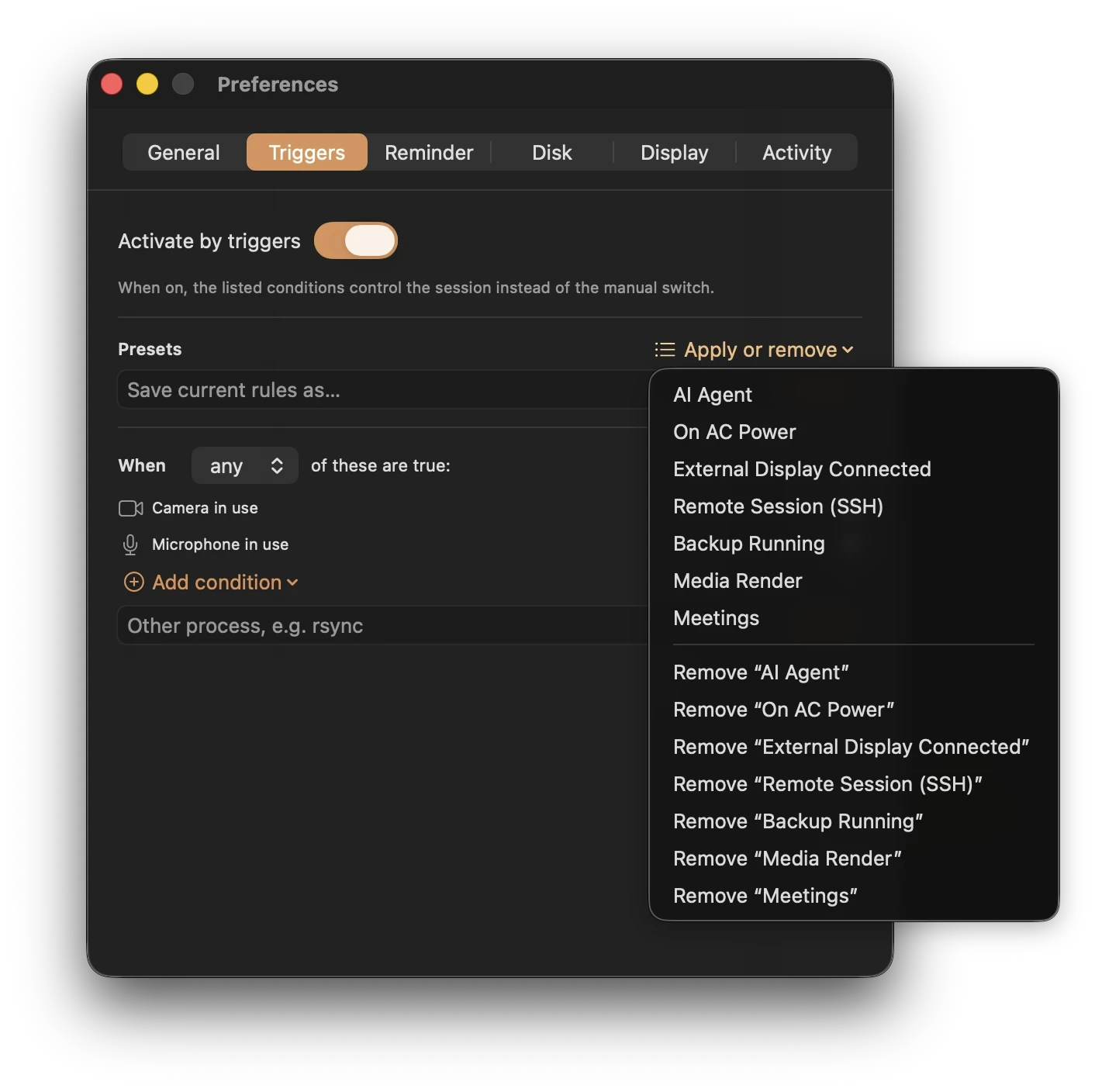
Keepresso 的會議預設組合會在攝影機或麥克風使用中時讓 Mac 保持喚醒,包括瀏覽器中的通話。兩者都關閉的純觀看工作階段需要改用「應用程式執行中」或「音訊播放」觸發條件。保持喚醒可防止閒置睡眠,但不能防止網路斷線或會議應用程式故障。
開啟它
打開 Keepresso,套用會議預設組合,就完成了。從那之後,只要有任何應用程式開始使用攝影機或麥克風,你的 Mac 就會保持喚醒,通話結束後恢復正常睡眠。
為什麼它比針對單一應用程式的規則更好
- 它能涵蓋每一款會議軟體。 Zoom、Microsoft Teams、Google Meet、Slack 群組通話、FaceTime,還有在瀏覽器分頁裡進行的通話,這些是應用程式名稱規則看不到的。只要用到攝影機或麥克風,就算數。
- 不會跳出權限請求。 Keepresso 只讀取系統本身「攝影機或麥克風使用中」的訊號,就跟點亮選單列上綠色和橘色圓點的訊號一樣。它從不開啟攝影機或麥克風,所以 macOS 從不會要求攝影機或麥克風存取權限。
只在某個應用程式通話時才生效
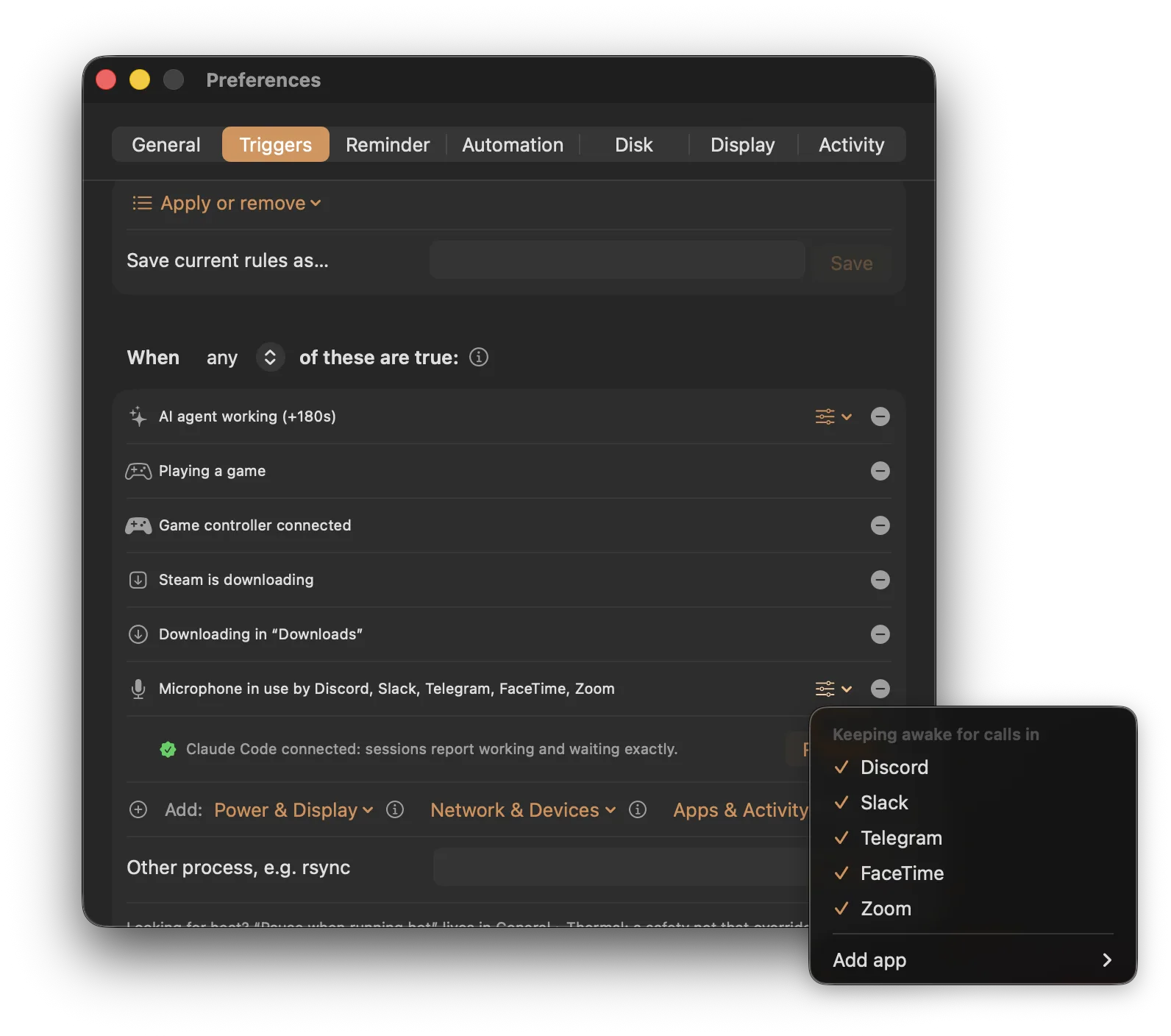
會議預設組合只要任何東西用到麥克風,就會讓 Mac 保持喚醒。如果你希望它只在某個應用程式真正通話時才生效,可以改用指定應用程式使用麥克風中觸發條件,然後選擇應用程式:可以是目前正在使用麥克風的應用程式、常用的通話應用程式,或任何你指定的應用程式。這樣一來,恰好佔著麥克風的背景應用程式,或常駐連接的外接麥克風,就不會自己讓 Mac 保持喚醒,只有 Slack、Discord 或 Zoom 通話才算數。它同樣不需要額外權限,就跟攝影機/麥克風觸發條件一樣。
和其他條件組合
會議預設組合和其他觸發條件一樣,可以繼續新增。設定成通話中且接電源時保持喚醒,或且某個特定應用程式執行時。條件如何組合,參見智慧觸發條件。
純音訊通話與播放
如果你在進行純音訊通話,或正在聽些什麼,音訊播放觸發條件會在有聲音輸出時保持 Mac 喚醒,並附有短暫的緩衝期,讓曲目間的停頓不會結束工作階段。
常見問題
需要攝影機或麥克風權限嗎? 不需要。Keepresso 只讀取系統本身「攝影機或麥克風使用中」的訊號,跟點亮選單列上綠色和橘色圓點的訊號一樣。它從不會開啟攝影機或麥克風,所以 macOS 不會為此跳出權限請求。
通話結束後 Mac 還會保持喚醒嗎? 不會。攝影機和麥克風一旦重新閒置,條件就會變成不成立,Keepresso 會讓 Mac 正常睡眠,並附有短暫的緩衝期,讓通話中途快速靜音或關閉攝影機不會中斷工作階段。
沒有攝影機或麥克風的通話呢,比如只是看共享畫面? 會議預設組合是依攝影機和麥克風判斷的,所以純觀看的工作階段不會觸發它。可以把會議應用程式加為應用程式執行中觸發條件,或是在有聲音時使用音訊播放觸發條件來涵蓋這種情況。
它也會讓螢幕保持開啟嗎? 預設情況下,它只保持系統喚醒,同時讓顯示器正常睡眠。通話進行中,會議應用程式通常會自行讓顯示器保持開啟;如果你想確保這一點,也可以開啟防止顯示器睡眠。
更多「使用 Keepresso」內容