Keepresso 入門指南

Keepresso 是一款原生 macOS 選單列應用程式,能照你的規則讓 Mac 保持喚醒。它免費、開源,可在 macOS 14 以上版本執行。本指南帶你從下載到第一次保持喚醒工作階段,只要一分鐘。
需求
- 執行 macOS 14(Sonoma)或更新版本的 Mac。
- 安裝應用程式的權限。
1. 安裝 Keepresso
兩種方式,隨你挑一種。兩者都能取得已簽署、已公證的應用程式,之後它會自行保持最新。
Homebrew(一行指令):
brew install --cask gyorgysh/keepresso/keepresso
或是下載 DMG,前往發行頁面,開啟後把 Keepresso 拖進你的應用程式資料夾。
Keepresso 的特權輔助程式和系統層級功能,包括闔蓋睡眠控制和 AWDL 控制,需要 App Store 沙盒之外的能力。基本的保持喚醒功能可以存在於沙盒化應用程式中。Keepresso 透過 GitHub 與 Homebrew 散布其完整功能集的已簽署、已公證版本。
2. 開啟它
從應用程式資料夾啟動 Keepresso。啟動後,它的杯子圖示會出現在選單列。Keepresso 刻意不設 Dock 圖示:所有功能都從選單列存取。
3. 開始一個工作階段
點擊選單列圖示,打開保持喚醒。你的 Mac 現在會保持喚醒,直到你關閉它,或是你設定的計時器結束。這就是整個概念:需要的時候讓 Mac 保持喚醒,不需要時就正常睡眠。
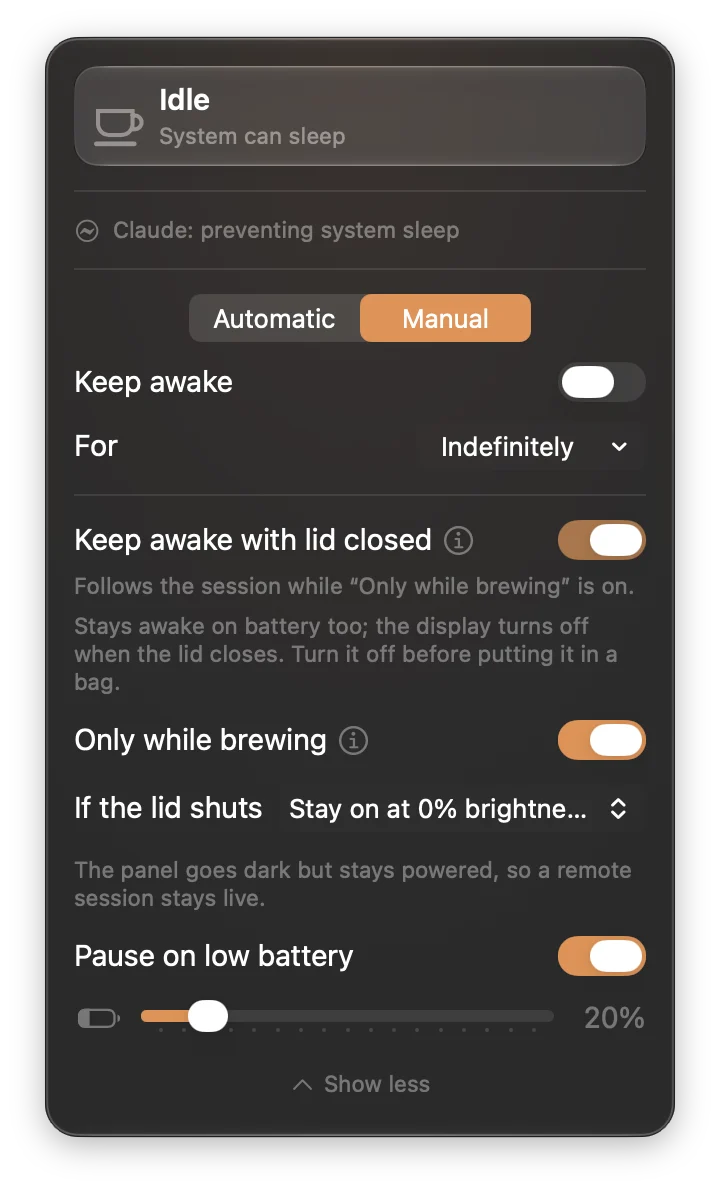
尋找控制項並自訂選單
初始設定會聚焦所選用途,其他選項可以展開查看。標準選單的 工具 收納 無螢幕設定、遊戲與串流、鍵盤清潔工具 和 公共 Wi-Fi;說明 收納歡迎、關於、檢查更新和支援。右鍵點擊杯子也能開啟相同群組。
在 偏好設定 → 一般 → 自訂選單… 中啟用 自訂選單區段,即可顯示、隱藏、移動、排序、固定或摺疊控制項與區段。可選極簡到詳細等預設,並調整寬度、間距、狀態詳細資料、智能體列和選單列文字。即時預覽不會啟動工作階段或更改系統設定。
自訂預設關閉。使用標準選單 會恢復一般選單並保留已儲存的配置;配置也包含在設定備份中。macOS 27 由系統控制面板玻璃效果,因此不再顯示透明度滑桿。
下一步
- 設定計時器,讓工作階段自行結束:讓 Mac 保持喚醒一段固定時間。
- 闔上上蓋也能繼續工作:讓 MacBook 闔蓋也保持喚醒。
- 只在真正有東西執行時才保持喚醒:智慧觸發條件。
- 要在這台 Mac 上跑 AI 智能體或指令碼?用自動化租約安全地讓它們保持喚醒。
更多「新手上路」內容