設定一台保持喚醒、可連線的無顯示器 Mac mini 或 Mac Studio

一台收起來當家用伺服器、建置機或智能體主機的 Mac mini 或 Mac Studio,只有一項工作:保持開機、保持可連線。開箱狀態下,macOS 是為桌上的一台筆電調校的,所以它會睡眠、停在登入畫面,斷電後也不總是會自己恢復。Keepresso 的無顯示器設定檢查清單會帶你一步步修正這一切。
打開檢查清單
在 Keepresso 裡,開啟無顯示器設定檢查清單。它會檢查你的 Mac,並把每個項目標示為就緒、警告或提示,附上直達正確系統設定面板的連結,或是可以複製的指令。它只讀取你的設定;不經過你同意絕不更動任何東西。
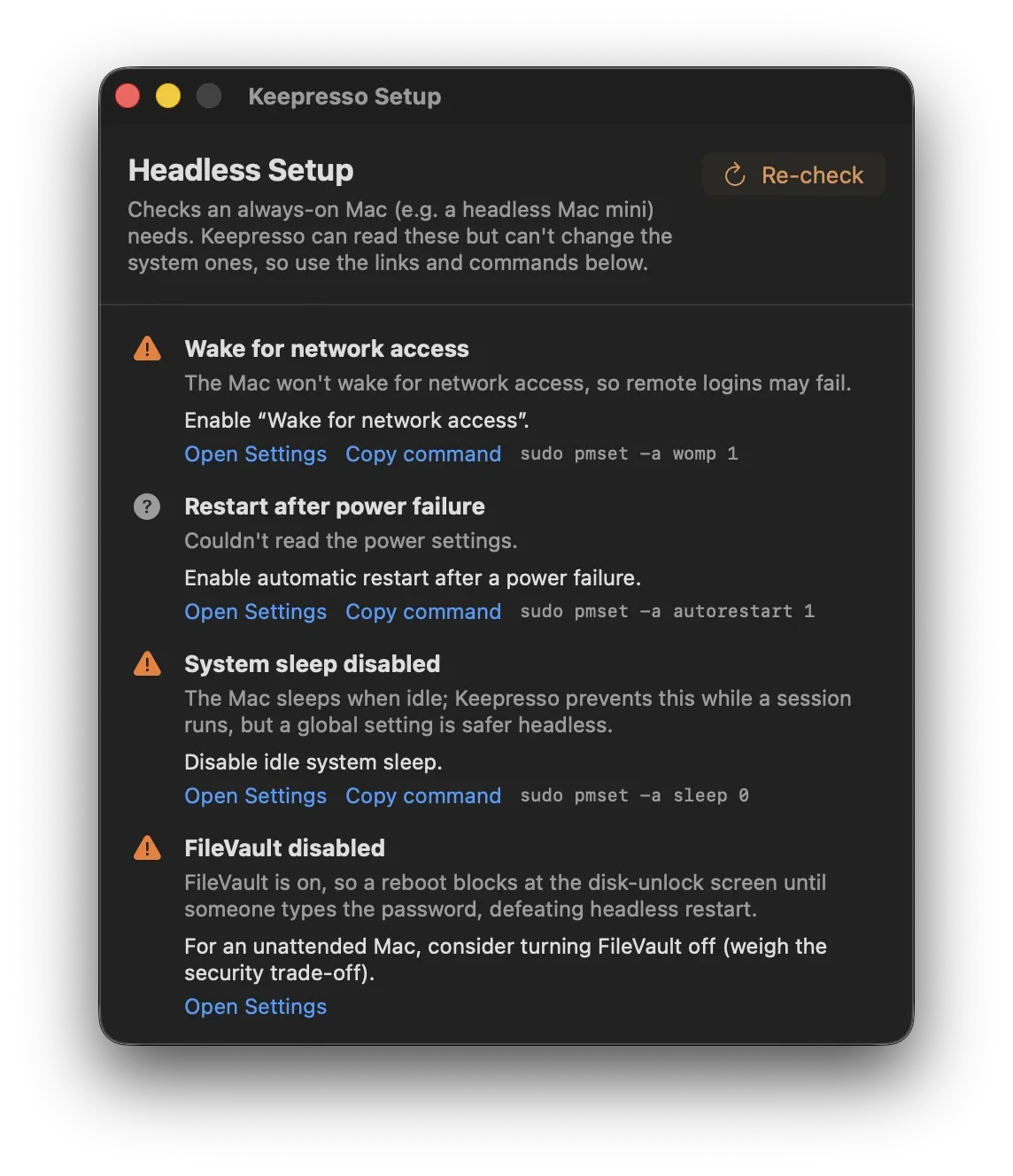
它檢查什麼,以及為什麼重要
- 關閉系統睡眠。 讓 Mac 不會在任務進行到一半時從網路上掉線。建議指令
sudo pmset -a sleep 0。 - 網路存取時喚醒。 讓它回應連線,而不是忽略。建議指令
sudo pmset -a womp 1。 - 斷電後重新啟動。 讓短暫斷電或停電不會讓 Mac 一直關著,直到你跑過去按電源鍵。建議指令
sudo pmset -a autorestart 1。 - 自動登入。 讓重新開機後自己進入桌面,而不是卡在登入視窗,導致什麼都連不上。
- FileVault。 這是警告,不是規定:FileVault 對安全很好,但會讓無人看管的 Mac 在重新開機後停在磁碟解鎖畫面,登入與網路都還沒起來。對真正免動手的無顯示器機器,這是需要理解的取捨。
- 遠端登入(SSH)與螢幕共享。 以提示顯示,方便機器起來後連進去。
有蓋或沒有螢幕時保持喚醒
- 在 Mac mini 或 Studio 上沒有上蓋,因此一個保持喚醒工作階段(或乾脆關閉系統睡眠)就夠了。
- 在當伺服器的 MacBook 上,使用閉蓋模式,讓它闔蓋後仍繼續運作,接電源或用電池都可以,螢幕關閉。
依排程喚醒它
如果 Mac 在任務之間可以睡眠,就需要在工作開始前先醒來。在偏好設定、自動化底下,Keepresso 可透過管理員輔助程式安裝單次或重複的系統喚醒,等 Mac 真正醒來後再啟動保持喚醒工作階段,或交給你的觸發條件接手,這樣通宵任務就不會輸給閒置睡眠。接電源的桌上型 Mac 上,喚醒很可靠;用電池的筆電則可能被韌體略過。
指令碼也能讀取排程:keepresso wake status 對任何人都能用,而 keepresso wake set / clear 可在你於同一個分頁開啟允許自動化修改喚醒排程後修改它(預設為關閉)。
用螢幕共享清晰連線
沒有顯示器的無顯示器 Mac,在螢幕共享下會給你模糊的低解析度桌面。Keepresso 能在不需要模擬插頭的情況下修正它:參見修正無顯示器 Mac 上模糊的螢幕共享。
要在上面跑智能體?
如果這台常駐 Mac 會跑 AI 智能體,MyAgens 能為它配上一支 Claude Code 智能體團隊,你可從 Telegram 指揮;Keepresso 的 AI 智能體預設組合則在他們實際工作時讓 Mac 保持喚醒,等每個工作階段進入閒置後再讓它睡眠。事件 hook 可在智能體進入閒置的那一刻推播到你的手機,讓你知道通宵執行已結束,不必主動查看。
智能體也能自己安全地讓 Mac 保持喚醒:自動化租約是有界限的授權,智能體在工作期間持續續約,內建技能與 MCP 伺服器可一鍵教會它整套協定。
更多「無顯示器與遠端」內容