修正 Mac 上未出現的公共 Wi-Fi 登入頁面

你的 Mac 可能顯示已經加入咖啡館、飯店或機場的 Wi-Fi,網際網路卻仍然不通。通常是網路在等一個從未出現的強制入口網站登入頁。Keepresso 的 Public Wi-Fi 輔助程式會檢查這種情況,並把安全的復原步驟集中到一個小視窗裡。
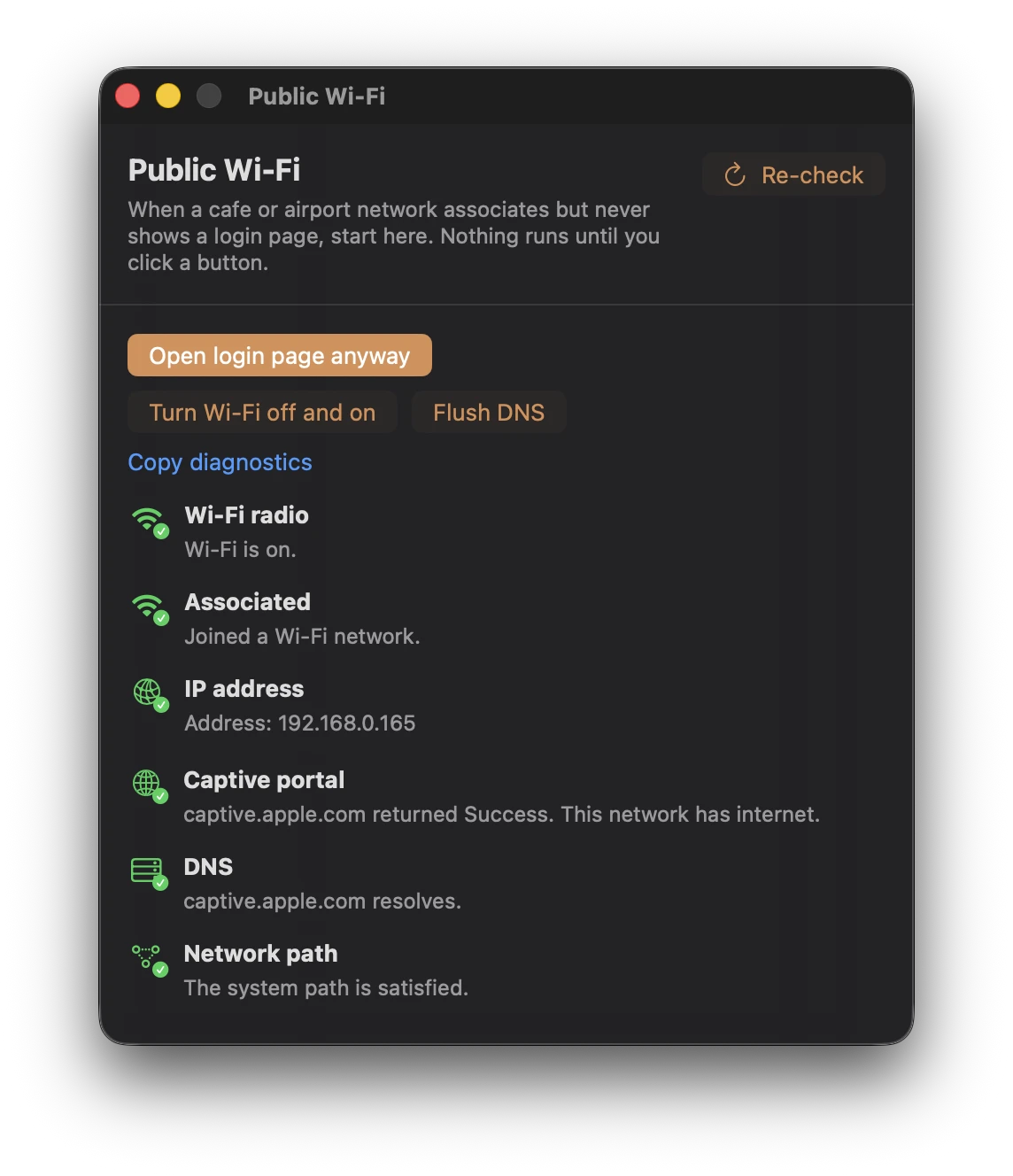
開啟 Public Wi-Fi 輔助程式
- 像平常一樣從 macOS 加入公共網路。
- 以右鍵點按或按住 Control 點按選單列中的 Keepresso 杯子。
- 選擇 Public Wi-Fi…。
開啟視窗不會更改網路、不會要求定位權限,也不會要管理員密碼。它會檢查目前關聯、Apple 的強制網路端點、DNS、系統網路路徑、私密 Wi-Fi 位址,以及 VPN 是否可能造成阻礙。在你點按某個操作之前,什麼都不會被更改。
依序嘗試這些操作
1. 開啟登入頁面
點按開啟登入頁面。Keepresso 會在可用時開啟 macOS 的 Captive Network Assistant,否則回退到瀏覽器中 Apple 未加密的強制入口網站測試頁。這裡刻意使用 http:// 頁面:強制網路可以攔截它,並把你重新導向到登入頁。
如果 Keepresso 發現了入口網站自己的 URL,開啟入口網站 URL 會直接前往那裡。
2. 關閉再開啟 Wi-Fi
如果入口網站仍未出現,點按關閉再開啟 Wi-Fi。Keepresso 會開關目前的 Wi-Fi 介面並再次檢查連線。如果 macOS 拒絕這次變更,它會複製等效指令,方便你查看後自行執行。
3. 清除 DNS
過期或無法連線的 DNS 結果,會讓 Mac 顯示已關聯,登入頁卻去不了任何地方。點按清除 DNS 以清空快取並重新檢查。
清除 DNS 需要管理員權限。已安裝 Keepresso 輔助程式時會靜默完成。否則輔助程式會把標準指令複製到剪貼簿,而不是在你看不見的地方執行任何東西。
如果仍然連不上
- 暫時中斷 VPN。強制入口網站往往無法把流量透過通道重新導向。
- 查看輔助程式裡關於私密 Wi-Fi 位址的說明。有些網路會記住先前的位址,把輪換後的位址當成另一台裝置。
- 在系統設定中忘記該網路,重新加入,然後再次開啟輔助程式。
- 向場地確認網路或入口網站此刻是否故障。
需要把檢查結果發給支援時,使用複製診斷。報告描述的是連線狀態;不包含密碼,也不包含你的流量內容。
Keepresso 幫助你走到網路真正的登入流程。它不會繞過使用條款、付費、裝置限制或身分驗證。
相關文章
更多「疑難排解」內容