Mac에서 공용 Wi-Fi 로그인 페이지가 나타나지 않을 때

Mac이 카페, 호텔, 공항 Wi-Fi에 참여했다고 표시해도 인터넷은 되지 않을 수 있습니다. 대개 네트워크는 나타나지 않은 캡티브 포털 로그인 페이지를 기다리고 있습니다. Keepresso의 Public Wi-Fi 도우미는 그 상황을 확인하고, 안전한 복구 단계를 작은 창 하나에 모읍니다.
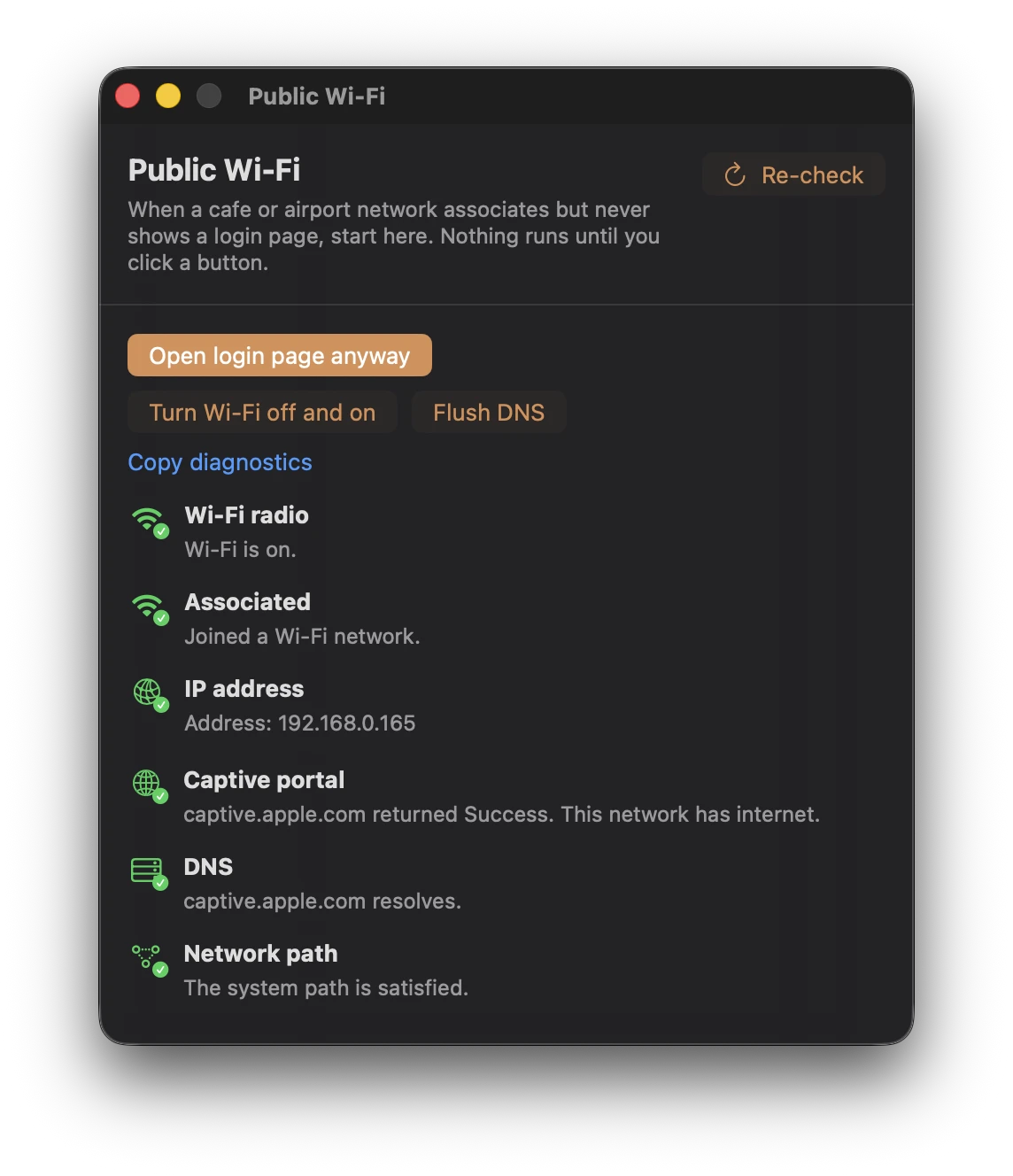
Public Wi-Fi 도우미 열기
- 평소처럼 macOS에서 공용 네트워크에 참여합니다.
- 메뉴 막대의 Keepresso 컵을 오른쪽 클릭하거나 Control-클릭합니다.
- **Public Wi-Fi…**를 선택합니다.
창을 여는 것만으로는 네트워크가 바뀌지 않습니다. 위치 정보도 요청하지 않고 관리자 암호도 묻지 않습니다. 현재 연결, Apple의 캡티브 네트워크 엔드포인트, DNS, 시스템 네트워크 경로, 비공개 Wi-Fi 주소, VPN이 방해하는지 여부를 확인합니다. 동작을 클릭하기 전까지는 아무것도 변경하지 않습니다.
순서대로 동작 시도하기
1. 로그인 페이지 열기
로그인 페이지 열기를 클릭합니다. Keepresso는 사용할 수 있으면 macOS의 Captive Network Assistant를 열고, 없으면 브라우저에서 Apple의 암호화되지 않은 캡티브 포털 테스트 페이지로 넘어갑니다. 여기서 http:// 페이지를 쓰는 것은 의도적입니다. 캡티브 네트워크가 이를 가로채 로그인 페이지로 리디렉션할 수 있기 때문입니다.
Keepresso가 포털 자체의 URL을 찾았다면 포털 URL 열기로 바로 이동합니다.
2. Wi-Fi 끄고 켜기
포털이 여전히 나타나지 않으면 Wi-Fi 끄고 켜기를 클릭합니다. Keepresso는 활성 Wi-Fi 인터페이스를 전환한 뒤 연결을 다시 확인합니다. macOS가 변경을 거부하면 같은 명령어를 복사해 두므로, 내용을 검토한 뒤 직접 실행할 수 있습니다.
3. DNS 비우기
오래되었거나 도달할 수 없는 DNS 결과가 있으면 Mac은 연결된 채로 로그인 페이지가 어디에도 가지 못합니다. DNS 비우기를 클릭해 캐시를 지우고 다시 확인합니다.
DNS 비우기에는 관리자 권한이 필요합니다. Keepresso 헬퍼가 설치되어 있으면 조용히 처리됩니다. 그렇지 않으면 도우미는 보이지 않는 작업을 실행하지 않고 표준 명령어를 클립보드에 복사합니다.
그래도 연결되지 않을 때
- VPN을 잠시 끊으세요. 캡티브 포털은 터널을 통해 트래픽을 리디렉션하지 못하는 경우가 많습니다.
- 도우미의 비공개 Wi-Fi 주소 안내를 확인하세요. 일부 네트워크는 이전 주소를 기억하고, 바뀐 주소를 다른 기기로 취급합니다.
- 시스템 설정에서 해당 네트워크를 지운 뒤 다시 참여하고 도우미를 다시 여세요.
- 장소 측에 네트워크나 포털이 지금 다운되어 있는지 문의하세요.
지원에 검사 결과를 보내야 하면 진단 복사를 사용하세요. 보고서는 연결 상태만 설명하며, 암호나 트래픽 내용은 포함하지 않습니다.
Keepresso는 네트워크의 실제 로그인 흐름에 도달하도록 돕습니다. 이용 약관, 결제, 기기 수 제한, 인증을 우회하지 않습니다.
관련
문제 해결의 다른 가이드