Macで公共Wi-Fiのログインページが表示されないときの対処

カフェ、ホテル、空港のWi-Fiに参加したとMacが表示しても、インターネットは使えないことがあります。多くの場合、ネットワークは現れなかったキャプティブポータルのログインページを待っています。KeepressoのPublic Wi-Fiアシスタントはその状況を調べ、安全な復旧手順を小さなウィンドウにまとめます。
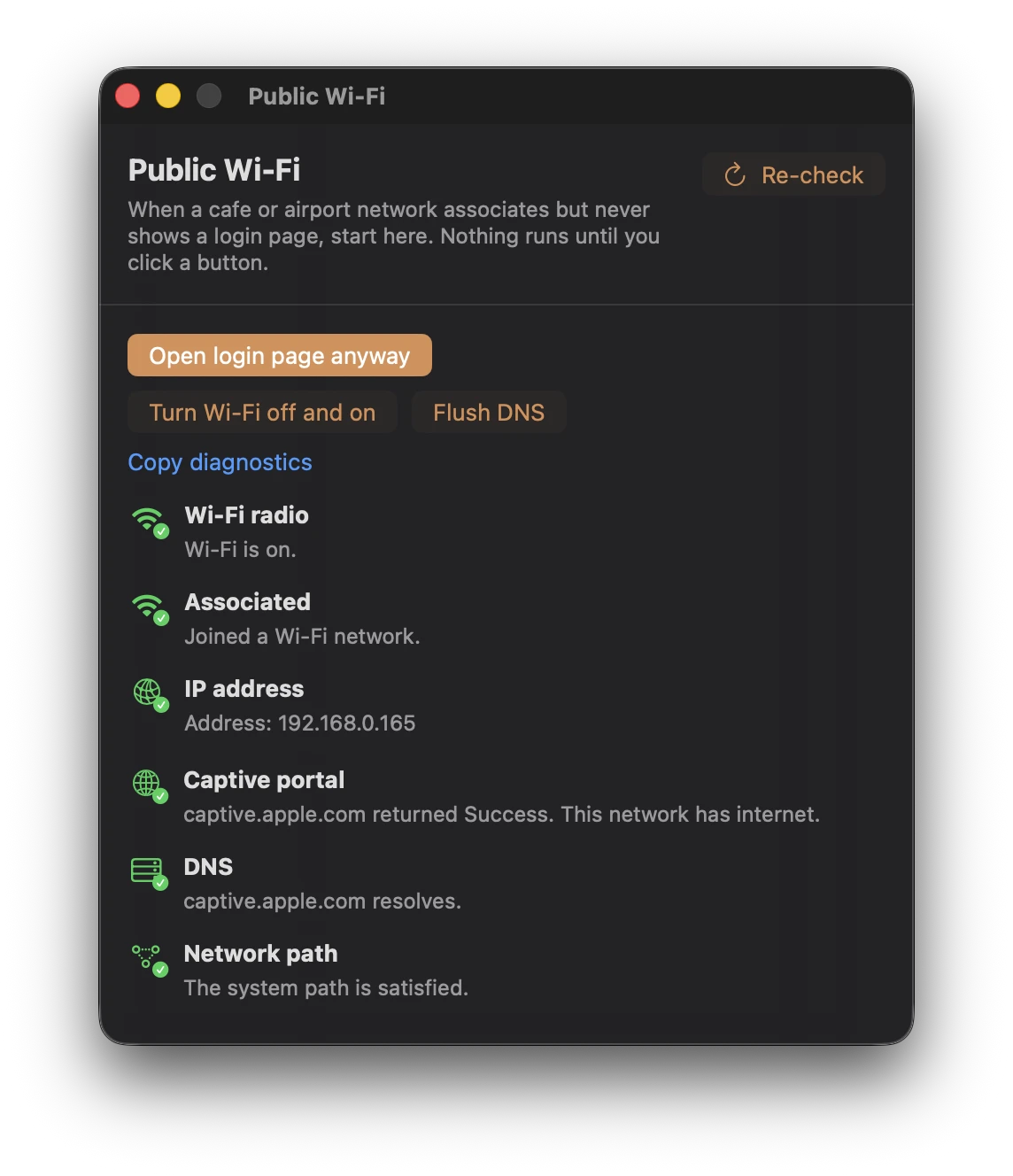
Public Wi-Fiアシスタントを開く
- いつものようにmacOSから公共ネットワークに参加します。
- メニューバーのKeepressoカップを右クリックまたはControl-クリックします。
- **Public Wi-Fi…**を選びます。
ウィンドウを開いただけでは、ネットワークは変わりません。位置情報も求めず、管理者パスワードも聞きません。現在の接続、Appleのキャプティブネットワーク用エンドポイント、DNS、システムのネットワーク経路、プライベートWi-Fiアドレス、VPNが邪魔していないかを確認します。操作をクリックするまで、何も変更しません。
順番に操作を試す
1. ログインページを開く
ログインページを開くをクリックします。Keepressoは利用できるときはmacOSのCaptive Network Assistantを開き、なければブラウザでAppleの暗号化されていないキャプティブポータルテストページにフォールバックします。ここでhttp://のページを使うのは意図的です。キャプティブネットワークがそれを傍受し、サインインページへリダイレクトできるからです。
Keepressoがポータル自身のURLを見つけた場合は、ポータルURLを開くで直接そこに進めます。
2. Wi-Fiをオフにしてからオンにする
ポータルがまだ現れないときは、Wi-Fiをオフ/オンをクリックします。KeepressoはアクティブなWi-Fiインターフェイスを切り替え、接続を再確認します。macOSが変更を拒否した場合は、同等のコマンドをコピーするので、内容を確認して自分で実行できます。
3. DNSを消去する
古いか到達できないDNSの結果があると、Macは接続済みのままログインページがどこにも行きません。DNSを消去をクリックしてキャッシュを消し、再確認します。
DNS消去には管理者権限が必要です。Keepressoのヘルパーが入っていれば無言で行われます。そうでなければ、アシスタントは何かを裏で実行せず、標準コマンドをクリップボードにコピーします。
それでもつながらないとき
- VPNを一時的に切断します。キャプティブポータルはトンネル経由ではリダイレクトできないことがよくあります。
- アシスタントのプライベートWi-Fiアドレスに関する注記を確認します。ネットワークによっては以前のアドレスを覚えていて、ローテーションしたアドレスを別の端末として扱います。
- システム設定でそのネットワークを削除し、再び参加してからアシスタントを開き直します。
- 会場に、ネットワークやポータルがいま落ちていないかを確認します。
サポートにチェック結果を送る必要があるときは診断をコピーを使います。レポートは接続状態を記述するだけで、パスワードや通信の中身は含みません。
Keepressoは、ネットワーク本来のログインの流れにたどり着く手助けをします。利用条件、支払い、端末数の制限、認証を回避するものではありません。
関連
トラブルシューティングの他の記事