Napraw brak strony logowania do publicznego Wi-Fi na Macu

Twój Mac może pokazywać, że dołączył do sieci Wi-Fi kawiarni, hotelu lub lotniska, podczas gdy internet nadal nie działa. Zwykle sieć czeka na stronę logowania portalu przechwytującego, która się nie pojawiła. Asystent Public Wi-Fi w Keepresso sprawdza tę sytuację i zbiera bezpieczne kroki naprawy w jednym małym oknie.
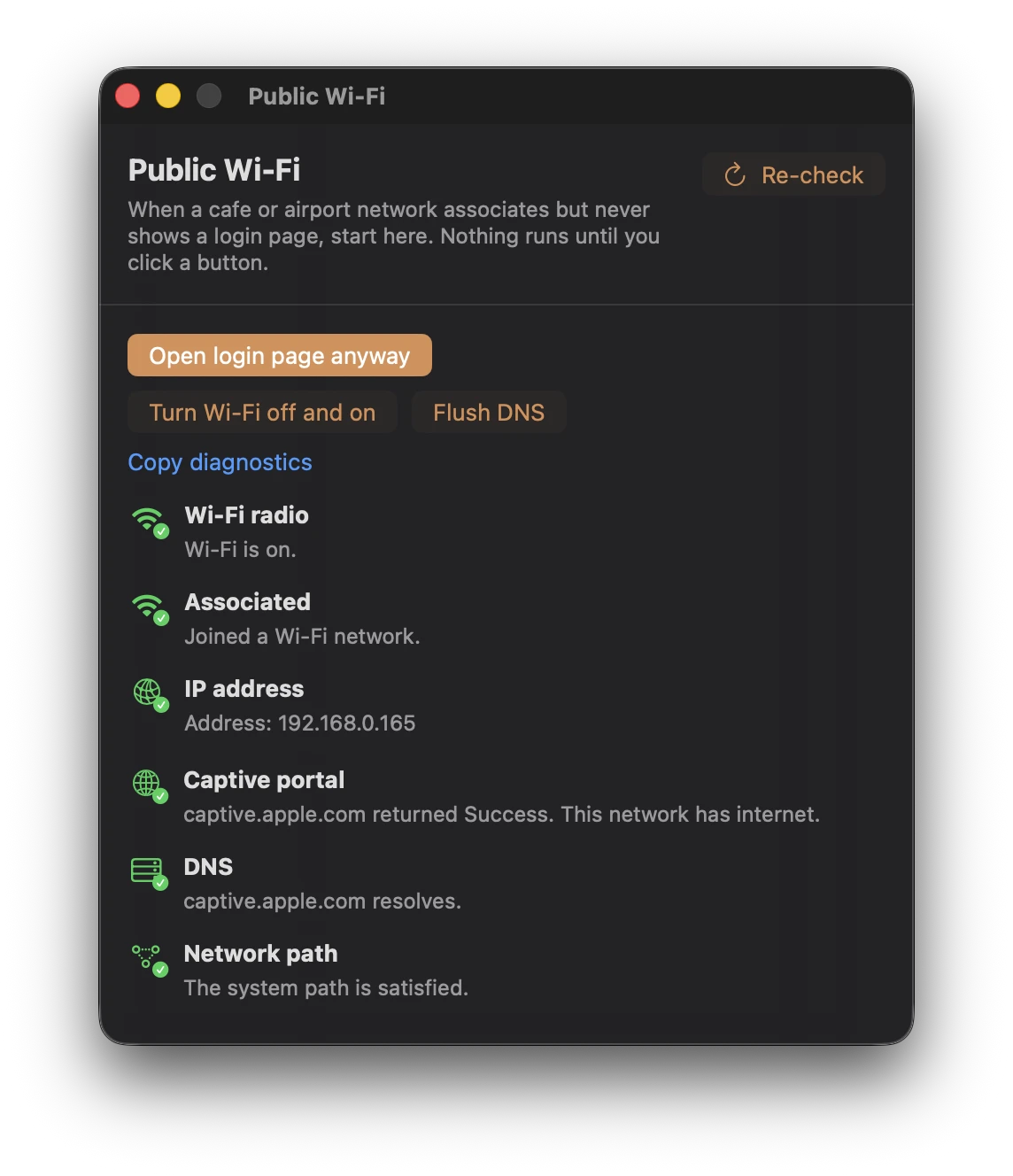
Otwórz asystenta Public Wi-Fi
- Połącz się z publiczną siecią z macOS jak zwykle.
- Kliknij prawym przyciskiem albo Control-klik filiżankę Keepresso na pasku menu.
- Wybierz Public Wi-Fi….
Otwarcie okna nie zmienia sieci, nie prosi o dostęp do Lokalizacji i nie pyta o hasło administratora. Sprawdza bieżące skojarzenie, endpoint sieci przechwytującej Apple, DNS, systemową ścieżkę sieciową, prywatny adres Wi-Fi i to, czy VPN może przeszkadzać. Nic się nie zmienia, dopóki nie klikniesz akcji.
Spróbuj akcji po kolei
1. Otwórz stronę logowania
Kliknij Otwórz stronę logowania. Keepresso otwiera Captive Network Assistant systemu macOS, gdy jest dostępny, a w przeciwnym razie nieszyfrowaną testową stronę portalu Apple w przeglądarce. Użycie strony http:// jest tu celowe: sieć przechwytująca może ją przechwycić i przekierować cię na swoją stronę logowania.
Jeśli Keepresso znalazł własny URL portalu, Otwórz URL portalu idzie tam bezpośrednio.
2. Wyłącz i włącz Wi-Fi
Jeśli portal nadal się nie pojawia, kliknij Wyłącz i włącz Wi-Fi. Keepresso restartuje aktywny interfejs Wi-Fi i ponownie sprawdza połączenie. Jeśli macOS odmówi zmiany, kopiuje równoważne polecenie, żebyś mógł je przejrzeć i uruchomić sam.
3. Wyczyść DNS
Przestarzały albo nieosiągalny wynik DNS może zostawić Maca skojarzonego, podczas gdy strona logowania donikąd nie prowadzi. Kliknij Wyczyść DNS, żeby wyczyścić pamięć podręczną i sprawdzić ponownie.
Czyszczenie DNS wymaga uprawnień administratora. Z zainstalowanym pomocnikiem Keepresso dzieje się to po cichu. W przeciwnym razie asystent kopiuje standardowe polecenie do schowka zamiast uruchamiać cokolwiek w ukryciu.
Jeśli nadal się nie łączy
- Tymczasowo odłącz VPN. Portale przechwytujące często nie potrafią przekierować ruchu przez tunel.
- Sprawdź w asystencie uwagę o prywatnym adresie Wi-Fi. Niektóre sieci pamiętają poprzedni adres i traktują obrócony adres jako inne urządzenie.
- Zapomnij sieć w Ustawieniach systemowych, połącz się ponownie i otwórz asystenta jeszcze raz.
- Zapytaj w lokalu, czy sieć albo portal chwilowo nie działają.
Użyj Kopiuj diagnostykę, jeśli musisz wysłać testy do wsparcia. Raport opisuje stan połączenia; nie zawiera hasła ani treści twojego ruchu.
Keepresso pomaga dotrzeć do prawdziwego przepływu logowania sieci. Nie omija warunków dostępu, opłat, limitów urządzeń ani uwierzytelniania.
Powiązane
Pobierz Keepresso
Darmowa i open source, dla macOS 14 i nowszych. Zainstaluj ją i utrzymuj Maca aktywnym, na swoich zasadach.
Więcej w kolekcji Rozwiązywanie problemów