Wenn die Anmeldeseite eines öffentlichen WLANs am Mac nicht erscheint

Dein Mac kann anzeigen, dass er einem Café-, Hotel- oder Flughafen-WLAN beigetreten ist, während das Internet trotzdem nicht funktioniert. Meist wartet das Netz auf eine Captive-Portal-Anmeldeseite, die nie erschienen ist. Keepressos Assistent Public Wi-Fi prüft genau diese Lage und bündelt die sicheren Wiederherstellungsschritte in einem kleinen Fenster.
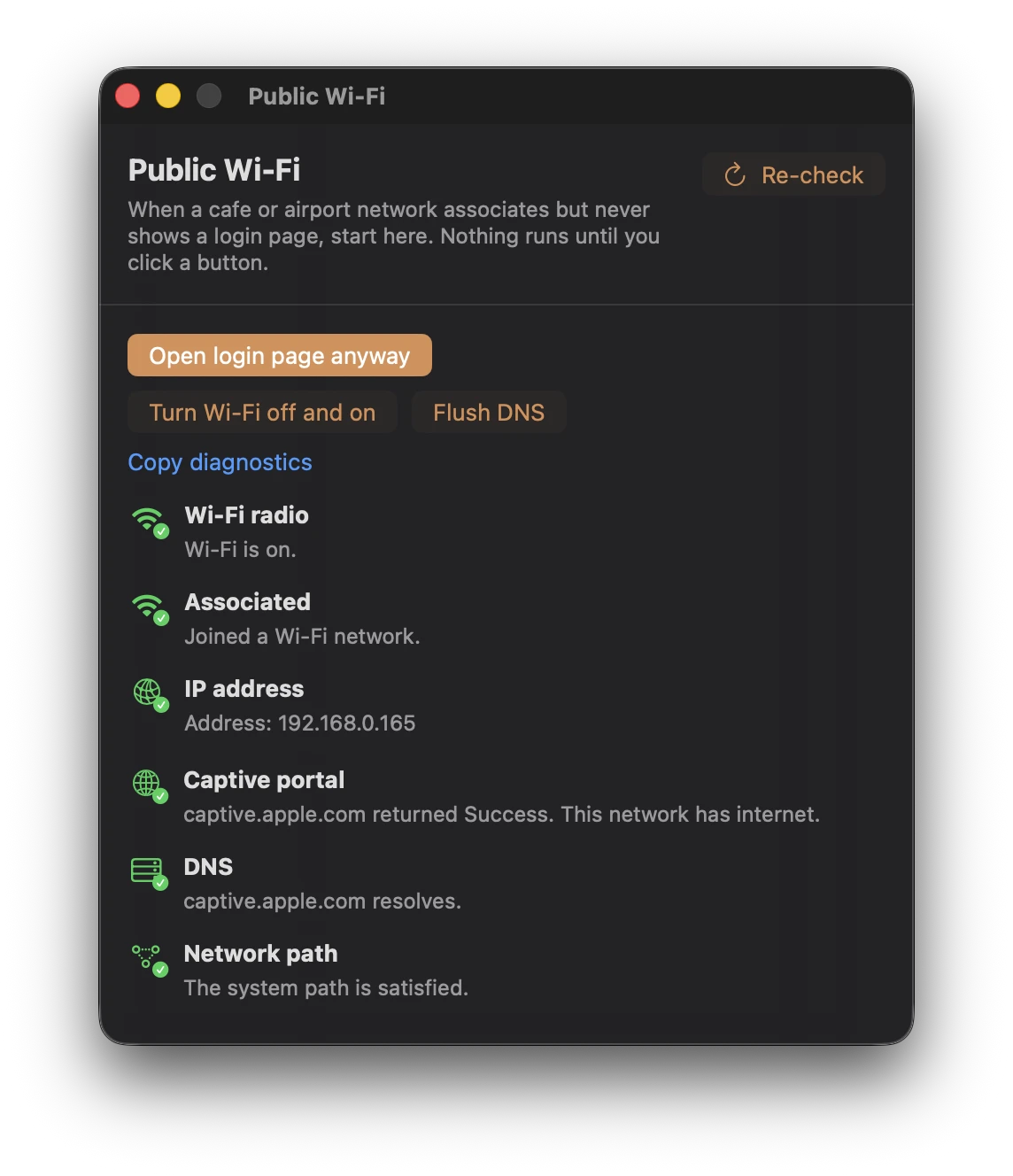
Den Public-Wi-Fi-Assistenten öffnen
- Tritt dem öffentlichen Netz wie gewohnt über macOS bei.
- Rechtsklick oder Control-Klick auf die Keepresso-Tasse in der Menüleiste.
- Wähle Public Wi-Fi….
Das Öffnen des Fensters ändert das Netz nicht, fordert keinen Ortungszugriff und fragt nicht nach einem Administrator-Passwort. Es prüft die aktuelle Zuordnung, Apples Captive-Netz-Endpunkt, DNS, den System-Netzwerkpfad, die private WLAN-Adresse und ob ein VPN im Weg sein könnte. Es ändert nichts, bis du auf eine Aktion klickst.
Die Aktionen der Reihe nach ausprobieren
1. Anmeldeseite öffnen
Klicke auf Anmeldeseite öffnen. Keepresso öffnet den Captive Network Assistant von macOS, wenn er verfügbar ist, und fällt sonst auf Apples unverschlüsselte Captive-Portal-Testseite in deinem Browser zurück. Eine http://-Seite ist hier Absicht: ein Captive-Netz kann sie abfangen und dich auf seine Anmeldeseite umleiten.
Hat Keepresso die eigene URL des Portals gefunden, führt Portal-URL öffnen direkt dorthin.
2. WLAN aus- und einschalten
Erscheint das Portal immer noch nicht, klicke auf WLAN aus- und einschalten. Keepresso startet die aktive WLAN-Schnittstelle neu und prüft die Verbindung erneut. Verweigert macOS die Änderung, kopiert es den entsprechenden Befehl, damit du ihn prüfen und selbst ausführen kannst.
3. DNS leeren
Ein veraltetes oder unerreichbares DNS-Ergebnis kann den Mac zugeordnet lassen, während die Anmeldeseite ins Leere geht. Klicke auf DNS leeren, um den Cache zu löschen und erneut zu prüfen.
DNS leeren braucht Administratorrechte. Mit installiertem Keepresso-Helper geschieht das lautlos. Sonst kopiert der Assistent den Standardbefehl in die Zwischenablage, statt etwas Unsichtbares auszuführen.
Wenn es trotzdem nicht verbindet
- Trenne vorübergehend ein VPN. Captive Portals können Verkehr oft nicht durch einen Tunnel umleiten.
- Schau dir den Hinweis des Assistenten zur privaten WLAN-Adresse an. Manche Netze merken sich eine frühere Adresse und behandeln eine rotierte Adresse als anderes Gerät.
- Vergiss das Netz in den Systemeinstellungen, tritt erneut bei, und öffne den Assistenten wieder.
- Frag am Ort nach, ob Netz oder Portal gerade ausfallen.
Nutze Diagnose kopieren, wenn du die Prüfungen an den Support schicken musst. Der Bericht beschreibt den Verbindungszustand; er enthält weder ein Passwort noch den Inhalt deines Verkehrs.
Keepresso hilft, den echten Anmeldelauf des Netzes zu erreichen. Es umgeht weder Nutzungsbedingungen, Zahlung, Gerätegrenzen noch Authentifizierung.
Verwandte Themen
Keepresso holen
Kostenlos und Open Source, für macOS 14 und neuer. Installiere es und halte deinen Mac wach, zu deinen Bedingungen.
Mehr in Fehlerbehebung