Fai apparire la pagina di accesso al Wi-Fi pubblico sul Mac

Il Mac può mostrare di essersi unito alla rete Wi-Fi di un bar, hotel o aeroporto mentre internet non funziona ancora. Di solito la rete aspetta una pagina di accesso captive portal che non è mai comparsa. L'assistente Public Wi-Fi di Keepresso controlla quella situazione e mette insieme i passaggi di ripristino sicuri in una finestra piccola.
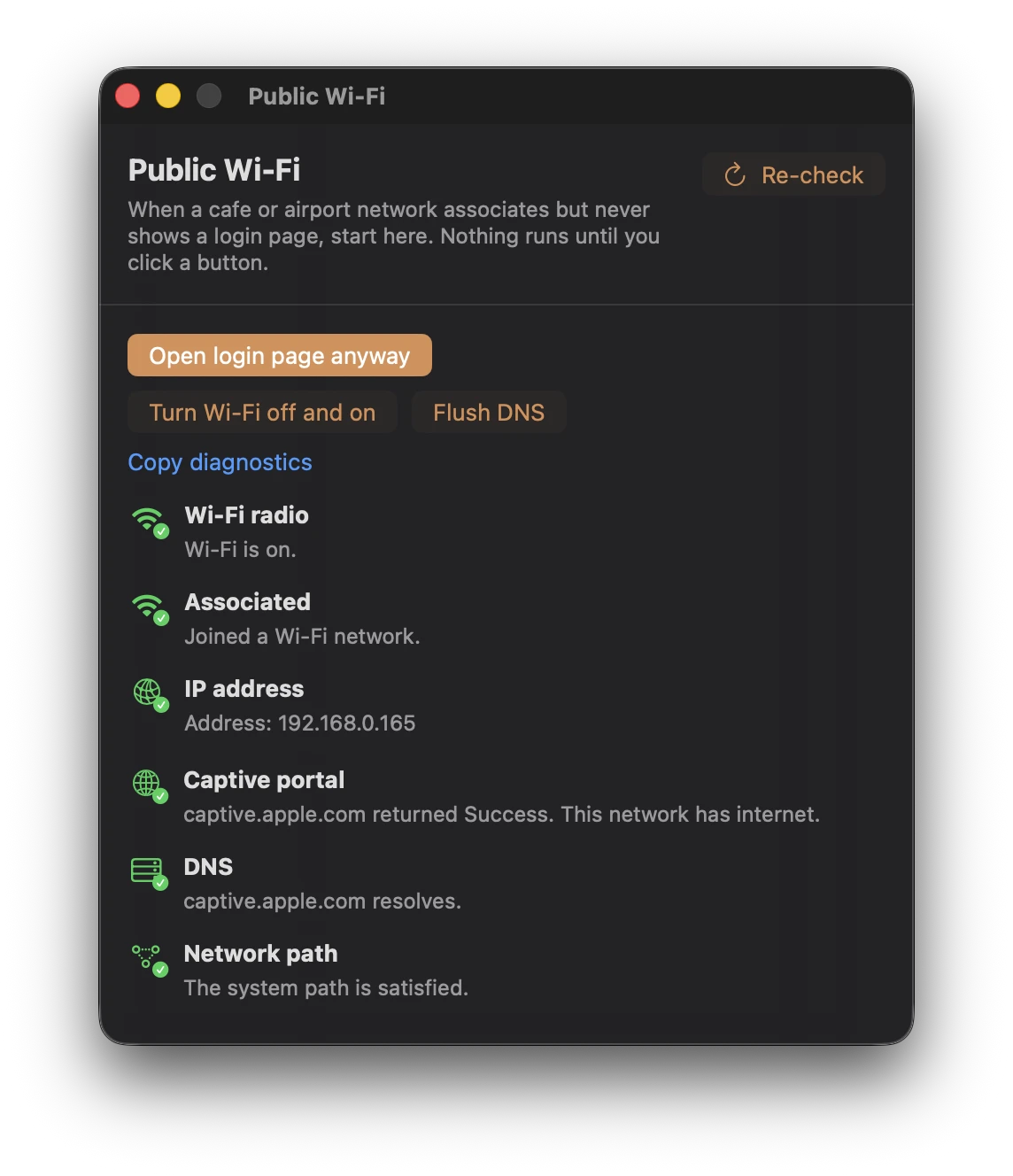
Apri l'assistente Public Wi-Fi
- Collegati alla rete pubblica da macOS come al solito.
- Fai clic destro o Control-clic sulla tazza Keepresso nella barra dei menu.
- Scegli Public Wi-Fi….
Aprire la finestra non modifica la rete, non chiede l'accesso alla Posizione e non chiede la password amministratore. Controlla l'associazione attuale, l'endpoint di rete captive di Apple, il DNS, il percorso di rete del sistema, l'indirizzo Wi-Fi privato e se una VPN può interferire. Non cambia nulla finché non fai clic su un'azione.
Prova le azioni in questo ordine
1. Apri la pagina di accesso
Fai clic su Apri pagina di accesso. Keepresso apre il Captive Network Assistant di macOS quando è disponibile, altrimenti la pagina di test del captive portal non crittografata di Apple nel browser. Usare una pagina http:// qui è voluto: una rete captive può intercettarla e reindirizzarti alla sua pagina di accesso.
Se Keepresso ha scoperto l'URL del portale, Apri URL del portale ci va direttamente.
2. Disattiva e riattiva il Wi-Fi
Se il portale non compare ancora, fai clic su Disattiva e riattiva Wi-Fi. Keepresso riavvia l'interfaccia Wi-Fi attiva e ricontrolla la connessione. Se macOS rifiuta la modifica, copia il comando equivalente così puoi leggerlo ed eseguirlo tu.
3. Svuota il DNS
Un risultato DNS obsoleto o irraggiungibile può lasciare il Mac associato mentre la pagina di accesso non va da nessuna parte. Fai clic su Svuota DNS per svuotare la cache e ricontrollare.
Svuotare il DNS richiede i diritti di amministratore. Con l'helper di Keepresso installato avviene in silenzio. Altrimenti l'assistente copia il comando standard negli appunti invece di eseguire qualcosa di nascosto.
Se ancora non si connette
- Disconnetti temporaneamente una VPN. I captive portal spesso non riescono a reindirizzare il traffico attraverso un tunnel.
- Controlla la nota sull'indirizzo Wi-Fi privato nell'assistente. Alcune reti ricordano un indirizzo precedente e trattano un indirizzo ruotato come un dispositivo diverso.
- Dimentica la rete in Impostazioni di Sistema, ricollegati e riapri l'assistente.
- Chiedi al locale se la rete o il portale sono momentaneamente giù.
Usa Copia diagnostica se devi inviare i controlli al supporto. Il report descrive lo stato della connessione; non include una password né i contenuti del tuo traffico.
Keepresso aiuta a raggiungere il vero flusso di accesso della rete. Non aggira condizioni di accesso, pagamenti, limiti sui dispositivi o autenticazione.
Correlati
Ottieni Keepresso
Gratuita e open source, per macOS 14 e versioni successive. Installala e mantieni il Mac sveglio come vuoi tu.
Altro in Risoluzione dei problemi