Corrija a página de login do Wi-Fi público que não aparece no Mac

Seu Mac pode mostrar que entrou na rede Wi-Fi de um café, hotel ou aeroporto enquanto a internet ainda não funciona. Em geral a rede está esperando uma página de login de portal cativo que nunca apareceu. O assistente Public Wi-Fi do Keepresso verifica essa situação e reúne os passos seguros de recuperação em uma janela pequena.
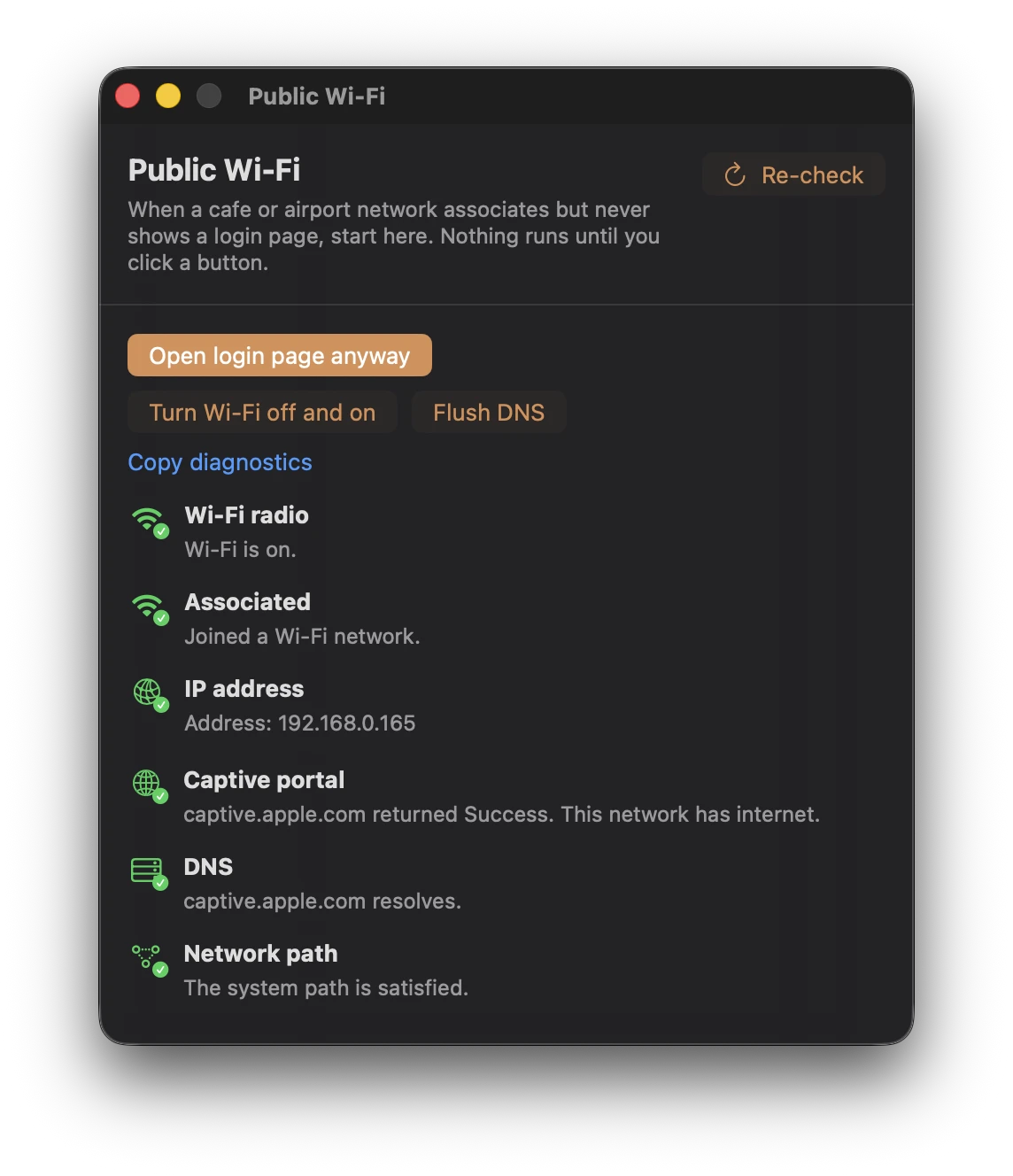
Abra o assistente Public Wi-Fi
- Entre na rede pública pelo macOS como de costume.
- Clique com o botão direito ou Control-clique na xícara do Keepresso na barra de menus.
- Escolha Public Wi-Fi….
Abrir a janela não muda a rede, não pede acesso a Localização e não pede senha de administrador. Ele verifica a associação atual, o endpoint de rede cativa da Apple, o DNS, o caminho de rede do sistema, o Endereço Wi-Fi Privado e se uma VPN pode estar atrapalhando. Nada muda até você clicar em uma ação.
Tente as ações nesta ordem
1. Abra a página de login
Clique em Abrir página de login. O Keepresso abre o Captive Network Assistant do macOS quando está disponível, com fallback para a página de teste de portal cativo sem criptografia da Apple no navegador. Usar uma página http:// aqui é de propósito: uma rede cativa pode interceptá-la e redirecionar você para a página de login.
Se o Keepresso descobriu a URL do próprio portal, Abrir URL do portal vai direto para lá.
2. Desligue e ligue o Wi-Fi
Se o portal ainda não aparecer, clique em Desligar e ligar Wi-Fi. O Keepresso cicla a interface Wi-Fi ativa e verifica a conexão de novo. Se o macOS recusar a mudança, ele copia o comando equivalente para você revisar e executar.
3. Limpe o DNS
Um resultado de DNS antigo ou inacessível pode deixar o Mac associado enquanto a página de login não vai a lugar nenhum. Clique em Limpar DNS para esvaziar o cache e verificar de novo.
Limpar o DNS precisa de direitos de administrador. Com o assistente do Keepresso instalado, isso acontece em silêncio. Caso contrário o assistente copia o comando padrão para a área de transferência em vez de executar algo escondido.
Se ainda não conectar
- Desconecte temporariamente uma VPN. Portais cativos muitas vezes não conseguem redirecionar o tráfego por um túnel.
- Confira a nota de Endereço Wi-Fi Privado no assistente. Algumas redes lembram um endereço anterior e tratam um endereço rotacionado como outro aparelho.
- Esqueça a rede em Ajustes do Sistema, entre de novo e reabra o assistente.
- Pergunte no local se a rede ou o portal estão fora do ar no momento.
Use Copiar diagnósticos se precisar enviar as verificações ao suporte. O relatório descreve o estado da conexão; não inclui senha nem o conteúdo do seu tráfego.
O Keepresso ajuda a chegar ao fluxo de login real da rede. Ele não contorna termos de acesso, pagamento, limites de aparelho ou autenticação.
Relacionados
Baixe o Keepresso
Grátis e de código aberto, para macOS 14 e versões mais recentes. Instale e mantenha seu Mac acordado do seu jeito.
Mais em Solução de problemas