Soluciona una página de acceso Wi-Fi pública que no aparece en el Mac

Tu Mac puede indicar que se unió a la red Wi-Fi de una cafetería, un hotel o un aeropuerto mientras internet sigue sin funcionar. Lo habitual es que la red espere una página de acceso de portal cautivo que nunca apareció. El asistente Public Wi-Fi de Keepresso comprueba esa situación y reúne los pasos de recuperación seguros en una ventana pequeña.
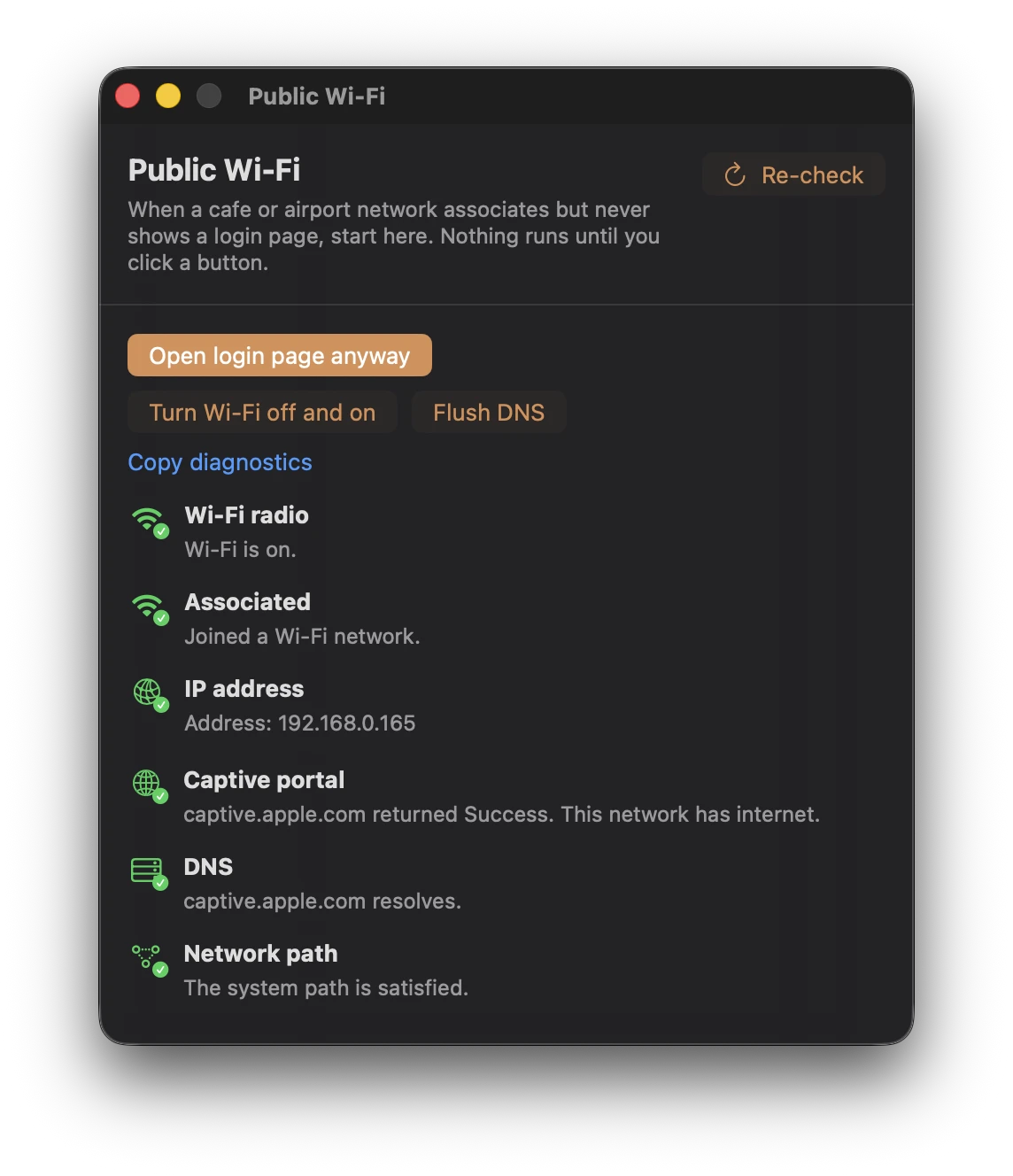
Abre el asistente Public Wi-Fi
- Únete a la red pública desde macOS como siempre.
- Haz clic derecho o Control-clic en la taza de Keepresso de la barra de menús.
- Elige Public Wi-Fi….
Abrir la ventana no cambia la red, no pide acceso a Ubicación ni solicita una contraseña de administrador. Comprueba la asociación actual, el endpoint de red cautiva de Apple, DNS, la ruta de red del sistema, la dirección Wi-Fi privada y si una VPN puede estar interfiriendo. No se cambia nada hasta que pulses una acción.
Prueba las acciones en este orden
1. Abrir la página de acceso
Pulsa Abrir página de acceso. Keepresso abre el Captive Network Assistant de macOS cuando está disponible y, si no, la página de prueba de portal cautivo sin cifrar de Apple en el navegador. Usar una página http:// es deliberado aquí: una red cautiva puede interceptarla y redirigirte a su página de inicio de sesión.
Si Keepresso descubrió la URL propia del portal, Abrir URL del portal va directamente allí.
2. Apagar y encender Wi-Fi
Si el portal sigue sin aparecer, pulsa Apagar y encender Wi-Fi. Keepresso reinicia la interfaz Wi-Fi activa y vuelve a comprobar la conexión. Si macOS rechaza el cambio, copia el comando equivalente para que puedas revisarlo y ejecutarlo tú.
3. Limpiar DNS
Un resultado DNS antiguo o inalcanzable puede dejar el Mac asociado mientras la página de acceso no llega a ningún sitio. Pulsa Limpiar DNS para vaciar la caché y volver a comprobar.
Vaciar el DNS necesita derechos de administrador. Con el ayudante de Keepresso instalado ocurre en silencio. Si no, el asistente copia el comando estándar al portapapeles en lugar de ejecutar nada a escondidas.
Si sigue sin conectar
- Desconecta temporalmente una VPN. Los portales cautivos a menudo no pueden redirigir el tráfico a través de un túnel.
- Revisa la nota del asistente sobre la dirección Wi-Fi privada. Algunas redes recuerdan una dirección anterior y tratan una dirección rotada como otro dispositivo.
- Olvida la red en Ajustes del Sistema, únete otra vez y vuelve a abrir el asistente.
- Pregunta en el local si la red o el portal están caídos en este momento.
Usa Copiar diagnósticos si necesitas enviar las comprobaciones a soporte. El informe describe el estado de la conexión; no incluye una contraseña ni el contenido de tu tráfico.
Keepresso ayuda a llegar al flujo de acceso real de la red. No evita condiciones de acceso, pagos, límites de dispositivos ni autenticación.
Relacionado
Consigue Keepresso
Gratis y de código abierto, para macOS 14 y versiones posteriores. Instálalo y mantén tu Mac despierto, a tu manera.
Más en Solución de problemas