Як виправити відсутню сторінку входу в публічний Wi-Fi на Mac

Mac може показувати, що ви приєдналися до Wi-Fi кафе, готелю чи аеропорту, хоча інтернет усе ще не працює. Часто мережа очікує входу через портал авторизації (captive portal), але його сторінка не з’являється. Помічник Keepresso Загальнодоступний Wi-Fi перевіряє цю ситуацію і збирає безпечні кроки відновлення в одному невеликому вікні.
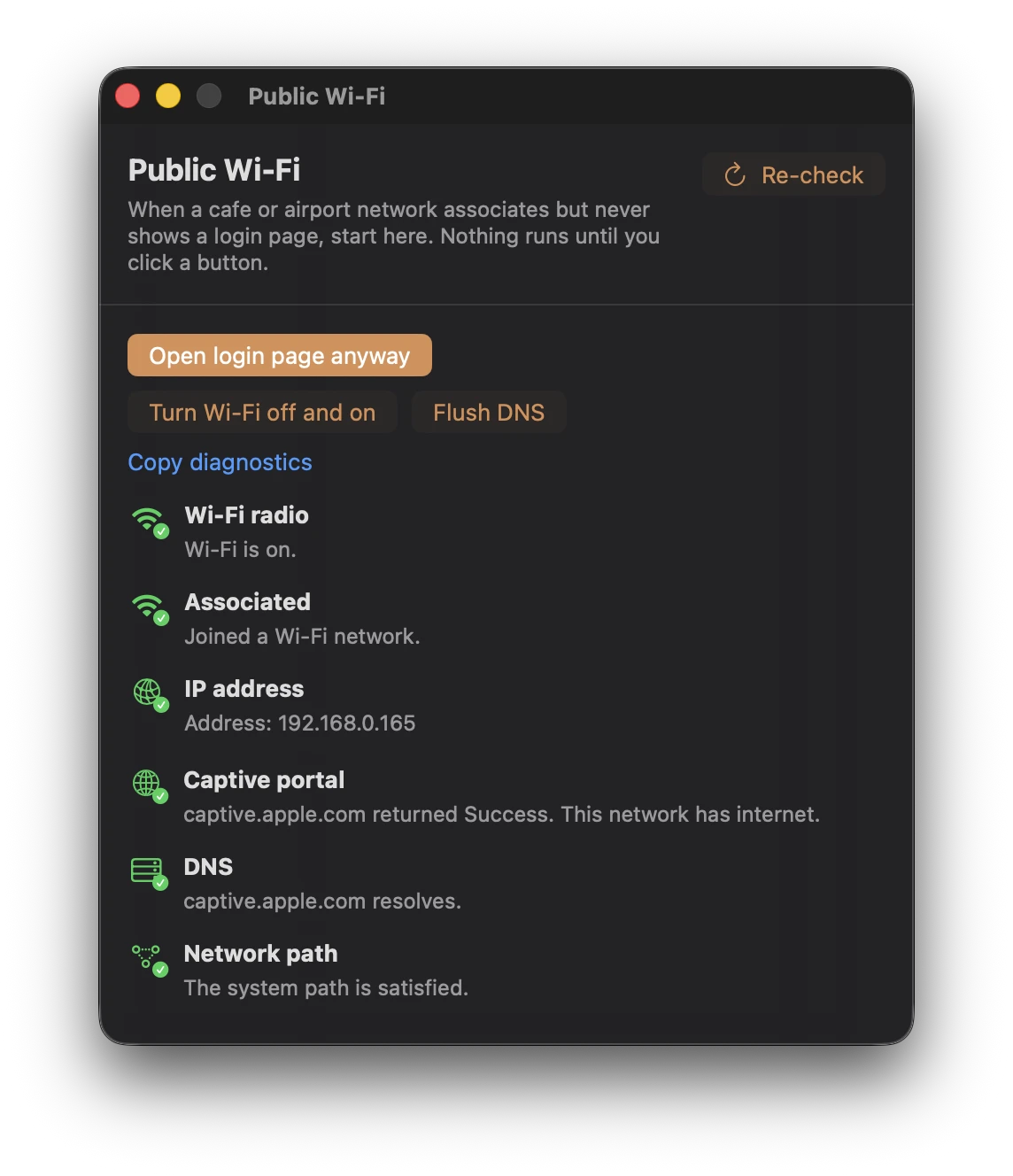
Відкрийте помічник «Загальнодоступний Wi-Fi»
- Підключіться до публічної мережі з macOS як завжди.
- Клацніть правою кнопкою або клацніть, утримуючи Control, чашку Keepresso в рядку меню.
- Виберіть Інструменти → Загальнодоступний Wi-Fi….
Відкриття вікна не змінює мережу, не запитує доступ до Геолокації й не просить пароль адміністратора. Воно перевіряє поточне підключення, кінцеву точку captive-мережі Apple, DNS, системний мережевий шлях, приватну адресу Wi-Fi і те, чи не заважає VPN. Нічого не змінюється, доки ви не натиснете дію.
Без мережевого маршруту помічник повідомляє про відсутність зв’язку, а не припускає портал входу. Помилки DNS чи відхиленого з’єднання можуть і далі пропонувати відкриття порталу.
Спробуйте дії по черзі
1. Відкрийте сторінку входу
Натисніть Відкрити сторінку входу. Keepresso відкриває Captive Network Assistant у macOS, коли він доступний, а інакше незашифровану тестову сторінку captive portal Apple у браузері. Сторінка http:// тут навмисна: captive-мережа може перехопити її й перенаправити на свою сторінку входу.
Якщо Keepresso знайшов власний URL порталу, Відкрити URL порталу веде одразу туди.
2. Вимкніть і увімкніть Wi-Fi
Якщо портал усе ще не з'являється, натисніть Вимкнути й увімкнути Wi-Fi. Keepresso перезапускає активний інтерфейс Wi-Fi і знову перевіряє з'єднання. Якщо macOS відмовляється його змінювати, помічник копіює еквівалентну команду, щоб ви могли переглянути її й виконати самостійно.
3. Очистьте DNS
Застарілий запис DNS або помилка визначення адреси може залишити Mac підключеним, поки сторінка входу нікуди не веде. Натисніть Очистити DNS, щоб скинути кеш і перевірити знову.
Очищення DNS потребує прав адміністратора. З установленим допоміжним процесом Keepresso воно відбувається без зайвих запитань. Інакше помічник копіює стандартну команду в буфер обміну замість того, щоб запускати щось непомітно.
Якщо з'єднання все одно немає
- Тимчасово від'єднайте VPN. Captive portal часто не може перенаправити трафік через тунель.
- Подивіться примітку помічника про приватну адресу Wi-Fi. Деякі мережі пам'ятають попередню адресу й сприймають змінену як інший пристрій.
- Забудьте мережу в Налаштуваннях системи, підключіться знову й знову відкрийте помічник.
- Запитайте на місці, чи не вимкнені зараз мережа або портал.
Використовуйте Копіювати діагностику, якщо потрібно надіслати перевірки в підтримку. Звіт описує стан з'єднання; у ньому немає пароля й вмісту вашого трафіку.
Keepresso допомагає відкрити справжню сторінку авторизації мережі. Він не обходить умови доступу, оплату, ліміти пристроїв і автентифікацію.
Точка доступу після втрати з’єднання
У Keepresso 1.27+ увімкніть Автоматичне підключення до точки доступу в Налаштування → Загальні → Резервна точка доступу. Увімкніть точку доступу телефона, виберіть її захищену мережу й збережіть пароль. Для читання назв Wi-Fi потрібна Геолокація; за блокування скористайтеся посиланням на параметри.
Дозвольте перехід під час сеансів, із закритою кришкою та активним режимом або завжди, поки працює Keepresso. Задайте затримку, інтервал повторів, мінімальний заряд і сповіщення. Пароль залишається у В’язці та не входить до резервних копій параметрів; на іншому Mac введіть його знову. Точка має бути доступна; можлива плата за мобільні дані.
Перехід реагує на втрату мережевого маршруту з увімкненим Wi-Fi. Портал чи проблема DNS за наявного з’єднання самі його не запускають; використайте інструменти «Загальнодоступний Wi-Fi».
Пов'язане
Отримайте Keepresso
Безкоштовно і з відкритим вихідним кодом, для macOS 14 і новіше.
Ще в Усунення несправностей