Если на Mac не появляется страница входа в публичный Wi-Fi

Mac может показывать, что вы подключились к Wi-Fi кафе, отеля или аэропорта, хотя интернет всё ещё не работает. Обычно сеть ждёт страницу входа captive portal, которая так и не появилась. Помощник Keepresso Public Wi-Fi проверяет эту ситуацию и собирает безопасные шаги восстановления в одном небольшом окне.
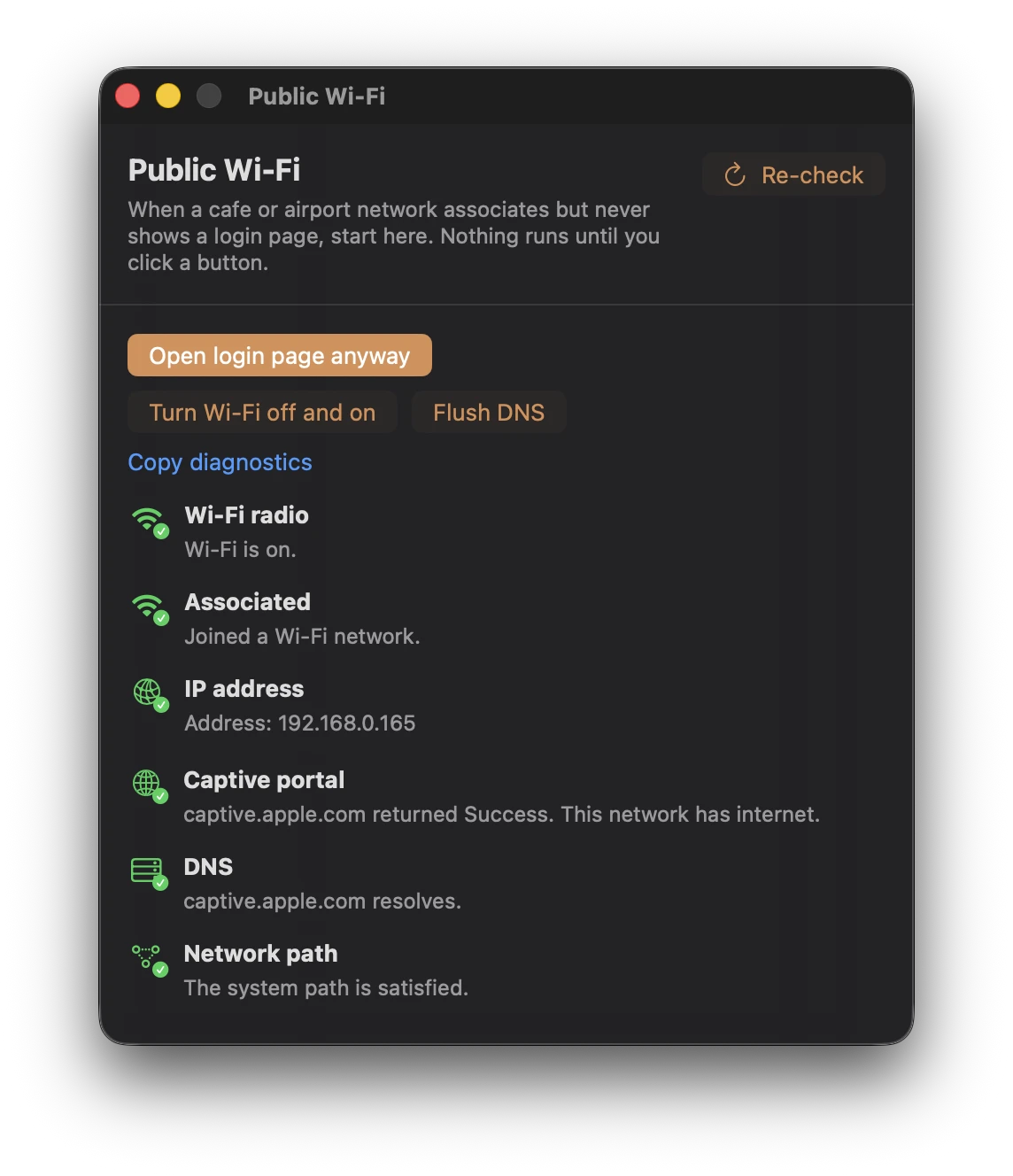
Откройте помощник Public Wi-Fi
- Подключитесь к публичной сети из macOS как обычно.
- Щёлкните правой кнопкой или Control-клацните чашку Keepresso в строке меню.
- Выберите Public Wi-Fi….
Открытие окна не меняет сеть, не запрашивает доступ к Геопозиции и не просит пароль администратора. Оно проверяет текущее подключение, конечную точку captive-сети Apple, DNS, системный сетевой путь, частный адрес Wi-Fi и то, не мешает ли VPN. Ничего не меняется, пока вы не нажмёте действие.
Попробуйте действия по порядку
1. Откройте страницу входа
Нажмите Открыть страницу входа. Keepresso открывает Captive Network Assistant в macOS, когда он доступен, а иначе незашифрованную тестовую страницу captive portal Apple в браузере. Страница http:// здесь намеренная: captive-сеть может перехватить её и перенаправить на свою страницу входа.
Если Keepresso нашёл собственный URL портала, Открыть URL портала ведёт сразу туда.
2. Выключите и включите Wi-Fi
Если портал всё ещё не появляется, нажмите Выключить и включить Wi-Fi. Keepresso перезапускает активный интерфейс Wi-Fi и снова проверяет соединение. Если macOS отказывается менять его, помощник копирует эквивалентную команду, чтобы вы могли просмотреть её и выполнить сами.
3. Очистите DNS
Устаревший или недоступный результат DNS может оставить Mac подключённым, пока страница входа никуда не ведёт. Нажмите Очистить DNS, чтобы сбросить кеш и проверить снова.
Очистка DNS требует прав администратора. С установленным помощником Keepresso она проходит без лишних вопросов. Иначе помощник копирует стандартную команду в буфер обмена вместо того, чтобы запускать что-то незаметно.
Если соединение всё ещё не появляется
- Временно отключите VPN. Captive portal часто не может перенаправить трафик через туннель.
- Посмотрите примечание помощника о частном адресе Wi-Fi. Некоторые сети помнят предыдущий адрес и воспринимают сменённый как другое устройство.
- Забудьте сеть в Настройках системы, подключитесь снова и снова откройте помощник.
- Спросите на месте, не отключены ли сейчас сеть или портал.
Используйте Копировать диагностику, если нужно отправить проверки в поддержку. Отчёт описывает состояние соединения; в нём нет пароля и содержимого вашего трафика.
Keepresso помогает дойти до настоящего потока входа сети. Он не обходит условия доступа, оплату, лимиты устройств и аутентификацию.
Смотрите также
Получите Keepresso
Бесплатно и с открытым исходным кодом, для macOS 14 и новее. Установите его и не давайте Mac засыпать на ваших условиях.
Ещё в Решение проблем