疑难排解
修复 Mac 上不出现的公共 Wi-Fi 登录页面

审核
György 更新于 Aug 25, 2026 1 min
你的 Mac 可能显示已经加入咖啡馆、酒店或机场的 Wi-Fi,互联网却仍然不通。通常是网络在等一个从未出现的强制门户登录页。Keepresso 的 Public Wi-Fi 助手会检查这种情况,并把安全的恢复步骤集中到一个小窗口里。
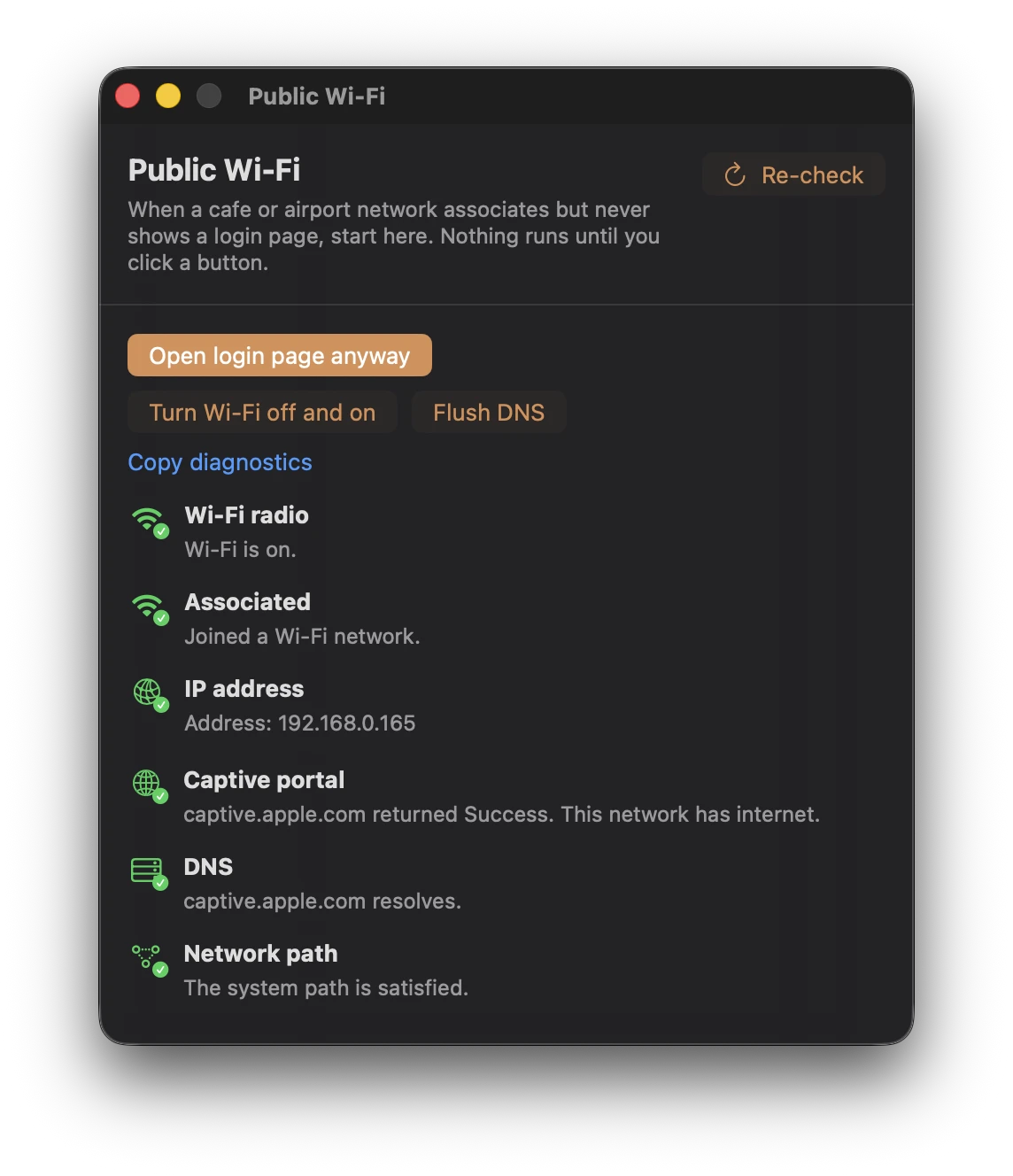
打开 Public Wi-Fi 助手
- 像平常一样从 macOS 加入公共网络。
- 右键点击或按住 Control 点击菜单栏中的 Keepresso 杯子。
- 选择 Public Wi-Fi…。
打开窗口不会更改网络、不会请求位置权限,也不会要管理员密码。它会检查当前关联、Apple 的强制网络端点、DNS、系统网络路径、私有 Wi-Fi 地址,以及 VPN 是否可能造成阻碍。在你点击某个操作之前,什么都不会被更改。
按顺序尝试这些操作
1. 打开登录页面
点击打开登录页面。Keepresso 会在可用时打开 macOS 的 Captive Network Assistant,否则回退到浏览器中 Apple 未加密的强制门户测试页。这里故意使用 http:// 页面:强制网络可以拦截它,并把你重定向到登录页。
如果 Keepresso 发现了门户自己的 URL,打开门户 URL 会直接前往那里。
2. 关闭再打开 Wi-Fi
如果门户仍未出现,点击关闭再打开 Wi-Fi。Keepresso 会开关当前的 Wi-Fi 接口并再次检查连接。如果 macOS 拒绝这次更改,它会复制等效命令,方便你查看后自行运行。
3. 清除 DNS
过期或无法访问的 DNS 结果,会让 Mac 显示已关联,登录页却去不了任何地方。点击清除 DNS 以清空缓存并重新检查。
清除 DNS 需要管理员权限。已安装 Keepresso 辅助程序时会静默完成。否则助手会把标准命令复制到剪贴板,而不是在你看不见的地方运行任何东西。
如果仍然连不上
- 暂时断开 VPN。强制门户往往无法把流量通过隧道重定向。
- 查看助手里关于私有 Wi-Fi 地址的说明。有些网络会记住先前的地址,把轮换后的地址当成另一台设备。
- 在系统设置中忘记该网络,重新加入,然后再次打开助手。
- 向场地确认网络或门户此刻是否故障。
需要把检查结果发给支持时,使用复制诊断。报告描述的是连接状态;不包含密码,也不包含你的流量内容。
Keepresso 帮助你走到网络真正的登录流程。它不会绕过使用条款、付费、设备限制或身份验证。
相关内容
更多「疑难排解」内容