Faire apparaître la page de connexion d'un Wi-Fi public sur Mac

Votre Mac peut indiquer qu'il a rejoint le Wi-Fi d'un café, d'un hôtel ou d'un aéroport alors qu'internet ne fonctionne toujours pas. En général, le réseau attend une page de connexion de portail captif qui n'est jamais apparue. L'assistant Public Wi-Fi de Keepresso vérifie cette situation et réunit les étapes de récupération sûres dans une petite fenêtre.
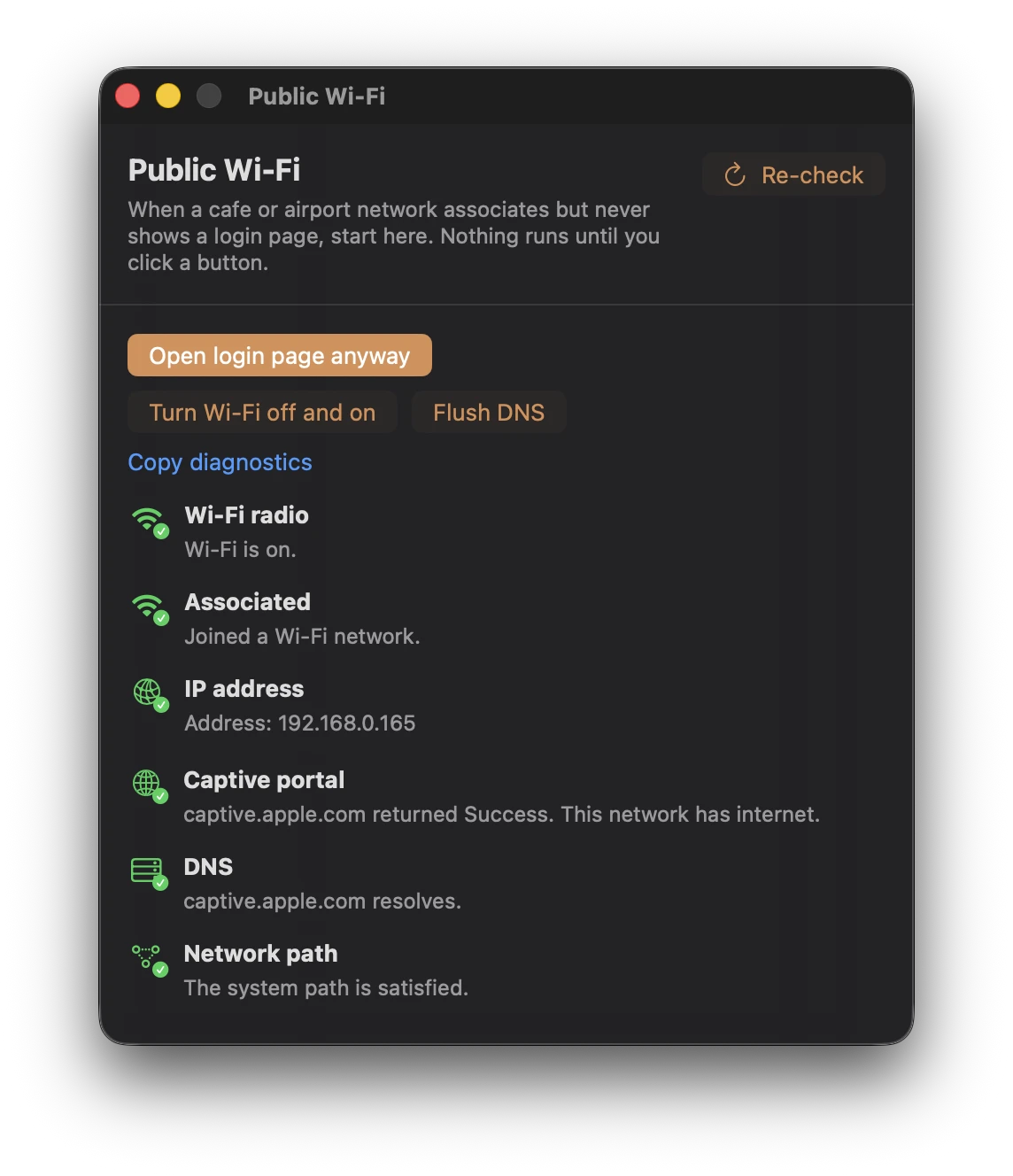
Ouvrir l'assistant Public Wi-Fi
- Rejoignez le réseau public depuis macOS comme d'habitude.
- Faites un clic droit ou un Control-clic sur la tasse Keepresso dans la barre des menus.
- Choisissez Public Wi-Fi….
Ouvrir la fenêtre ne modifie pas le réseau, ne demande pas l'accès à la Localisation et ne réclame pas de mot de passe administrateur. Elle vérifie l'association actuelle, le point de terminaison de réseau captif d'Apple, le DNS, le chemin réseau du système, l'adresse Wi-Fi privée, et si un VPN peut faire obstacle. Rien n'est modifié tant que vous n'avez pas cliqué sur une action.
Essayer les actions dans l'ordre
1. Ouvrir la page de connexion
Cliquez sur Ouvrir la page de connexion. Keepresso ouvre l'assistant Captive Network Assistant de macOS lorsqu'il est disponible, et se rabat sinon sur la page de test de portail captif non chiffrée d'Apple dans votre navigateur. Utiliser une page http:// est volontaire ici : un réseau captif peut l'intercepter et vous rediriger vers sa page de connexion.
Si Keepresso a découvert l'URL propre du portail, Ouvrir l'URL du portail y va directement.
2. Désactiver et réactiver le Wi-Fi
Si le portail n'apparaît toujours pas, cliquez sur Désactiver et réactiver le Wi-Fi. Keepresso relance l'interface Wi-Fi active et vérifie à nouveau la connexion. Si macOS refuse le changement, il copie la commande équivalente pour que vous puissiez la relire et l'exécuter vous-même.
3. Vider le DNS
Un résultat DNS périmé ou injoignable peut laisser le Mac associé alors que la page de connexion n'aboutit nulle part. Cliquez sur Vider le DNS pour vider le cache et revérifier.
Le vidage DNS nécessite des droits administrateur. Avec l'assistant Keepresso installé, cela se fait en silence. Sinon, l'assistant copie la commande standard dans le presse-papiers au lieu d'exécuter quoi que ce soit hors de vue.
Si ça ne se connecte toujours pas
- Déconnectez temporairement un VPN. Les portails captifs ne peuvent souvent pas rediriger le trafic à travers un tunnel.
- Consultez la note de l'assistant sur l'adresse Wi-Fi privée. Certains réseaux mémorisent une adresse précédente et traitent une adresse renouvelée comme un autre appareil.
- Oubliez le réseau dans Réglages Système, rejoignez-le à nouveau, et rouvrez l'assistant.
- Demandez sur place si le réseau ou le portail est actuellement hors service.
Utilisez Copier le diagnostic si vous devez envoyer les contrôles au support. Le rapport décrit l'état de la connexion ; il n'inclut ni mot de passe ni contenu de votre trafic.
Keepresso aide à atteindre le véritable flux de connexion du réseau. Il ne contourne ni les conditions d'accès, ni le paiement, ni les limites d'appareils, ni l'authentification.
Voir aussi
Obtenir Keepresso
Gratuit et open source, pour macOS 14 et versions ultérieures. Installez-le et gardez votre Mac éveillé, selon vos règles.
Plus dans Dépannage