A meg nem jelenő nyilvános Wi-Fi bejelentkezési oldal javítása Macen

A Macod mutathatja, hogy csatlakozott egy kávézó, hotel vagy repülőtér Wi-Fi-hálózatához, miközben az internet továbbra sem működik. Általában a hálózat egy beléptető portál bejelentkezési oldalára vár, ami sosem jelent meg. A Keepresso Public Wi-Fi segédje ezt a helyzetet ellenőrzi, és a biztonságos helyreállítási lépéseket egy kis ablakba gyűjti.
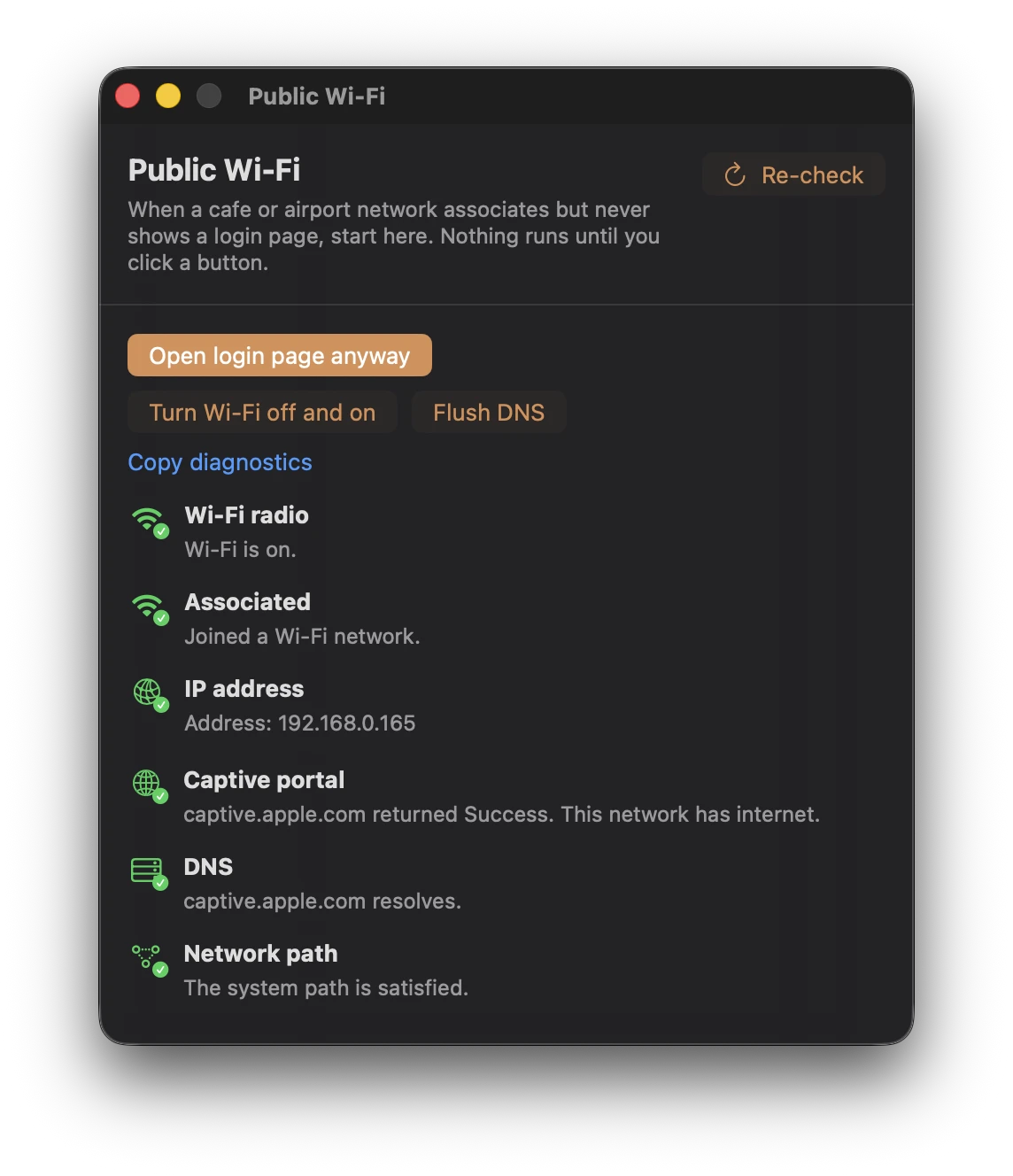
Nyisd meg a Public Wi-Fi segédet
- Csatlakozz a nyilvános hálózathoz a macOS-szel a szokásos módon.
- Kattints jobb gombbal vagy Control-kattintással a Keepresso csészére a menüsávban.
- Válaszd a Public Wi-Fi… lehetőséget.
Az ablak megnyitása nem változtat a hálózaton, nem kér Helyadat-hozzáférést, és nem kér rendszergazdai jelszót. Ellenőrzi a jelenlegi társítást, az Apple beléptetőhálózati végpontját, a DNS-t, a rendszer hálózati útvonalát, a privát Wi-Fi-címet, és hogy egy VPN esetleg az útjában áll-e. Semmi nem változik, amíg egy műveletre nem kattintasz.
Próbáld a műveleteket sorrendben
1. Nyisd meg a bejelentkezési oldalt
Kattints a Bejelentkezési oldal megnyitása gombra. A Keepresso megnyitja a macOS Captive Network Assistantjét, ha elérhető, különben a böngésződben az Apple titkosítatlan beléptetőportál-tesztoldalára esik vissza. Az http:// oldal itt szándékos: egy beléptető hálózat el tudja kapni, és át tud irányítani a saját bejelentkezési oldalára.
Ha a Keepresso megtalálta a portál saját URL-jét, a Portál URL megnyitása közvetlenül oda visz.
2. Kapcsold ki és be a Wi-Fit
Ha a portál továbbra sem jelenik meg, kattints a Wi-Fi ki- és bekapcsolása gombra. A Keepresso újraindítja az aktív Wi-Fi-interfészt, és újra ellenőrzi a kapcsolatot. Ha a macOS megtagadja a változtatást, kimásolja a megfelelő parancsot, hogy átnézhesd és magad futtathasd.
3. Ürítsd a DNS-t
Egy elavult vagy elérhetetlen DNS-eredmény úgy hagyhatja a Macet társítva, hogy a bejelentkezési oldal sehova nem visz. Kattints a DNS ürítése gombra a gyorsítótár törléséhez és az újraellenőrzéshez.
A DNS ürítéséhez rendszergazdai jog kell. A Keepresso segédprogramjával némán történik. Különben a segéd a szabványos parancsot a vágólapra másolja, ahelyett hogy bármit láthatatlanul futtatna.
Ha még mindig nem csatlakozik
- Bontsd ideiglenesen a VPN-t. A beléptető portálok gyakran nem tudják átirányítani a forgalmat egy alagúton keresztül.
- Nézd meg a segéd privát Wi-Fi-cím megjegyzését. Egyes hálózatok emlékeznek egy korábbi címre, és a rotált címet másik eszközként kezelik.
- Felejtesd el a hálózatot a Rendszerbeállításokban, csatlakozz újra, és nyisd meg újra a segédet.
- Kérdezd meg a helyszínt, hogy a hálózat vagy a portál éppen le van-e állva.
Használd a Diagnosztika másolása gombot, ha el kell küldened az ellenőrzéseket a támogatásnak. A jelentés a kapcsolat állapotát írja le; jelszót vagy a forgalmad tartalmát nem tartalmazza.
A Keepresso a hálózat valódi bejelentkezési folyamatához segít eljutni. Nem kerüli meg a hozzáférési feltételeket, a fizetést, az eszközkorlátokat vagy a hitelesítést.
Kapcsolódó
Szerezd meg a Keepressót
Ingyenes és nyílt forráskódú, macOS 14-hez és újabbhoz. Telepítsd, és tartsd ébren a Macedet a te szabályaid szerint.
Több itt: Hibaelhárítás