Mac’te görünmeyen ortak Wi-Fi giriş sayfasını düzeltin

Mac’iniz bir kafe, otel veya havalimanı Wi-Fi ağına katıldığını gösterebilir, internet yine de çalışmaz. Genelde ağ, hiç görünmeyen bir captive portal giriş sayfasını bekliyordur. Keepresso’nun Public Wi-Fi yardımcısı bu durumu denetler ve güvenli kurtarma adımlarını tek küçük pencerede toplar.
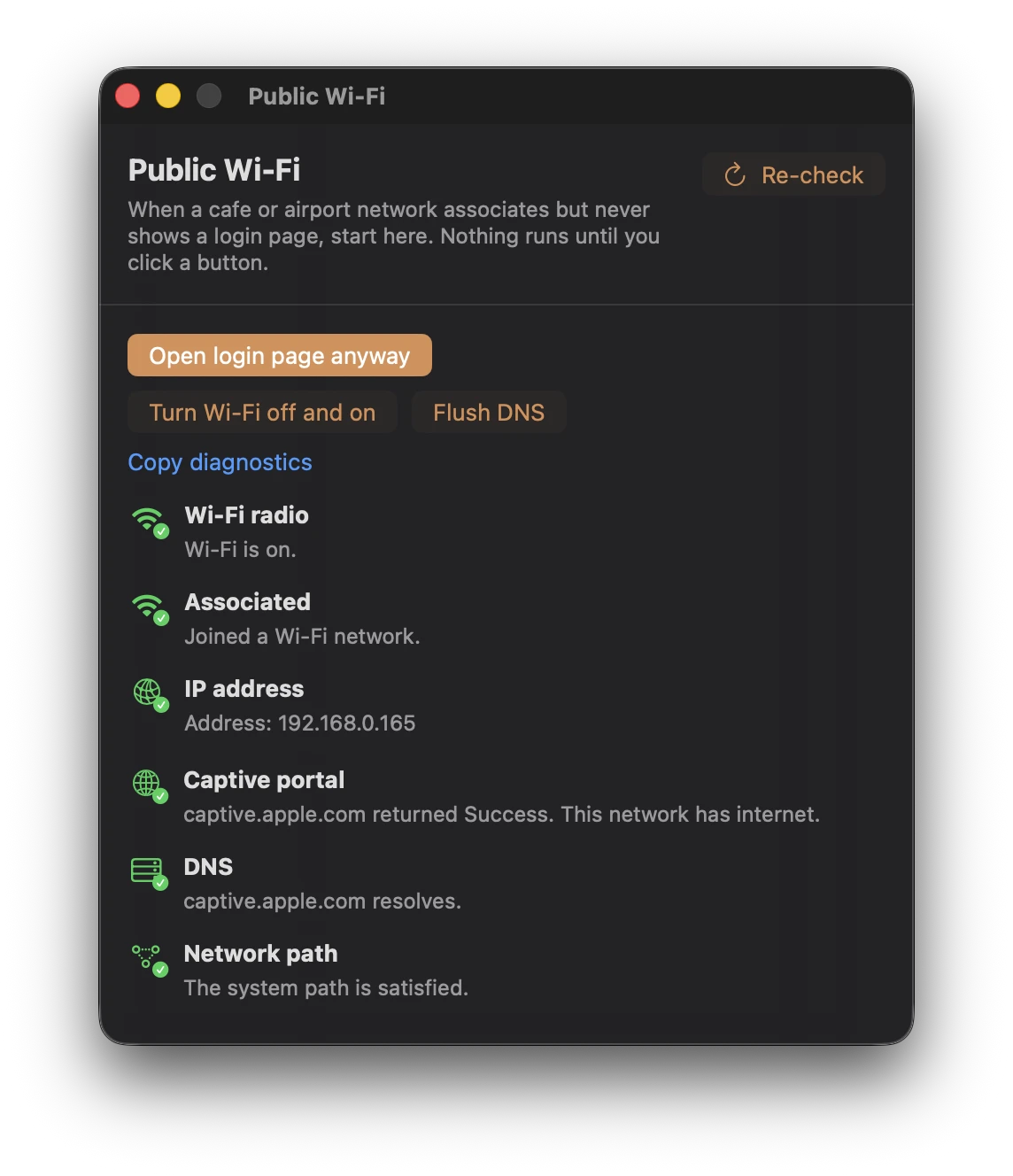
Public Wi-Fi yardımcısını açın
- Ortak ağa macOS’tan her zamanki gibi katılın.
- Menü çubuğundaki Keepresso fincanına sağ tıklayın veya Control tuşuyla tıklayın.
- Public Wi-Fi… seçeneğini seçin.
Pencereyi açmak ağı değiştirmez, Konum erişimi istemez ve yönetici şifresi sormaz. Geçerli ilişkilendirmeyi, Apple’ın captive ağ uç noktasını, DNS’i, sistem ağ yolunu, Özel Wi-Fi Adresi’ni ve bir VPN’in yoluna girip girmediğini denetler. Bir eyleme tıklayana kadar hiçbir şey değişmez.
Eylemleri sırayla deneyin
1. Giriş sayfasını açın
Giriş sayfasını aç düğmesine tıklayın. Keepresso, varsa macOS Captive Network Assistant’ı açar; yoksa tarayıcınızda Apple’ın şifrelenmemiş captive portal test sayfasına düşer. Burada bir http:// sayfası bilerek kullanılır: captive bir ağ bunu yakalayıp sizi kendi oturum açma sayfasına yönlendirebilir.
Keepresso portalın kendi URL’sini bulduysa Portal URL’sini aç doğrudan oraya gider.
2. Wi-Fi’yi kapatıp açın
Portal hâlâ görünmüyorsa Wi-Fi’yi kapatıp aç düğmesine tıklayın. Keepresso etkin Wi-Fi arabirimini döngüleyip bağlantıyı yeniden denetler. macOS değişikliği reddederse eşdeğer komutu kopyalar; böylece inceleyip kendiniz çalıştırabilirsiniz.
3. DNS’i temizleyin
Eski veya ulaşılamayan bir DNS sonucu, giriş sayfası hiçbir yere gitmezken Mac’i ilişkilendirilmiş bırakabilir. Önbelleği temizlemek ve yeniden denetlemek için DNS’i temizle düğmesine tıklayın.
DNS temizleme yönetici hakları ister. Keepresso yardımcısı yüklüyse sessizce gerçekleşir. Yoksa yardımcı, görünmeden bir şey çalıştırmak yerine standart komutu panoya kopyalar.
Hâlâ bağlanmıyorsa
- VPN’i geçici olarak kesin. Captive portallar trafiği çoğu zaman bir tünel üzerinden yönlendiremez.
- Yardımcının Özel Wi-Fi Adresi notuna bakın. Bazı ağlar önceki bir adresi hatırlar ve döndürülmüş bir adresi farklı bir aygıt gibi işler.
- Sistem Ayarları’nda ağı unutun, yeniden katılın ve yardımcıyı tekrar açın.
- Mekâna ağın veya portalın şu anda kapalı olup olmadığını sorun.
Denetimleri desteğe göndermeniz gerekirse Tanıyı kopyala düğmesini kullanın. Rapor bağlantı durumunu anlatır; şifre veya trafiğinizin içeriğini içermez.
Keepresso ağın gerçek giriş akışına ulaşmanıza yardımcı olur. Erişim koşullarını, ödemeyi, aygıt sınırlarını veya kimlik doğrulamayı atlamaz.
İlgili
Keepresso'yu Edinin
macOS 14 ve daha yenisi için ücretsiz ve açık kaynak. Yükleyin ve Mac'i uyanık tutma işlemini kurallarınıza göre yapın.
Daha fazlası Sorun giderme içinde