修正 Mac 上的雲端遊戲與串流延遲

週期性的 ping 尖峰可能來自 AWDL,即 AirDrop 和 Sidecar 等功能使用的點對點層。它會共用 Mac 的 Wi-Fi 無線電模組,離開目前頻道的活動可能中斷流量。壅塞、干擾、路由器以及到遊戲伺服器的路徑也可能造成類似症狀,因此僅憑週期性尖峰不能確定原因。
Keepresso 的遊戲與串流視窗可協助你測試連線,並在工作階段期間暫停 AWDL。有效的比較是觀察你自己的連線在暫停前、暫停中和還原後的表現。
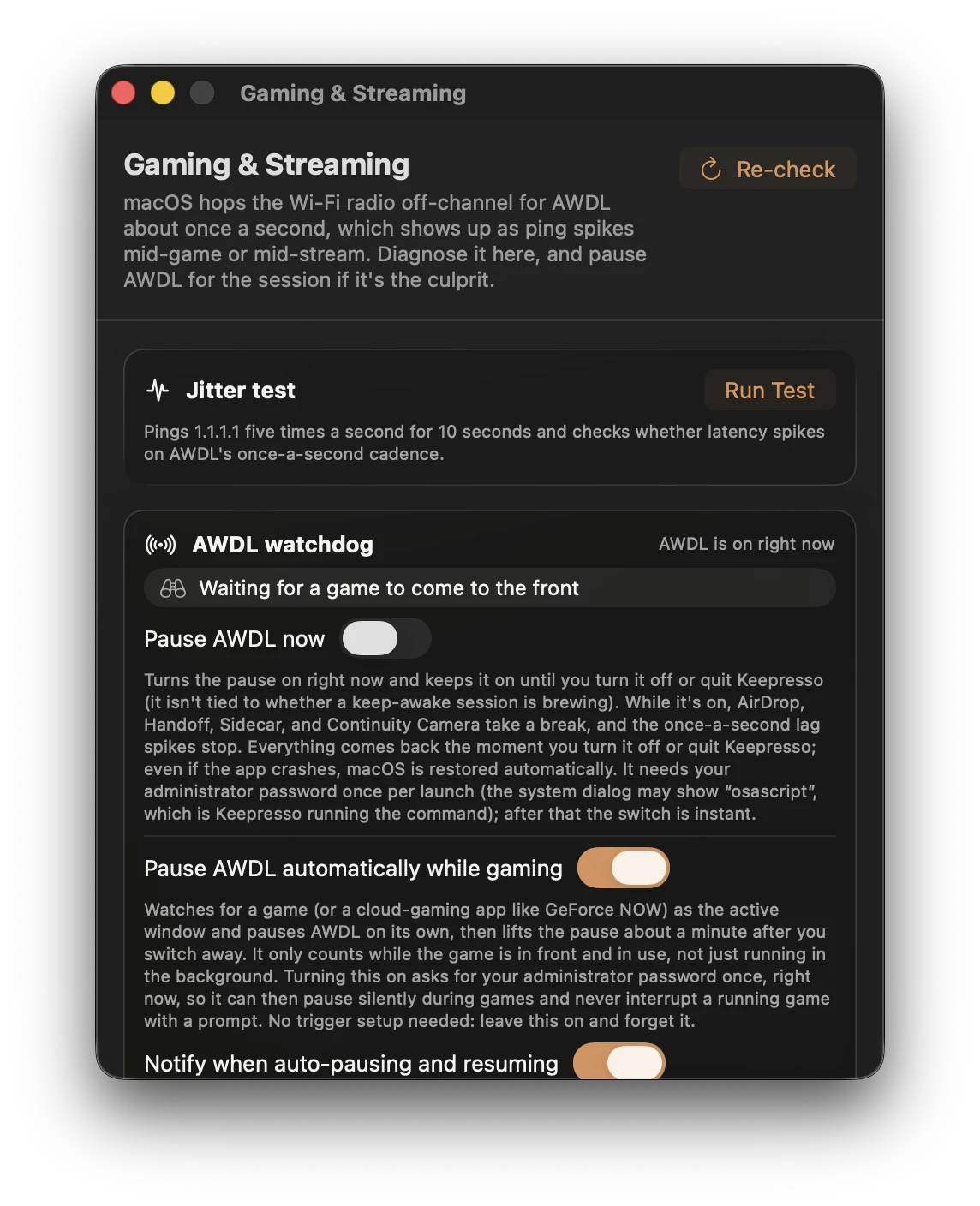
打開它
點擊選單列裡的杯子圖示,選擇遊戲與串流。視窗會開啟,顯示 AWDL 目前狀態的簡短說明,還有一個重新檢查按鈕可以更新狀態。
先測試看看
在抖動測試底下,按下執行測試。它會以每秒五次的頻率 ping 1.1.1.1,持續十秒,並尋找週期性尖峰。請把結果視為一段簡短的診斷樣本,而非 AWDL 是否負責的證明。
- 在 AWDL 啟用時執行測試並記錄結果。
- 暫停 AWDL,保持相同的 Wi-Fi 連線和背景工作負載,重複測試數次。
- 還原 AWDL,檢查尖峰是否回來。
- 也比較遊戲或串流用戶端自身顯示的延遲和掉幀資料。對
1.1.1.1的 ping 並不測量到每個遊戲伺服器的路徑。
若分享結果,請附上 Mac 型號、macOS 版本、Wi-Fi 頻段、路由器、測試時長和 VPN 是否啟用。單次前後比較不能證明普遍的速度提升。
為工作階段暫停 AWDL
打開Keepresso 執行時暫停 AWDL。暫停期間,依賴 AWDL 的功能可能無法使用,包括 AirDrop 和 Sidecar。關閉暫停或結束 Keepresso 時,Keepresso 會還原 AWDL。排查某項 Continuity 功能缺失前,請檢查即時狀態並還原 AWDL。核准一次管理員輔助程式可避免反覆輸入密碼;沒有輔助程式時,macOS 會在每次啟動後第一次使用時要求管理員密碼。
想讓它自動發生?打開遊戲時自動暫停 AWDL。它會在遊戲讓你的 Mac 保持喚醒時自動開啟暫停,你停止遊戲後再自動關閉。這需要在偏好設定、觸發條件裡設定一個遊戲進行中條件,它能偵測 Steam 遊戲,以及 GeForce NOW、Boosteroid、Parsec、Moonlight 和 Shadow 等雲端用戶端。即時狀態會顯示 AWDL 已暫停或處於緩衝倒數,你也可以讓 Keepresso 在自動模式每次暫停或恢復時通知你。你還能設定離開遊戲後等多久才恢復 AWDL,從 10 秒到 5 分鐘不等,這樣快速切換視窗不會讓無線電反覆開關,同時 AirDrop 和 Handoff 仍會照你偏好的速度恢復。
一個預設組合涵蓋整個工作階段
偏好設定、觸發條件裡內建的遊戲預設組合會從頭到尾涵蓋一整個工作階段,你不必自己拼湊各項條件:正在玩遊戲(或雲端用戶端)、遊戲手把已連接、Steam 下載進行中,或為了啟動器更新而持續高於 1 MB/s 的流量。手把條件會計入任何已連接的遊戲手把,DualSense、Xbox,甚至是 macOS 本身從不當成手把回報的 Steam Controller,都在硬體層免權限偵測。還有一個可選啟用的開關會在使用手把遊玩期間回報使用者活動,讓純手把的工作階段不會在遊戲途中把畫面調暗。而 Steam 下載條件會在遊戲於任一 Steam 遊戲庫中下載或更新時讓 Mac 保持喚醒,等傳輸完成後才讓它睡眠。
把 CPU 留給遊戲
同一個視窗還有一個可選啟用的高 CPU 優先權開關:你遊玩期間,Keepresso 會透過管理員輔助程式提高目前遊戲或串流用戶端的 CPU 優先權。這會改變 CPU 排程優先權,並不會保留 CPU 或保證影格率。請在日常工作負載下比較。你停止遊玩後就會恢復正常優先權,遊戲結束時也一定會恢復。
在怪罪 Wi-Fi 之前
同一個視窗還會跑幾項無線電環境檢查。其中兩項值得採取行動:
- 比較乙太網路。 若有轉接器,請用網路線重複測試,以排除該連線的 Wi-Fi 無線電爭用。改善程度取決於問題來源。
- 檢查 Wi-Fi 連線。 比較頻段、訊號強度和本地壅塞。Keepresso 會為你的地區建議頻道,但某個特定頻道或頻寬並非對每台路由器和每種環境都最好。每次只改一個設定,然後重新測試。
關於 AWDL 的完整背景、手動的 sudo ifconfig awdl0 down 修正方式,以及 NVIDIA 自家的建議,參見深度解析文章:修正 macOS Wi-Fi 延遲與雲端遊戲的 ping 尖峰問題。
更多「使用 Keepresso」內容