Macでのクラウドゲームやストリーミングのラグを解消する

定期的なpingスパイクは、AirDropやSidecarなどが使うピアツーピア層のAWDLによって起きることがあります。AWDLはMacのWi-Fi無線を共有し、チャンネル外での活動が通信を中断する場合があります。混雑、干渉、ルーター、ゲームサーバーへの経路でも同様の症状が起きるため、定期的なスパイクだけで原因が確定するわけではありません。
KeepressoのGaming & Streamingウィンドウでは、接続をテストし、セッション中AWDLを一時停止できます。大切なのは、一時停止の前、実行中、復元後で自分の接続がどう振る舞うかを比較することです。
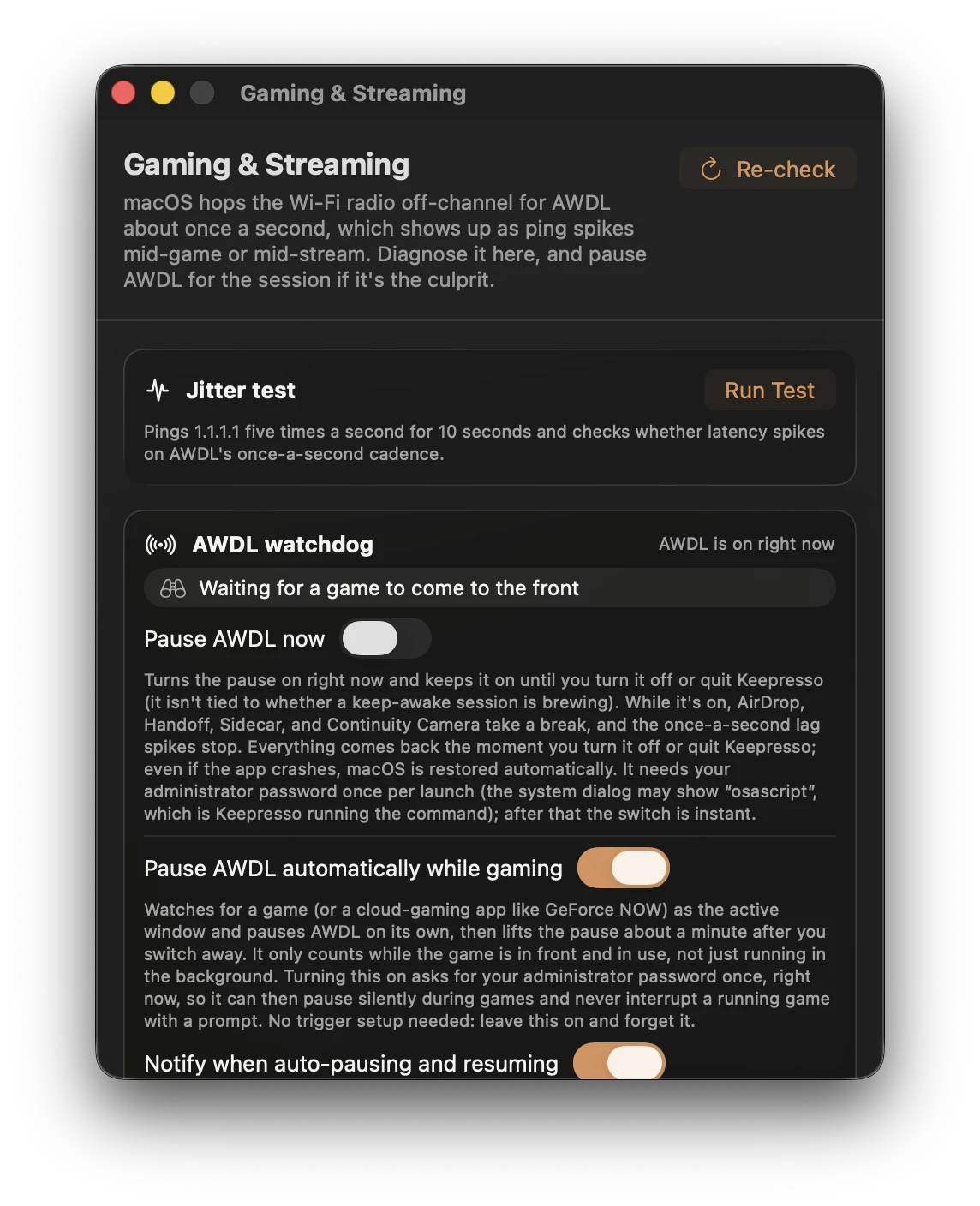
開く
メニューバーのカップをクリックして、Gaming & Streamingを選んでください。AWDLが現在何をしているかの短い説明とともにウィンドウが開き、Re-checkボタンで状態を更新できます。
まずテストする
Jitter testの下にあるRun Testを押してください。1.1.1.1に対して1秒あたり5回、10秒間pingを送り、定期的なスパイクを探します。結果は短い診断サンプルとして扱い、AWDLが原因である、または原因でない証明とは見なさないでください。
- AWDLを有効にしてテストを実行し、結果を記録します。
- AWDLを一時停止し、同じWi-Fi接続とバックグラウンド負荷を保ったまま、テストを数回繰り返します。
- AWDLを復元し、スパイクが戻るか確認します。
- ゲームやストリーミングクライアント自身のレイテンシーとドロップフレームの表示も比較してください。
1.1.1.1へのpingは、すべてのゲームサーバーへの経路を測定するものではありません。
結果を共有する場合は、Macのモデル、macOSバージョン、Wi-Fi帯域、ルーター、テスト時間、VPNの有無を含めてください。1回の前後比較だけで、一般的な速度改善を示すことはできません。
セッション中はAWDLを一時停止する
Pause AWDL while Keepresso runsをオンにしてください。一時停止中、AirDropやSidecarなどAWDLに依存する機能は使えなくなる場合があります。Keepressoは、一時停止をオフにするか終了するとAWDLを復元します。Continuity機能が使えないときに調査する前に、ライブ状態を確認してAWDLを復元してください。繰り返しパスワードを求められないようにするには、管理者ヘルパーを一度承認してください。ヘルパーがない場合、macOSは起動ごとに最初の1回だけ管理者パスワードを求めます。
自動で行われるほうが好みなら、Pause AWDL automatically while gamingをオンにしてください。ゲームがMacを起こし続けている間は一時停止をオンにし、やめれば戻します。これには環境設定、TriggersにPlaying a game条件が必要で、Steamのタイトルやクラウドクライアント(GeForce NOW、Boosteroid、Parsec、Moonlight、Shadow)を検知します。ライブステータスには、AWDLが一時停止中または猶予カウントダウン中と表示され、自動モードが一時停止・再開するたびに通知させることもできます。ゲームを終えてからAWDLを戻すまでの待ち時間も、10秒から5分の間で設定できるので、AirDropやHandoffが好きなだけ早く戻ってくる一方で、素早いalt-tabで無線がばたつくこともありません。
セッションを丸ごとカバーする一つのプリセット
環境設定、Triggersに組み込まれたGamingプリセットは、条件を自分で組み立てなくても、セッションを丸ごとカバーします。ゲームのプレイ中(またはクラウドクライアント)、ゲームコントローラーの接続中、実行中のSteamダウンロード、あるいはランチャーのパッチ用に1 MB/sを超える持続的なトラフィック。コントローラー条件は、接続されたあらゆるゲームパッドを数えます。DualSense、Xbox、さらにはmacOS自身がコントローラーとして認識しないSteam Controllerまで、ハードウェアレベルで権限なしに検知します。オプトインのスイッチを入れると、コントローラーでのプレイ中にユーザーアクティビティも報告するので、ゲームパッドだけのセッションでゲームの途中に画面が暗くなることがなくなります。また、Steamダウンロード条件は、いずれかのSteamライブラリでゲームがダウンロードまたは更新されている間はMacを起こしておき、転送が完了すればスリープを許可します。
ゲームにCPUを回す
同じウィンドウには、オプトインの高CPU優先度スイッチがあります。プレイ中、Keepressoは管理者ヘルパーを通じて、アクティブなゲームやストリーミングクライアントのCPU優先度を引き上げます。これはCPUのスケジューリング優先度を変えるもので、CPUを予約したり、フレームレートを保証したりするものではありません。普段の負荷で比較してください。プレイをやめれば通常の優先度に戻り、ゲームを終了すれば必ず戻ります。
Wi-Fiのせいにする前に
同じウィンドウでは、無線の衛生状態に関するいくつかのチェックも実行されます。特に2つは対応する価値があります。
- Ethernetと比較する。 アダプタがあれば、ケーブル接続でテストを繰り返し、その接続からWi-Fi無線の競合を取り除いてください。改善の程度は問題の原因によって異なります。
- Wi-Fi接続を確認する。 帯域、信号強度、ローカルの混雑を比較してください。Keepressoは地域向けにチャンネルを提案しますが、特定のチャンネルや幅がすべてのルーターと環境に最適とは限りません。一度に変更する設定は一つにし、再テストしてください。
AWDLの背景、手動でのsudo ifconfig awdl0 downによる対処法、NVIDIA自身のアドバイスまで含めた詳しい解説は、こちらの記事を参照してください: macOSのWi-Fiラグとpingスパイクをクラウドゲーム向けに解消する。
Keepressoの使い方の他の記事