Prise en main de Keepresso

Keepresso est une application native de la barre des menus macOS qui garde votre Mac éveillé selon vos règles. Elle est gratuite, open source, et fonctionne sur macOS 14 ou plus récent. Ce guide vous emmène du téléchargement à votre première session de maintien éveillé en une minute.
Prérequis
- Un Mac tournant sous macOS 14 (Sonoma) ou plus récent.
- L'autorisation d'installer des applications.
1. Installer Keepresso
Deux méthodes, selon votre préférence. Les deux vous donnent l'app signée et notariée, qui se met ensuite à jour toute seule.
Homebrew (une commande) :
brew install --cask gyorgysh/keepresso/keepresso
Ou téléchargez le DMG depuis la page des releases, ouvrez-le, et glissez Keepresso dans votre dossier Applications.
L'assistant privilégié et les fonctions système de Keepresso, notamment les réglages d'écran fermé et les commandes AWDL, exigent des capacités hors du bac à sable de l'App Store. La fonction de maintien en éveil de base peut exister dans une app isolée. Keepresso distribue toutes ses fonctions via des versions signées et notariées sur GitHub et Homebrew.
2. Ouvrez-la
Lancez Keepresso depuis Applications. Une fois démarrée, son icône en forme de tasse apparaît dans la barre des menus. Keepresso n'a pas d'icône dans le Dock, volontairement : elle vit entièrement dans la barre des menus.
3. Démarrez une session
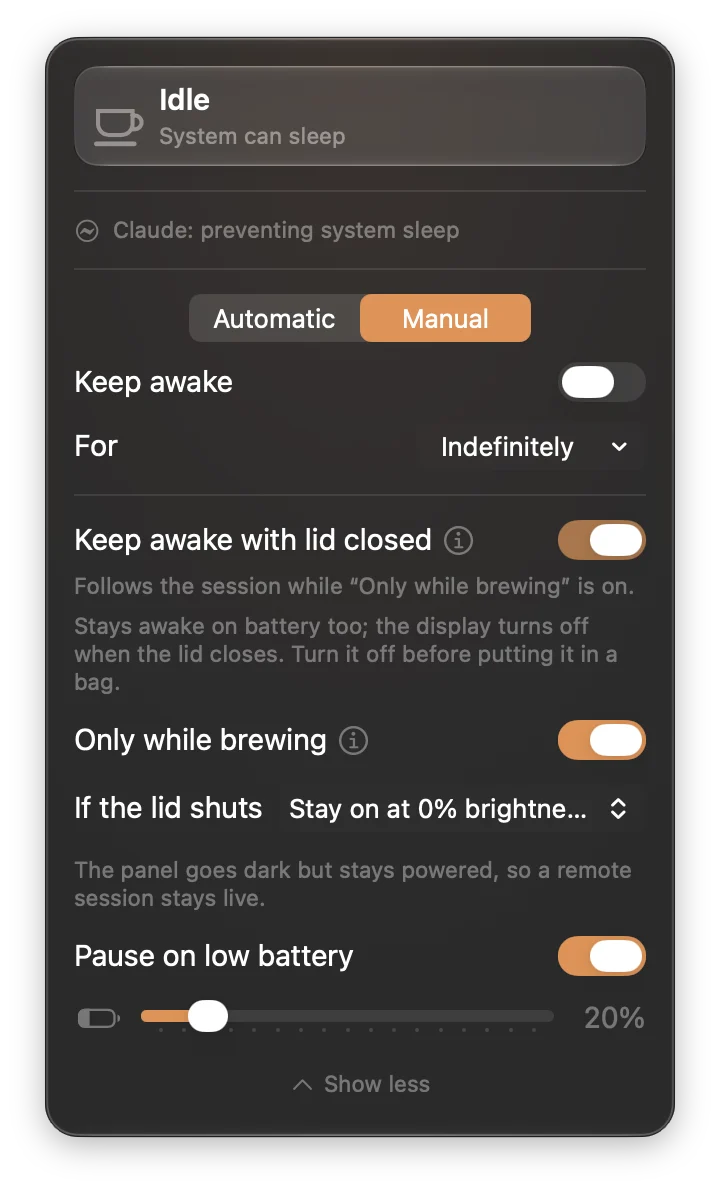
Cliquez sur l'icône de la barre des menus et activez le maintien éveillé. Votre Mac reste maintenant éveillé jusqu'à ce que vous le désactiviez ou qu'une minuterie que vous avez réglée arrive à son terme. C'est toute l'idée : votre Mac reste actif tant que vous en avez besoin, et se met en veille normalement quand ce n'est plus le cas.
Trouver les commandes et personnaliser le menu
L’accueil se concentre sur l’usage choisi ; dépliez les autres choix si nécessaire. Dans le menu standard, Outils regroupe Configuration sans écran, Jeu et streaming, Nettoyeur de clavier et Wi-Fi public. Aide contient l’accueil, À propos, les mises à jour et l’assistance. Un clic droit sur la tasse ouvre les mêmes groupes.
Dans Réglages → Général → Personnaliser le menu…, activez Personnaliser les sections du menu pour afficher, masquer, déplacer, réordonner, épingler ou replier commandes et sections. Les modèles vont de Minimal à Détaillé. Réglez largeur, espacement, détails d’état, lignes d’agents et texte de la barre. L’aperçu ne lance aucune session et ne modifie aucun réglage système.
La personnalisation est désactivée au départ. Utiliser le menu standard rétablit le menu habituel en conservant votre disposition, incluse dans les sauvegardes de réglages. Sous macOS 27, le curseur de transparence est masqué car macOS contrôle la transparence du panneau.
Prochaines étapes
- Réglez une minuterie pour qu'une session se termine d'elle-même : Garder son Mac éveillé pour une durée définie.
- Continuez de travailler capot fermé : Garder son MacBook éveillé capot fermé.
- Ne restez éveillé que lorsque quelque chose tourne réellement : Déclencheurs intelligents.
- Vous faites tourner des agents IA ou des scripts sur ce Mac ? Laissez-les le garder éveillé en toute sécurité avec les baux d'automatisation.
Obtenir Keepresso
Gratuit et open source, pour macOS 14 et versions ultérieures. Installez-le et gardez votre Mac éveillé, selon vos règles.
Plus dans Prise en main