Mode écran fermé
Fermez le capot, il continue de fonctionner
Téléchargements, compilations, agents, SSH et sauvegardes vont jusqu'au bout, capot fermé.
Comment ça marche →La veille est désormais optionnelle
Votre Mac se met en veille au pire moment : en plein téléchargement, en plein rendu, en plein appel, en pleine exécution d'un agent. Keepresso le garde éveillé exactement quand il le faut, puis le laisse se reposer. Gratuit pour toujours, sans compte, sans traceur.
Tout ce qu'il fait
Toutes les situations où un Mac ne doit pas s'endormir, couvertes. Parcourez selon ce qui démarre une session, comment vous la contrôlez, ce qu'elle change, ou comment l'automatisation y accède.
Mode écran fermé
Téléchargements, compilations, agents, SSH et sauvegardes vont jusqu'au bout, capot fermé.
Comment ça marche →Rester actif
Les sessions de bureau à distance, la VDI et les applications de messagerie vous font passer en absent dès que vous arrêtez de taper, et certains systèmes d'entreprise vous déconnectent pour cette raison. Rester actif signale une activité à macOS pour que vous restiez présent pendant que vous lisez, regardez ou réfléchissez.
Gardez votre statut actif →Conçu pour l'ère des agents
Laissez un agent tourner toute la nuit. Votre Mac ne reste éveillé que pendant qu'il travaille. Le déclencheur Agent IA surveille claude, cursor, codex, gemini et consorts dans vos terminaux, et se retire dès que la dernière session est restée silencieuse pendant le délai de grâce que vous choisissez. Connectez Claude Code, Cursor, Codex ou Antigravity, et chaque session signale son propre état, si bien qu'une pause pour un prompt de permission compte toujours comme du travail.
Baux, MCP et la compétence →Jeux et streaming
AWDL partage la radio Wi-Fi du Mac avec des fonctions telles qu'AirDrop et Sidecar. Lorsque cette activité contribue aux pics de latence, Keepresso peut la mettre en pause pour votre session de jeu. Utilisez le test de jitter pour comparer votre connexion.
Le dossier complet sur AWDL →Mac mini et Studio sans écran
Installez un Mac mini ou un Mac Studio en machine de compilation, hôte d'agents ou serveur personnel. Keepresso vous guide pour qu'il reste éveillé, survive à une coupure de courant et redémarre tout seul, puis diffuse un bureau Retina net via le Partage d'écran, pour que consulter les logs ou votre panneau MyAgens donne l'impression d'être assis juste devant.
La checklist sans écran →Sessions et contrôle
Verrouillez les touches pendant le nettoyage, sans écrire dans l’app active ni ouvrir par erreur Mission Control, Spotlight ou Dictée.
Comment ça marche →Sessions et contrôle
Si la page de connexion d’un café ou d’un hôtel n’apparaît pas, ouvrez le portail, videz le cache DNS ou redémarrez le Wi-Fi depuis un seul panneau.
Comment ça marche →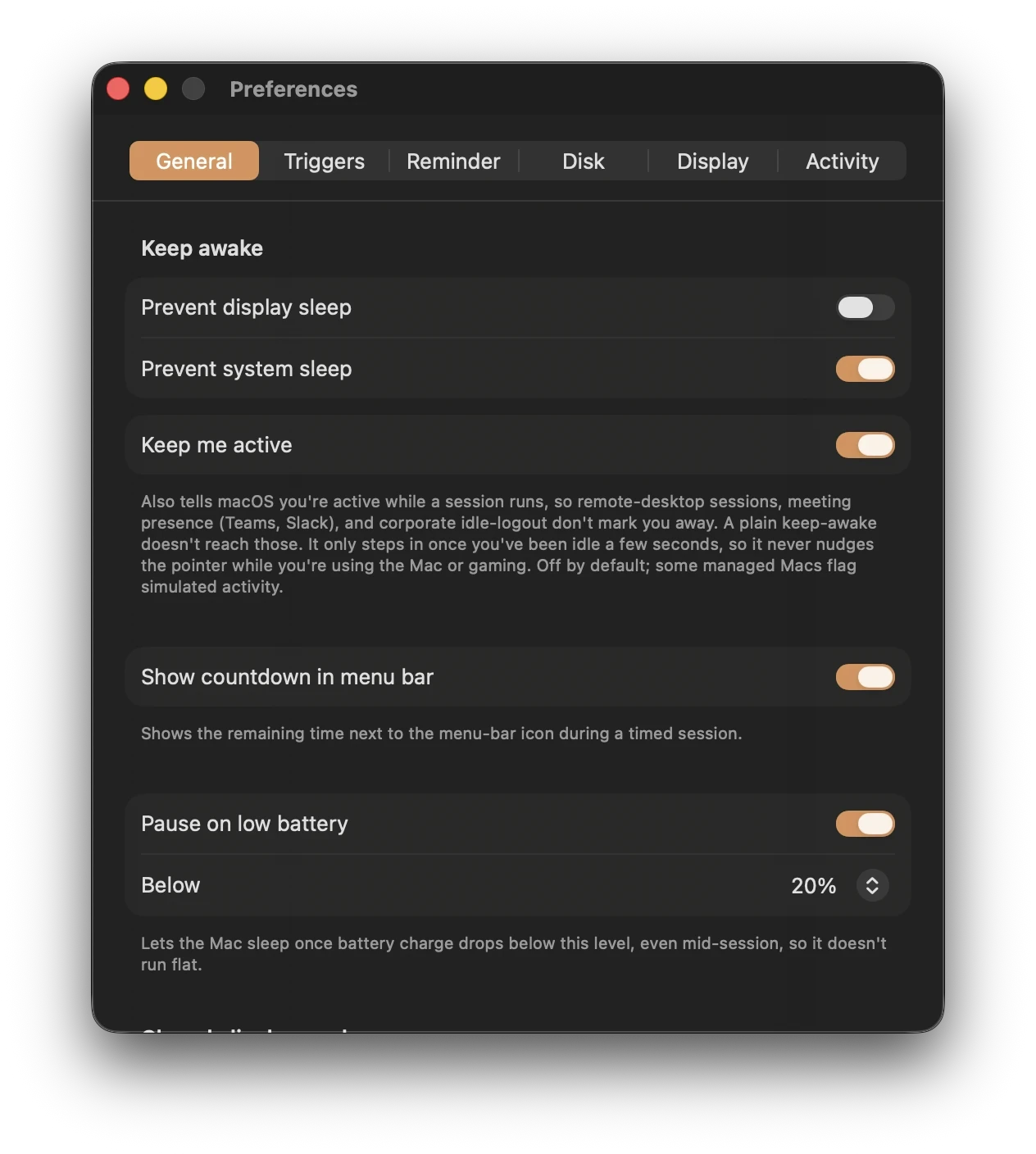
Préférences
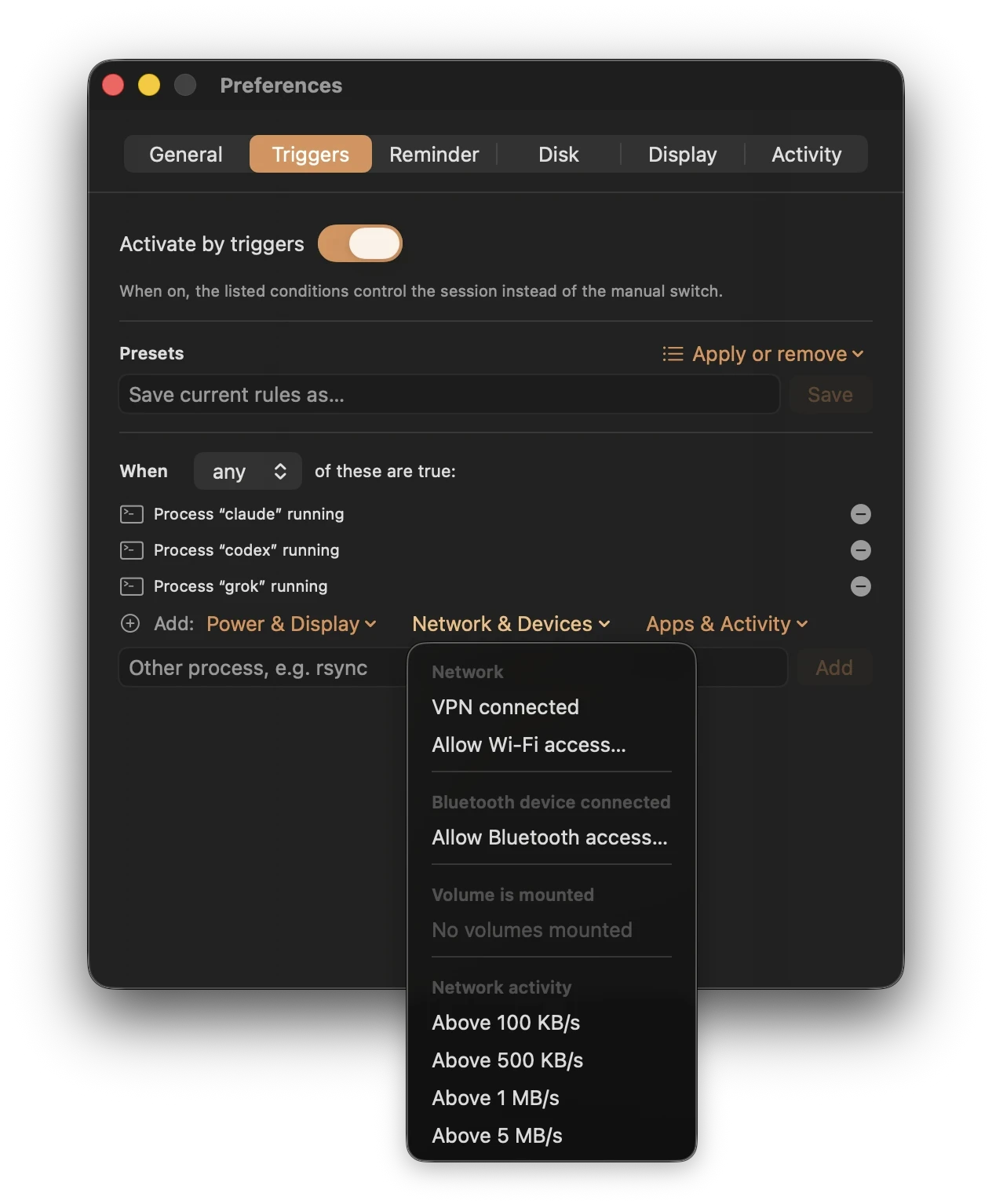
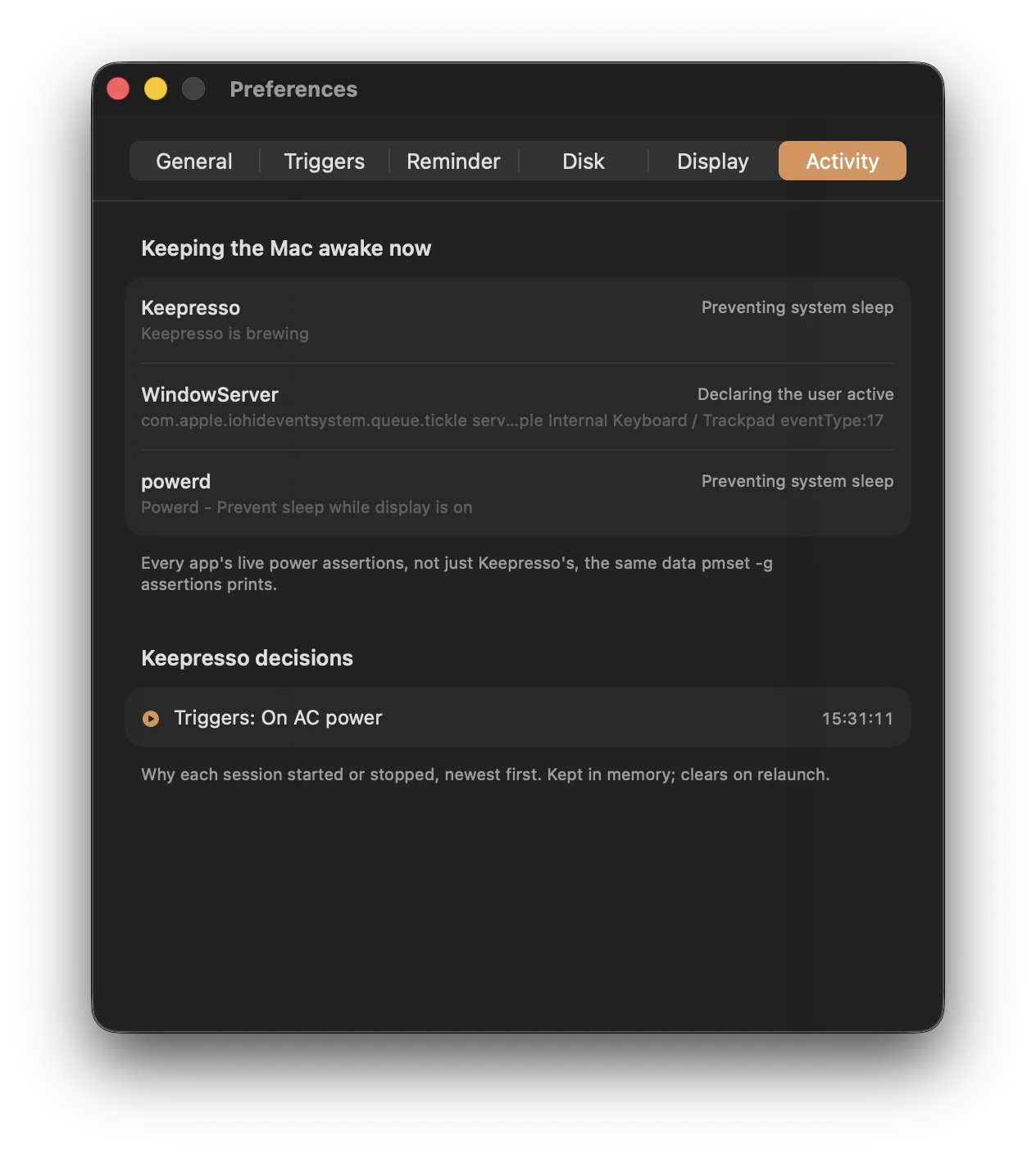
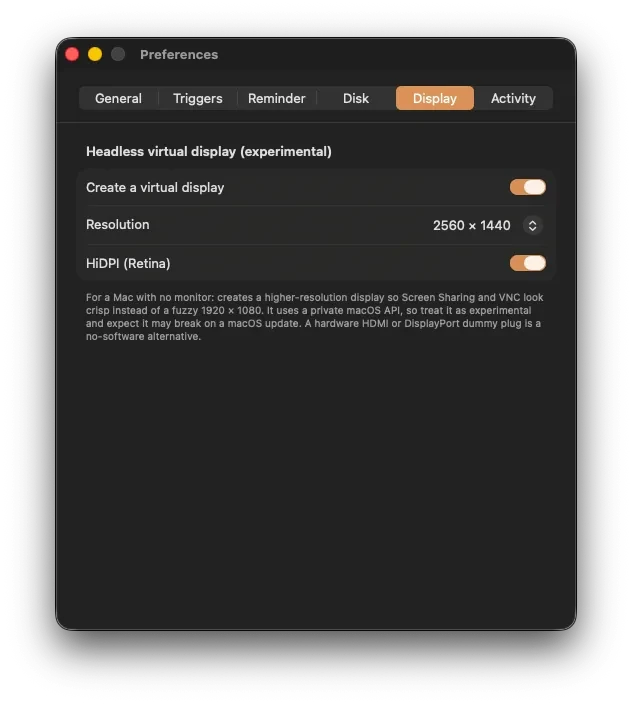
Tout ce qui est configurable se trouve dans sept onglets, les outils Jeux et streaming ayant leur propre fenêtre. Le menu reste une affaire d'un clic.
ce qui le garde éveillé
Restez éveillé tant qu'un agent de codage travaille réellement, pas seulement ouvert. Détecte Claude, Cursor, Codex, Gemini, Grok, Antigravity, Hermes, Kilo Code, OpenCode, DeepSeek Harness, LM Studio Bionic, Kimi Code, Qwen Code, Muse Code, Devin CLI, et plus encore. Les outils connectés signalent l'état exact de chaque conversation ; tout le reste est jugé d'après le travail en direct, pas d'après une fenêtre d'app inactive.
Restez éveillé tant qu'un jeu ou un client cloud est au premier plan, tant qu'une manette de jeu est allumée (DualSense, Xbox, n'importe quel gamepad, même la Steam Controller, détectée sans autorisation au niveau matériel), ou tant que Steam télécharge ou met à jour un jeu dans n'importe quelle bibliothèque.
Restez éveillé tant que quelque chose utilise la caméra ou le micro, en lisant l'état de l'appareil sans toucher au flux, donc aucune demande d'autorisation. Une seule règle couvre toutes les apps de réunion, y compris les appels dans un onglet de navigateur, ou limitez-la à une seule app pour que seul un appel Slack, Discord ou Zoom compte.
Restez éveillé uniquement en charge ou sur batterie, quand un écran externe est connecté, sur un Wi-Fi ou VPN choisi, ou pendant qu'une app précise tourne. Combinez les conditions avec au moins une ou avec toutes, et mettez tout en pause en un clic.
Restez éveillé tant que le débit réseau dépasse un seuil que vous choisissez, de 100 Ko/s à 5 Mo/s, ou tant qu'un dossier surveillé reçoit un téléchargement, pour qu'un gros transfert se termine au lieu de caler.
Une plage horaire quotidienne sur les jours de votre choix : jours de semaine de 9:00 à 18:00, ou une plage nocturne de 22:00 à 6:00 qui dépasse minuit. Les points de départ Heures de bureau et Nuit sont inclus.
Restez éveillé tant qu'un son est en lecture : musique, vidéo, podcast. Un délai de grâce de 30 secondes absorbe les silences entre pistes et les courtes pauses pour que la session ne bascule pas sans arrêt.
Maintient le Mac éveillé tant que l'utilisation CPU lissée dépasse un seuil que vous choisissez. Les compilations longues, les rendus et les entraînements restent éveillés ; un pic momentané ne le fait pas.
Restez éveillé tant qu'un appareil Bluetooth appairé est connecté : une manette, un casque, un trackpad. Une période de grâce de 30 secondes absorbe une brève coupure pour que la session ne bascule pas sans arrêt.
Maintenez le Mac éveillé pendant les événements de votre calendrier, pour qu'une réunion, un cours ou un créneau réservé dans la journée le garde actif sans bascule manuelle.
Restez éveillé tant qu'un disque externe, une carte SD ou un partage réseau choisi est monté, et laissez le maintien d'activité du disque l'empêcher de se mettre en veille en pleine tâche.
à votre façon
Préréglages, une durée personnalisée en heures et minutes, ou une session qui se termine à une heure précise, plus tard aujourd'hui ou demain si elle est déjà passée. En pleine session, un clic la convertit pour s'arrêter dans 15, 30 ou 60 minutes.
Appliquez un ensemble de déclencheurs nommé en un clic : Réunions, Agent IA, Jeu, Sur secteur, Écran externe, Session à distance, Sauvegarde en cours, Rendu multimédia, et plus encore, ou enregistrez vos propres ensembles de règles. Restaurez un préréglage par défaut que vous avez supprimé.
Pourquoi mon Mac est-il éveillé ? Le menu indique l'app qui le maintient actif, et le panneau Activité liste les assertions d'alimentation en direct de chaque app, ainsi qu'un journal des décisions expliquant pourquoi chaque session a démarré ou s'est arrêtée. Le journal survit à un redémarrage, avec un résumé sur sept jours du temps pendant lequel Keepresso a gardé le Mac éveillé.
Définissez un raccourci clavier global pour démarrer ou arrêter le maintien éveillé depuis n'importe quelle app, sans passer par la barre des menus. Basculez une session en pleine tâche et reprenez où vous en étiez.
Démarrez une session de maintien éveillé automatiquement dès que Keepresso s'ouvre à la connexion, pour qu'un Mac toujours actif se maintienne déjà éveillé avant même que vous vous asseyiez pour y toucher.
Enregistrez toute votre configuration, déclencheurs, préréglages et règles, dans un fichier, puis importez-la sur un autre Mac ou après une réinstallation propre, pour ne pas reconstruire vos conditions à partir de zéro.
Verrouillez les touches pendant le nettoyage, sans écrire dans l’app active ni ouvrir par erreur Mission Control, Spotlight ou Dictée.
Si la page de connexion d’un café ou d’un hôtel n’apparaît pas, ouvrez le portail, videz le cache DNS ou redémarrez le Wi-Fi depuis un seul panneau.
ce qu'il fait au Mac
Chaque bascule privilégiée, le mode écran fermé, la pause AWDL pour le jeu, un boost des ventilateurs, la priorité CPU d'un jeu, un réveil planifié, demandait autrefois votre mot de passe administrateur. Approuvez l'assistant une seule fois dans les Éléments d'ouverture, et chacune d'elles devient ensuite instantanée et silencieuse. Il survit aux redémarrages, se met à jour avec l'app, et se désinstalle au même endroit.
Installez un réveil système ponctuel ou récurrent via l'assistant administrateur, puis démarrez une session ou laissez les déclencheurs prendre le relais. Keepresso peut synchroniser les routines récurrentes de Claude Desktop, les automatisations Codex et les tâches tokenstat.ai, et réveiller le Mac juste avant chacune. Il lit l'horaire et le nom, jamais le prompt. Fiable sur secteur ; sur batterie, le microprogramme peut ignorer le réveil.
Surveillez la pression thermique de macOS ou les capteurs sélectionnés. En cas de chaleur prolongée, Keepresso peut accélérer les ventilateurs, puis mettre la session en pause et lever son contournement de veille. Testez la commande des ventilateurs avant de vous y fier. C'est une solution de secours ; un Mac en fonctionnement a toujours besoin de ventilation.
Une notification « toujours en préparation » après N minutes, avec un son facultatif, pour qu'une session oubliée ne puisse pas vider la batterie. Quand une session se termine d'elle-même, elle peut éteindre l'écran, lancer l'économiseur d'écran, verrouiller l'écran, ou mettre le Mac tout entier en veille.
Laissez le Mac se mettre en veille dès que la charge passe sous un seuil que vous choisissez, même en pleine session, pour qu'une règle de maintien éveillé ne vide jamais la batterie. Quand la pause se déclenche, une notification en explique la raison, et brancher le chargeur relance la session.
Gardez l'écran éveillé, mais laissez-le descendre à sa luminosité minimale quelques minutes après votre départ, puis retrouvez votre luminosité normale dès que vous revenez ou que la session se termine. Plus doux pour la dalle et la batterie lors d'une exécution nocturne qu'un écran resté pleinement allumé.
Laissez l'économiseur d'écran ou la mise en veille de l'écran se déclencher après quelques minutes d'inactivité pendant que le système continue de fonctionner, pour que la machine reste active mais que l'écran puisse quand même se reposer.
Faites en sorte que le bureau à distance, la VDI, Teams, Slack et les minuteurs d'inactivité vous voient comme présent. Utilisez la méthode macOS sans invite, ou choisissez F15, Maj, une autre touche ou un minuscule mouvement de souris lorsqu'un système particulier a besoin d'un signal de type physique. L'accessibilité n'est demandée que pour les méthodes clavier ou souris.
Continuez de fonctionner capot fermé et sans écran externe, sur secteur ou sur batterie. L'écran interne s'éteint. Utilisez une surface stable et ventilée, et arrêtez la session avant de placer le Mac dans un sac.
accédez-y de partout
Lancez un Raccourci, un webhook, ou une commande shell quand quelque chose se produit : une session démarre ou se termine, un déclencheur s'active ou se relâche, une pause batterie ou thermique survient, un agent IA devient inactif. Une notification sur votre téléphone quand la tâche de nuit se termine n'est qu'un hook plus loin.
Un CLI keepresso pilote l'app depuis des scripts et des pipelines : start, stop, toggle et status avec un fichier d'état JSON, plus les commandes lease et wake pour l'automatisation. Ou gardez le Mac éveillé à la manière de caffeinate, sans app du tout, jusqu'à ce qu'un processus se termine ou que vous appuyiez sur Ctrl-C.
Les scripts et les agents IA maintiennent le Mac éveillé via des baux limités dans le temps qu'ils doivent renouveler sans cesse, de sorte que le bail d'un outil qui plante expire tout simplement. Des comptes à rebours en direct dans le menu, Stop les termine tous, et un serveur MCP intégré plus une compétence d'agent en un clic apprennent tout le protocole à Claude Code, Gemini CLI, Grok ou Codex.
Toute l'app est traduite : le menu, les écrans Configuration et Jeux et streaming, les notifications, les libellés VoiceOver et les widgets de bureau. Choisissez votre langue dans les Préférences ou sur l'écran de bienvenue, ou laissez-la suivre celle du système.
Des actions Shortcuts de premier ordre (démarrer, arrêter, basculer, éventuellement pour N minutes) qui fonctionnent aussi depuis Spotlight et Siri, plus keepresso://start?duration=60 ou until=18:00 pour Raycast, Alfred et les scripts.
Des widgets de bureau et du Centre de notifications avec compte à rebours en direct sur macOS 14 et versions ultérieures, plus une bascule dans Control Center sur macOS 26 pour démarrer ou arrêter une session, le tout sans ouvrir le menu.
Une checklist de configuration examine la veille, le redémarrage automatique, la connexion automatique et l'accès à distance, et un écran virtuel HiDPI expérimental garde le Partage d'écran net sans faux connecteur.
Installation
Dans les deux cas, Keepresso se met ensuite à jour tout seul grâce à des versions Sparkle signées.
Installe l'app signée et notariée directement depuis le tap, et place la commande keepresso sur votre PATH pour que les scripts puissent l'utiliser immédiatement. Mettez-la à jour avec le reste de vos casks, ou laissez l'app se mettre à jour elle-même.
Téléchargez le dernier DMG depuis Versions, glissez Keepresso dans Applications, et lancez-le. Cliquez sur la tasse dans la barre des menus, et le café infuse.
Besoin aussi de la commande keepresso ? Une installation DMG ne touche pas à votre PATH, alors liez-la une fois.
Le mode écran fermé active un réglage système (pmset disablesleep), il nécessite donc l'approbation d'un administrateur. Approuvez l'assistant une fois dans les Éléments d'ouverture et il ne redemande plus jamais.
Works well with
tokenstat réunit chaque session de Claude Code, Codex, Cursor et de tous les autres outils et agents de ce Mac dans une seule carte d'activité et un tableau de bord. Tout est évalué au tarif catalogue, pour que vous voyiez exactement ce que ce travail coûterait si vous payiez les API vous-même, et la valeur que votre abonnement vous apporte déjà. Local par défaut, avec un forfait gratuit et le code source disponible.
Réservez votre handle dès maintenant