Éveillé seulement si besoin, déclencheurs intelligents

Les déclencheurs intelligents laissent Keepresso décider quand garder votre Mac éveillé, au lieu que vous l'activiez et le désactiviez vous-même. Vous choisissez une ou plusieurs conditions, et Keepresso maintient le Mac actif seulement tant qu'elles sont vraies, puis se retire et le laisse se mettre en veille normalement.
Les conditions disponibles
- Alimentation : sur secteur, sur batterie, ou en charge.
- Écran externe connecté.
- Réseau Wi-Fi : sur un réseau que vous nommez (lire le nom du réseau nécessite l'accès à la localisation).
- App en cours ou au premier plan : tant qu'une app choisie est ouverte, ou seulement quand elle est au premier plan.
- Processus en cours : correspond à n'importe quelle ligne de commande, par exemple
node,python, ouffmpeg. - Agent IA au travail : tant qu'un agent de codage (
claude,cursor,codex,gemini,pi, et consorts) travaille réellement, pas seulement ouvert. Dès que chaque session redevient inactive, le Mac peut se mettre en veille après un court délai de grâce que vous choisissez. Connectez Claude Code, Cursor, Codex ou Antigravity sous la condition Agent IA pour obtenir l'état exact de la session, y compris les agents intégrés aux apps Cursor et Antigravity, qui n'ont pas de processus propre à surveiller. Pour les tâches de nuit sans surveillance, une option permet de compter comme active une session en attente d'un prompt. - Caméra ou micro utilisé : la base du préréglage Réunions. Aucune permission caméra ou micro nécessaire.
- Microphone utilisé par une app : plus restrictif que ci-dessus, reste éveillé uniquement tant qu'une app choisie utilise le micro, c'est-à-dire tant qu'elle est en appel (Slack, Discord, Zoom et similaires), pour qu'une app au premier plan ou un micro externe toujours connecté ne compte pas à lui seul. Aucune permission nécessaire.
- Lecture audio : tant que du son est diffusé, avec un court délai de grâce pour les silences entre pistes.
- VPN connecté.
- Charge CPU au-dessus d'un seuil : 25, 50, 75 ou 90 pour cent, lissée pour qu'un pic bref ne démarre pas une session.
- Volume monté : tant qu'un disque externe, une carte SD ou un partage réseau choisi est connecté.
- Activité réseau au-dessus d'un seuil : tant que le réseau transfère des données plus vite qu'un débit que vous choisissez (100 Ko/s, 500 Ko/s, 1 Mo/s ou 5 Mo/s), pour qu'un gros envoi ou téléchargement maintienne le Mac actif, puis qu'il se retire une fois le trafic redescendu.
- Téléchargements dans un dossier surveillé : pointez Keepresso vers un dossier comme Téléchargements et il reste éveillé tant qu'un fichier y arrive activement.
- Appareil Bluetooth connecté : tant qu'un appareil appairé est à portée, avec un délai de grâce de 30 secondes pour qu'une brève coupure ne termine pas la session.
- Horaire : une plage horaire quotidienne sur les jours de votre choix, y compris les plages de nuit qui traversent minuit.
- Événement de calendrier : tant qu'un événement est sur le calendrier de votre Mac, pour qu'une réunion ou un créneau réservé maintienne le Mac éveillé.
- Jeu en cours : tant qu'un titre Steam ou un client cloud (GeForce NOW, Boosteroid, Parsec, Moonlight, Shadow) tourne. Voir corriger le lag de jeu et de streaming.
- Manette de jeu connectée : tant qu'un gamepad est allumé : DualSense, Xbox, même la Steam Controller, que macOS lui-même ne reconnaît jamais comme telle. Détectée sans autorisation au niveau matériel, et seulement tant que la manette est réellement allumée, pas seulement son récepteur branché.
- Steam télécharge : tant qu'un jeu se télécharge ou se met à jour dans n'importe quelle bibliothèque Steam, puis le Mac peut se mettre en veille une fois le téléchargement fini ou que vous le mettez en pause. Aucune autorisation nécessaire.
Combinez-les à votre façon
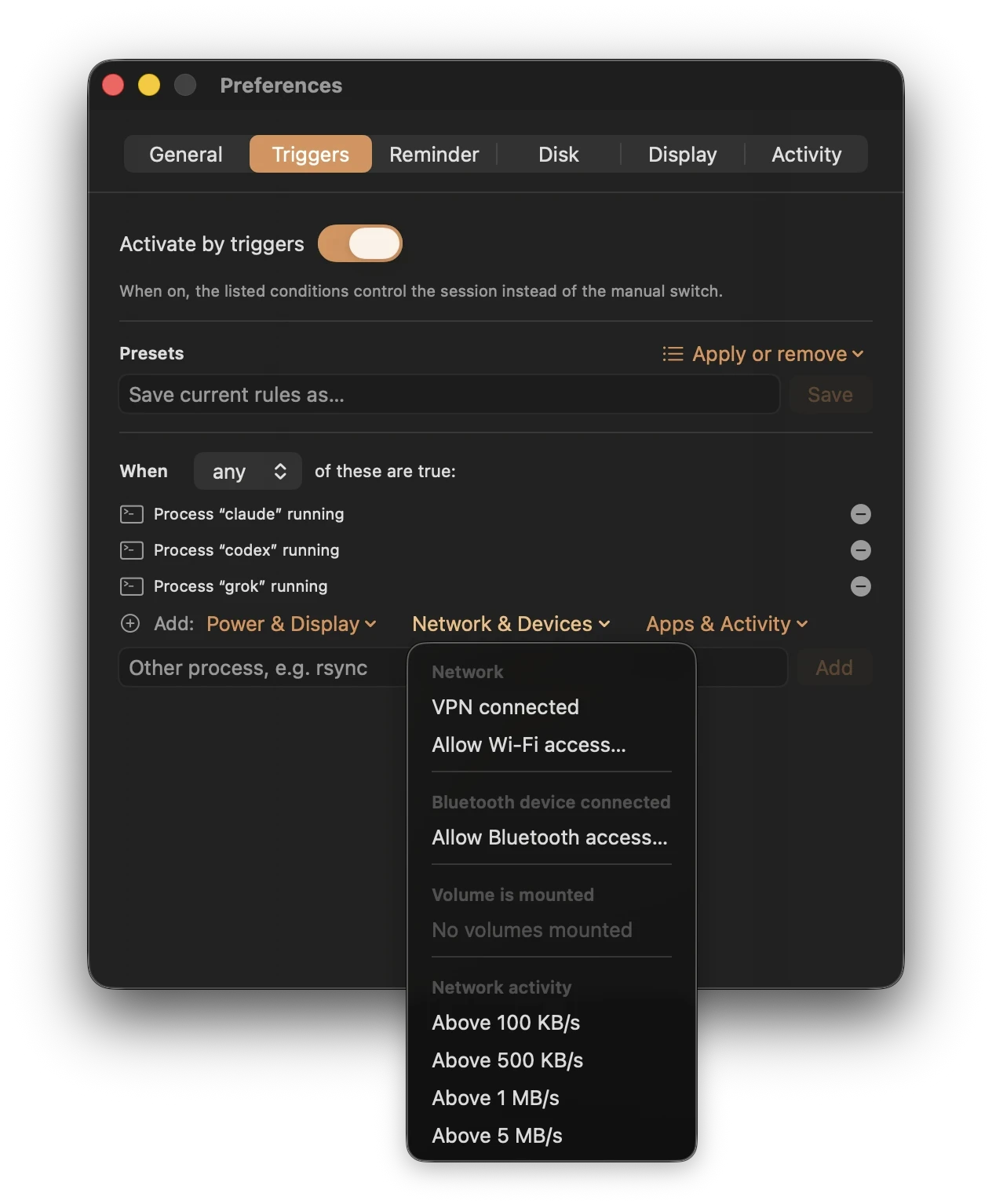
Réglez les conditions pour qu'elles se combinent avec au moins une (rester éveillé si au moins une est vraie) ou toutes (seulement tant que chacune est vraie). Un déclencheur d'app peut aussi persister quelques secondes après que sa condition devient fausse, pour qu'un bref blip n'écourte pas la session.
Le menu Ajouter une condition regroupe tout sous Alimentation et affichage, Réseau et appareils, et Apps et activité, pour que la liste reste courte à mesure qu'elle grandit.
Préréglages en un clic
Si vous préférez ne pas construire une règle depuis zéro, appliquez un préréglage :
- Agent IA : tant qu'un agent de codage travaille réellement, pas seulement ouvert, pour qu'un agent laissé ouvert ne maintienne pas le Mac éveillé en permanence.
- Réunions : tant que la caméra ou le micro est utilisé.
- Sur secteur : tant que branché.
- Écran externe connecté.
- Session à distance (SSH) : uniquement pendant une connexion SSH active, pas l'écouteur en veille.
- Sauvegarde en cours : pendant une sauvegarde Time Machine. Guide : Time Machine et sauvegardes longues.
- Rendu média : tant que
ffmpegtourne. - Jeu : une session de bout en bout : en train de jouer (ou un client cloud), une manette en main, un téléchargement Steam en cours, ou un trafic soutenu au-dessus de 1 Mo/s (correctifs de lanceur).
- Jeu en nuage / Contrôle à distance : tant qu'un client de jeu en nuage ou de bureau à distance est au premier plan. Le Jeu en nuage inclut aussi la condition manette, et reste éveillé pendant un téléchargement Steam aussi.
Appliquer un préréglage remplace votre jeu de règles actuel et active le filtrage par déclencheurs.
Protégez la batterie sur un déclencheur secteur
Si vous restez éveillé seulement en charge ou sur secteur, associez-le à la pause automatique liée à la batterie. Choisissez un seuil (10, 15, 20, 30 ou 50 pour cent) et Keepresso arrête la session et laisse le Mac se mettre en veille si la charge descend en dessous, puis patiente jusqu'à ce qu'elle remonte. Ainsi, une session oubliée sur batterie ne peut jamais vider complètement la batterie. Configuration courante : rester éveillé sur secteur pour les téléchargements et les builds, avec la pause automatique à 20 pour cent comme filet de sécurité.
Voir ce qui le maintient actif
Le menu affiche les conditions en direct qui maintiennent actuellement la session, et un bouton Suspendre les déclencheurs met en pause tout le moteur pour un moment sans toucher à vos règles enregistrées. Si une session ne se comporte pas comme prévu, Mon Mac se met quand même en veille contient la checklist.
Les déclencheurs peuvent aussi s'annoncer eux-mêmes : un hook d'événement sous Préférences, Automatisation lance un Raccourci, un webhook, ou une commande shell quand un déclencheur s'active ou se relâche. Voir hooks d'événements.
Obtenir Keepresso
Gratuit et open source, pour macOS 14 et versions ultérieures. Installez-le et gardez votre Mac éveillé, selon vos règles.
Plus dans Utiliser Keepresso