Empêcher le Mac de dormir durant Zoom, Teams et Meet

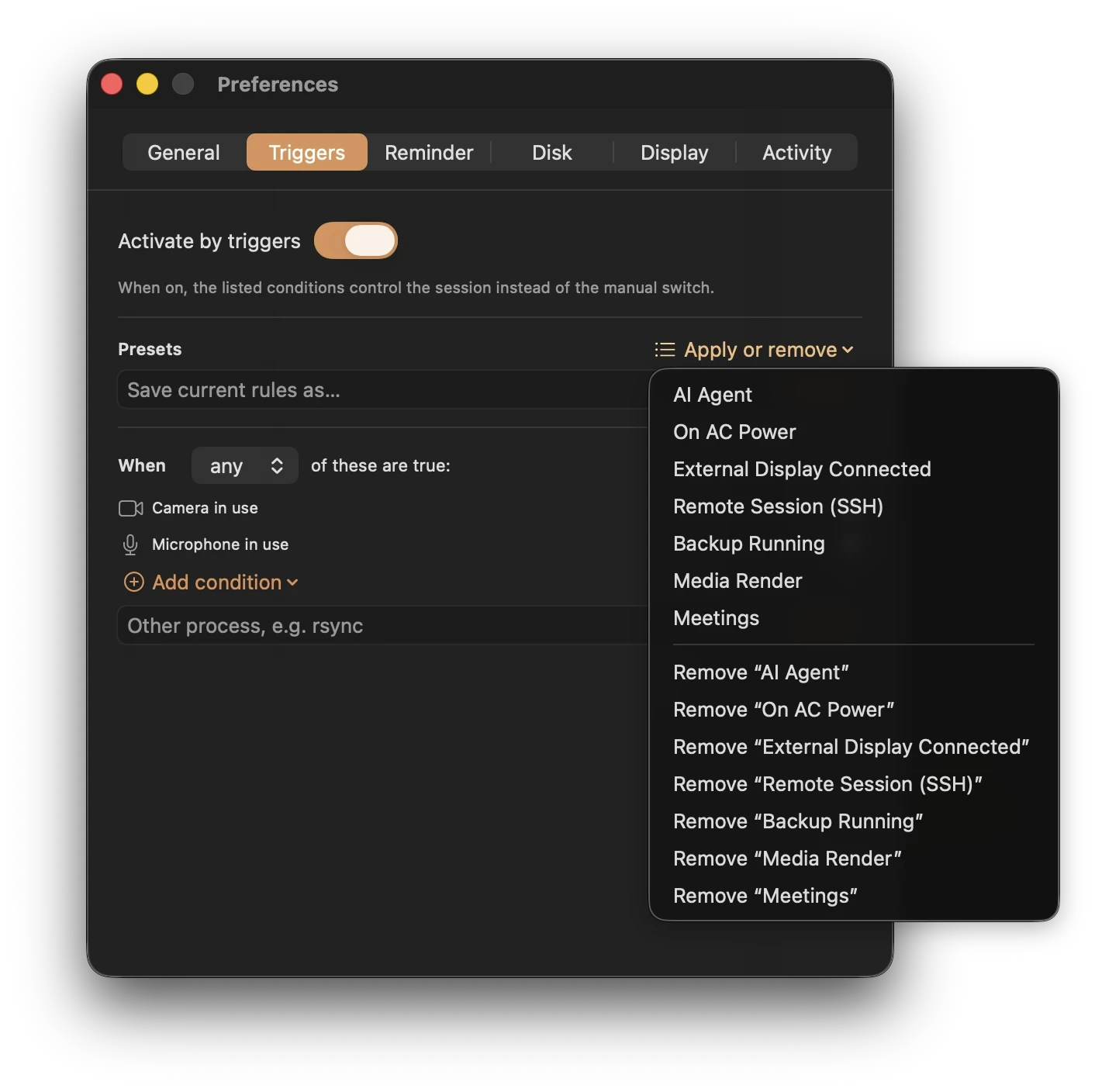
Le préréglage Réunions de Keepresso maintient le Mac éveillé pendant l'utilisation d'une caméra ou d'un micro, y compris lors d'appels dans un navigateur. Une session de visualisation seule avec les deux appareils désactivés nécessite à la place un déclencheur d'app en cours d'exécution ou de lecture audio. Le maintien en éveil empêche la veille par inactivité ; il ne peut pas empêcher une déconnexion réseau ou une défaillance de l'app de réunion.
Activez-le
Ouvrez Keepresso, appliquez le préréglage Réunions, et c'est terminé. Dès lors, à l'instant où une app commence à utiliser la caméra ou le micro, votre Mac reste éveillé, et il revient à la veille normale quand l'appel se termine.
Pourquoi c'est mieux qu'une règle par app
- Il détecte chaque app de réunion. Zoom, Microsoft Teams, Google Meet, les huddles Slack, FaceTime, et les appels tournant dans un onglet de navigateur, ce qu'une règle basée sur le nom de l'app ne peut pas voir. Si ça utilise la caméra ou le micro, ça compte.
- Aucune demande de permission. Keepresso lit uniquement le signal système « caméra ou micro utilisé », la même chose qui allume les points verts et orange dans votre barre des menus. Elle n'ouvre jamais la caméra ou le microphone, donc macOS ne demande jamais d'accès caméra ou micro.
Seulement quand une app est en appel
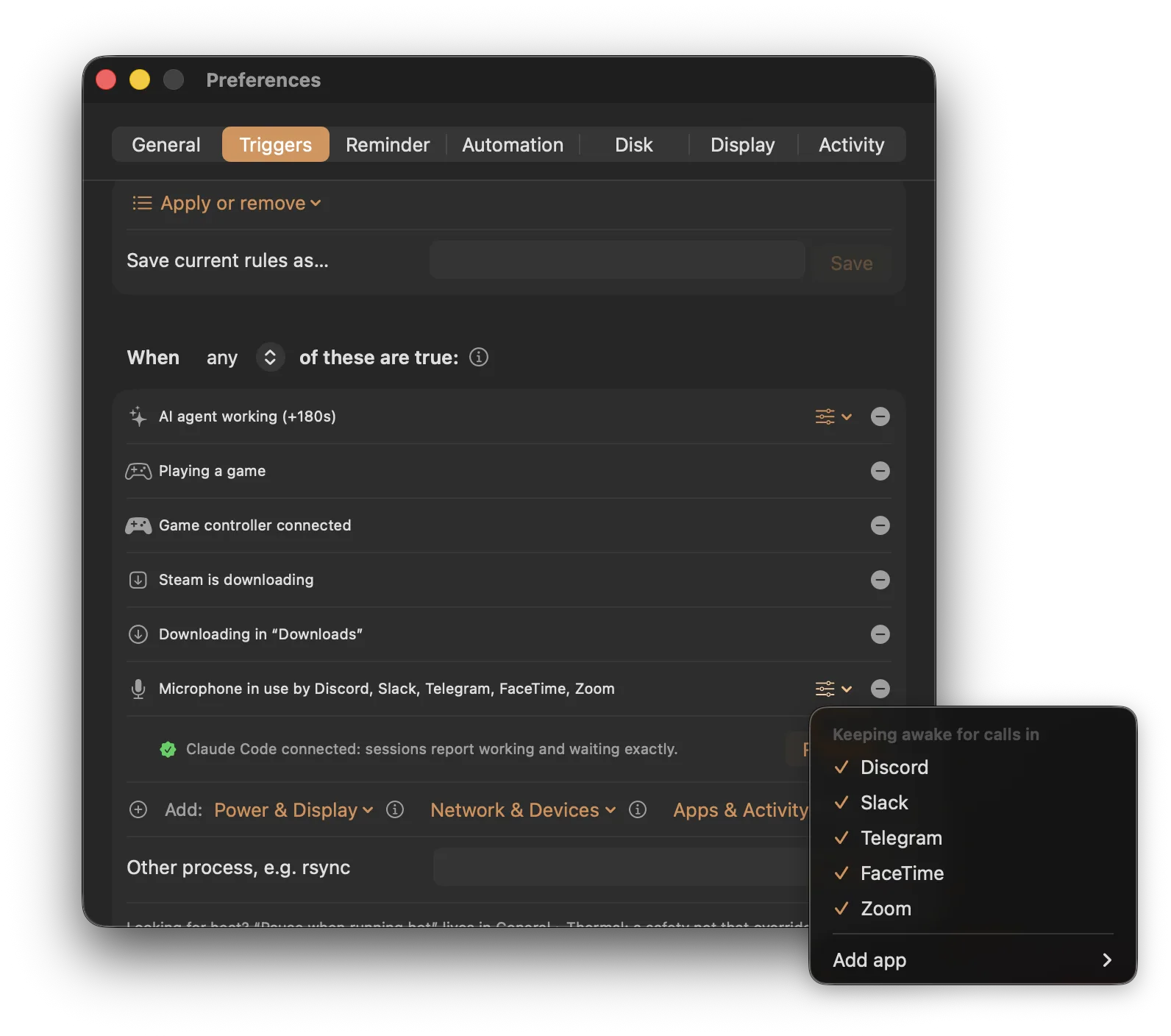
Le préréglage Réunions garde le Mac éveillé dès que n'importe quoi touche le micro. Si vous préférez qu'il ne se déclenche que pour de vrais appels dans une app, ajoutez plutôt un déclencheur Microphone utilisé par une app et choisissez l'app : celle qui utilise le micro en ce moment, une app d'appel courante, ou n'importe quelle app de votre choix. Ainsi, une app en arrière-plan qui détient le micro par hasard, ou un microphone externe toujours connecté, ne gardera pas le Mac éveillé à lui seul, seul un appel Slack, Discord ou Zoom le fera. Cela ne demande pas non plus de permission supplémentaire, tout comme le déclencheur caméra-ou-micro.
Le combiner avec d'autres conditions
Le préréglage Réunions est un déclencheur comme un autre, donc vous pouvez en ajouter d'autres. Restez éveillé pendant les appels et sur secteur, ou et pendant qu'une app précise tourne. Voir déclencheurs intelligents pour savoir comment les conditions se combinent.
Appels audio seuls et lecture
Si vous êtes sur un appel audio seul ou en train d'écouter quelque chose, le déclencheur Lecture audio garde le Mac éveillé tant que du son est diffusé, avec un court délai de grâce pour qu'une pause entre deux pistes ne termine pas la session.
Questions fréquentes
A-t-il besoin de la permission caméra ou microphone ? Non. Keepresso lit uniquement le signal système « caméra ou micro utilisé », le même qui allume les points verts et orange dans votre barre des menus. Elle n'ouvre jamais la caméra ou le microphone, donc macOS ne demande jamais d'accès.
Mon Mac restera-t-il éveillé après la fin de l'appel ? Non. Dès que la caméra et le micro sont de nouveau libres, la condition devient fausse et Keepresso laisse le Mac se mettre en veille normalement, avec un court délai de grâce pour qu'une coupure de micro ou de caméra rapide en plein appel n'interrompe pas la session.
Et un appel sans caméra ni micro, comme regarder un écran partagé ? Le préréglage Réunions se base sur la caméra et le micro, donc une session en simple visionnage ne le déclenchera pas. Ajoutez l'app de réunion comme déclencheur app en cours, ou utilisez le déclencheur Lecture audio s'il y a du son, pour couvrir ce cas.
Garde-t-il aussi l'écran allumé ? Par défaut, il garde le système éveillé tout en laissant l'écran se mettre en veille. Pendant un appel actif, l'app de réunion garde généralement l'écran allumé elle-même ; si vous voulez le garantir, activez aussi empêcher la veille de l'écran.
Obtenir Keepresso
Gratuit et open source, pour macOS 14 et versions ultérieures. Installez-le et gardez votre Mac éveillé, selon vos règles.
Plus dans Utiliser Keepresso