Empêcher Teams, Slack et la VDI de vous marquer absent

Vous êtes en appel, en train de lire un long document, ou en train de regarder défiler une compilation, et à l'instant où vous arrêtez de toucher le trackpad votre statut bascule sur Absent. Pire, certaines configurations d'entreprise vont plus loin : une session VDI ou de bureau à distance se verrouille, se déconnecte, ou vous déconnecte entièrement dès qu'elle vous juge inactif. Le mode Rester actif de Keepresso corrige cela en signalant de l'activité à macOS, pour que tout ce qui surveille l'inactivité continue de vous voir présent.
Activez-le
Ouvrez Préférences, Général, activez Rester actif, et choisissez une méthode. Dès lors, tant qu'une session Keepresso tourne, votre Mac signale une activité constante au système, et les apps et services qui se basent sur le temps d'inactivité restent convaincus que vous êtes là.
C'est une session Keepresso normale, donc vous pouvez la laisser active, la mettre sur une minuterie, ou la faire déclencher par une condition. Désactivez-la et votre Mac revient à signaler son inactivité comme d'habitude.
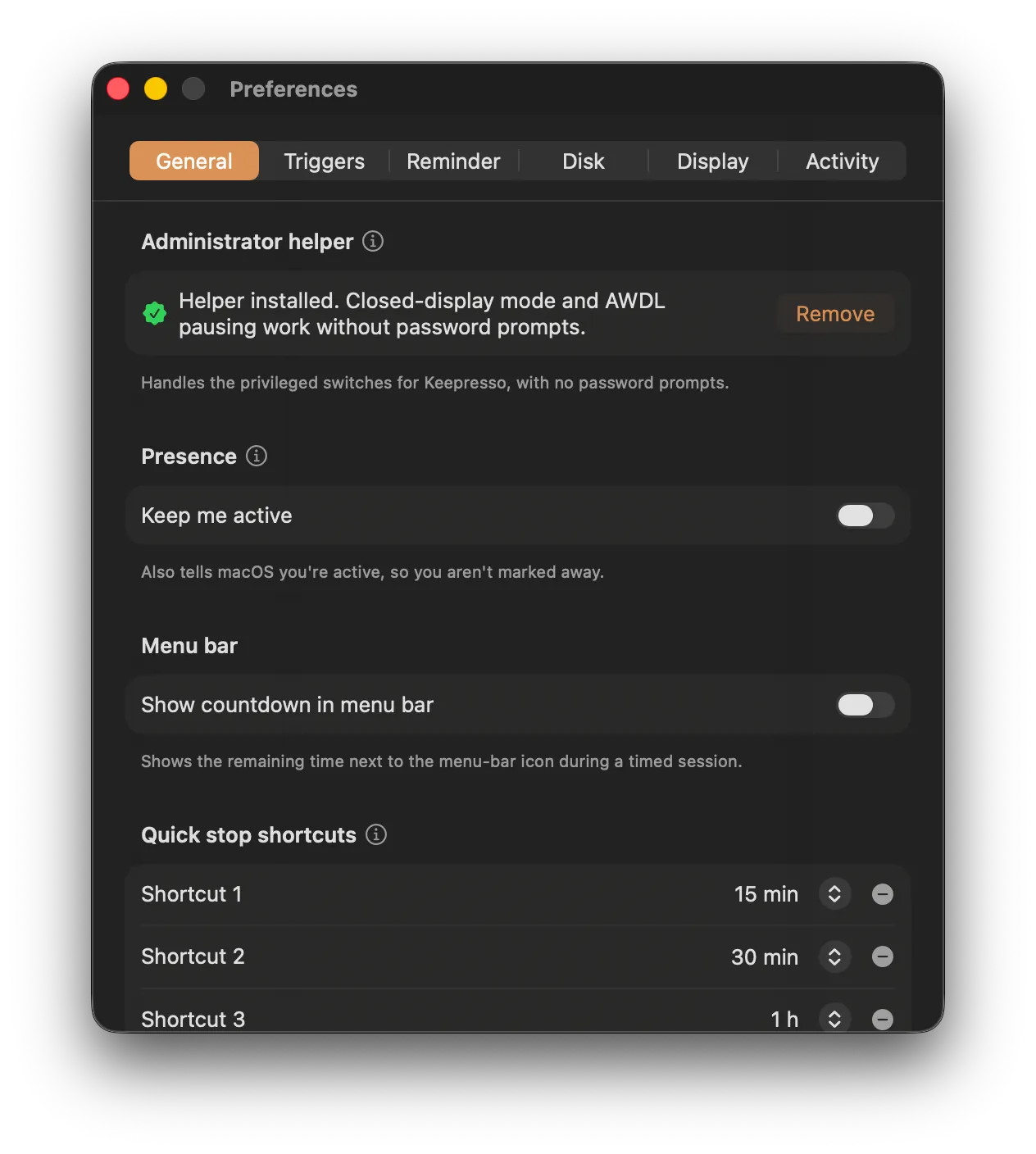
Elle n'intervient qu'une fois que vous avez été réellement inactif pendant quelques secondes, donc elle ne perturbe jamais rien pendant que vous utilisez le Mac ou que vous jouez. Elle est désactivée par défaut, et un point à connaître : certains Mac gérés ou d'entreprise sont configurés pour signaler une activité simulée, alors vérifiez la politique de votre entreprise avant de vous y fier.
Choisissez la méthode que votre logiciel remarque
- Power / cursor warp est la méthode par défaut. Elle signale de l'activité via macOS sans envoyer de touche ni déplacer le pointeur visible, et n'a besoin d'aucune permission supplémentaire. Commencez par là.
- F15 toutes les 60 secondes couvre les logiciels qui ne surveillent que les événements clavier. La plupart des claviers n'ont pas de touche F15 physique, c'est donc en général la méthode clavier la plus sûre.
- Maj toutes les 60 secondes envoie un modificateur sans taper de caractère.
- Touche spécifiée enregistre et envoie la touche que vous choisissez. Préférez une touche de fonction ou un modificateur : une lettre ou un chiffre peut s'écrire dans l'app au premier plan.
- Mouvement de la souris envoie un déplacement d'un pixel toutes les 60 secondes pour les logiciels qui surveillent le pointeur.
Les méthodes clavier et souris ont besoin de l'accès Accessibilité. Keepresso le demande uniquement après que vous en avez choisi une, jamais simplement parce que l'app s'est lancée. Si la méthode par défaut fonctionne déjà pour votre VDI ou votre messagerie, laissez-la et aucune permission n'est nécessaire.
Ce qu'elle maintient satisfait
- La présence Teams et Slack. Votre pastille reste Active au lieu de passer sur Absent dès que la souris s'immobilise, pour que les gens vous voient présent quand vous êtes à votre bureau sans taper.
- Les sessions VDI et de bureau à distance. Citrix, VMware Horizon, Microsoft Remote Desktop, et des clients similaires se déconnectent ou se verrouillent souvent après un délai d'inactivité. Rester actif garde la session active pour qu'une longue lecture ou une tâche en arrière-plan ne vous éjecte pas.
- Les minuteurs de déconnexion d'entreprise. Les politiques de déconnexion automatique et de verrouillage d'écran basées sur l'inactivité arrêtent de se déclencher tant qu'une session est en cours, pour que vous ne soyez pas déconnecté en pleine tâche.
Pourquoi la méthode par défaut n'est pas un agitateur de souris
La vieille astuce consiste en une app qui simule des mouvements de souris ou des frappes clavier toutes les quelques secondes. C'est grossier, ça peut interférer avec le travail que vous êtes en train de faire, et ça ne convient jamais vraiment sur une machine qui fait un vrai travail.
La méthode par défaut signale de l'activité à macOS de la façon attendue par le système, sans mouvement visible du curseur, sans touche tapée et sans permission supplémentaire. Les méthodes optionnelles clavier et souris d'un pixel sont là pour les logiciels qui ignorent ce signal, et Keepresso indique leur permission et leur comportement avant que vous les choisissiez.
L'associer au reste
- Mettez-la sur un horaire. Ajoutez un déclencheur d'horaire pour vos heures de travail afin qu'elle ne tourne que de 9:00 à 18:00 les jours de votre choix, et se retire ensuite.
- Protégez un portable. Activez la pause automatique liée à la batterie pour qu'une session ne puisse pas vider un portable pendant que vous êtes loin de l'alimentation.
- Scriptez-la. Démarrez-la ou arrêtez-la depuis Shortcuts, Raycast ou une URL si vous préférez la lier à un raccourci clavier ou à une automatisation.
Voir aussi
Obtenir Keepresso
Gratuit et open source, pour macOS 14 et versions ultérieures. Installez-le et gardez votre Mac éveillé, selon vos règles.
Plus dans Utiliser Keepresso