Corriger le lag de jeu en nuage et de streaming sur Mac

Les pics de ping périodiques peuvent venir d'AWDL, la couche pair à pair utilisée par des fonctions telles qu'AirDrop et Sidecar. Elle partage la radio Wi-Fi du Mac, et une activité hors canal peut interrompre le trafic. La congestion, les interférences, le routeur et la route vers votre serveur de jeu peuvent provoquer des symptômes semblables ; un pic périodique seul n'en établit donc pas la cause.
La fenêtre Jeux et streaming de Keepresso vous aide à tester la connexion et à mettre AWDL en pause pour une session. La comparaison utile est le comportement de votre propre connexion avant, pendant et après la pause.
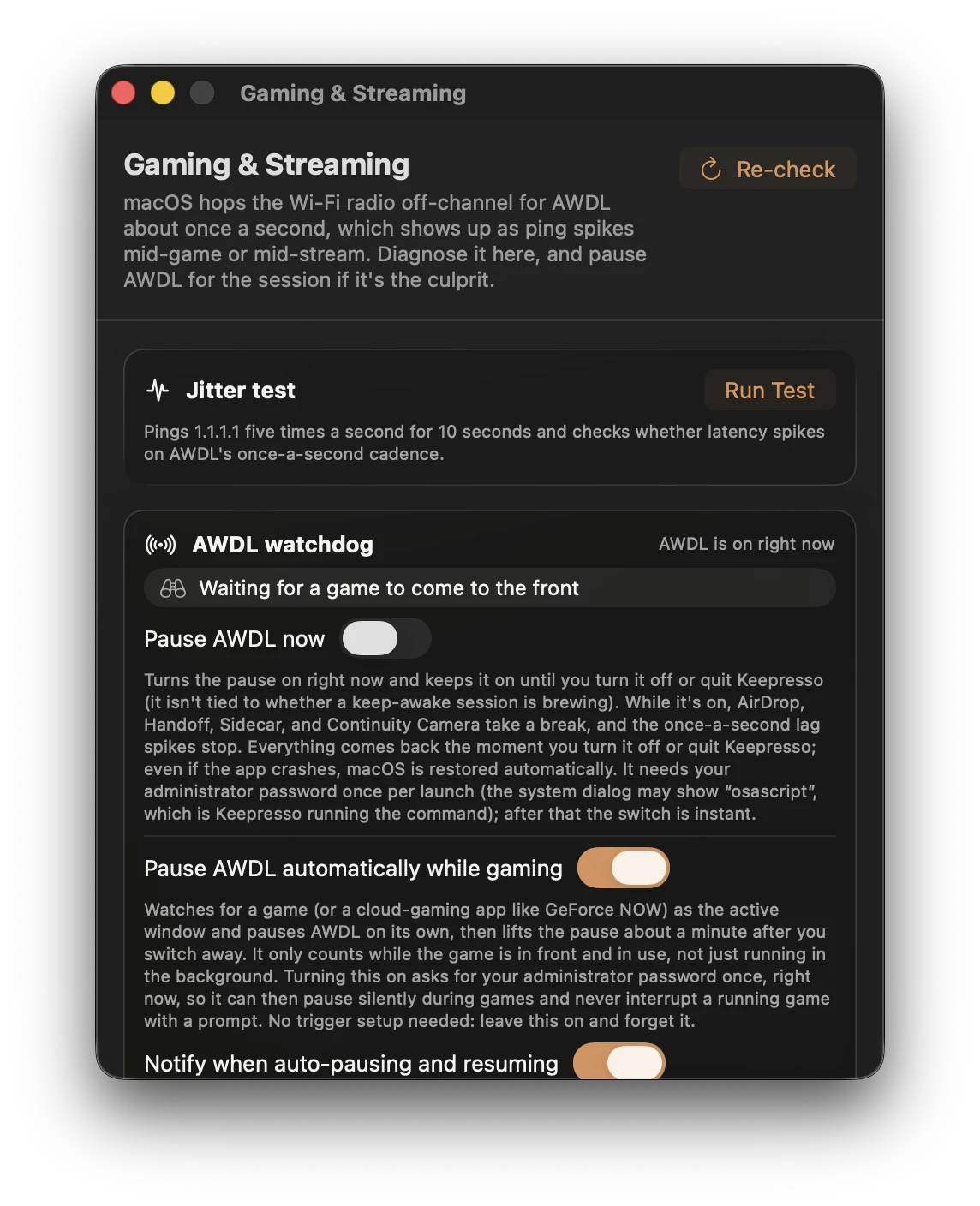
Ouvrez-la
Cliquez sur la tasse dans la barre des menus et choisissez Jeux et streaming. La fenêtre s'ouvre avec un court résumé de ce que fait AWDL en ce moment, et un bouton Revérifier pour rafraîchir l'état.
Testez d'abord
Sous Test de jitter, appuyez sur Lancer le test. Il ping 1.1.1.1 cinq fois par seconde pendant dix secondes et recherche des pics périodiques. Considérez le résultat comme un court échantillon de diagnostic, pas comme une preuve de la responsabilité ou non d'AWDL.
- Lancez le test avec AWDL actif et notez le résultat.
- Mettez AWDL en pause, gardez la même connexion Wi-Fi et la même charge en arrière-plan, puis répétez le test plusieurs fois.
- Rétablissez AWDL et vérifiez si les pics reviennent.
- Comparez aussi les relevés de latence et d'images perdues du jeu ou du client de streaming. Un ping vers
1.1.1.1ne mesure pas la route vers tous les serveurs de jeu.
Si vous partagez des résultats, indiquez le modèle de Mac, la version de macOS, la bande Wi-Fi, le routeur, la durée du test et si un VPN était actif. Un seul test avant/après n'établit pas une amélioration générale de vitesse.
Mettre AWDL en pause pour la session
Activez Mettre AWDL en pause pendant que Keepresso tourne. Les fonctions qui dépendent d'AWDL, notamment AirDrop et Sidecar, peuvent être indisponibles pendant la pause. Keepresso rétablit AWDL lorsque vous désactivez la pause ou quittez l'app. Vérifiez l'état en direct et rétablissez AWDL avant de dépanner une fonction Continuity manquante. Approuvez l'assistant administrateur une fois pour éviter les demandes répétées de mot de passe ; sans l'assistant, macOS demande votre mot de passe administrateur la première fois après chaque lancement.
Vous préférez que ça se fasse tout seul ? Activez Mettre AWDL en pause automatiquement en jouant. Elle active la pause quand un jeu garde votre Mac éveillé et la redésactive quand vous vous arrêtez. Cela nécessite une condition Jeu en cours dans Préférences, Déclencheurs, qui détecte les titres Steam et les clients cloud comme GeForce NOW, Boosteroid, Parsec, Moonlight et Shadow. Un statut en direct indique AWDL en pause ou dans son décompte de grâce, et vous pouvez demander à Keepresso de vous notifier chaque fois que le mode automatique se met en pause ou reprend. Vous pouvez aussi régler le temps d'attente avant de rétablir AWDL après avoir quitté un jeu, de 10 secondes à 5 minutes, pour qu'un rapide alt-tab ne fasse pas battre les radios pendant qu'AirDrop et Handoff reviennent quand même aussi vite que vous le souhaitez.
Un préréglage pour toute la session
Le préréglage Jeu intégré dans Préférences, Déclencheurs couvre une session de bout en bout, pour que vous n'assembliez pas les conditions vous-même : en train de jouer (ou un client cloud), une manette de jeu connectée, un téléchargement Steam en cours, ou un trafic soutenu au-dessus de 1 Mo/s pour les correctifs de lanceur. La condition manette compte n'importe quel gamepad connecté, DualSense, Xbox, même la Steam Controller, que macOS lui-même ne reconnaît jamais comme telle, détectée sans autorisation au niveau matériel. Un interrupteur facultatif signale aussi une activité utilisateur pendant le jeu à la manette, pour qu'une session uniquement au gamepad arrête d'assombrir l'écran en pleine partie. Et la condition téléchargement Steam garde le Mac éveillé pendant qu'un jeu se télécharge ou se met à jour dans n'importe quelle bibliothèque Steam, puis le laisse se mettre en veille une fois le transfert terminé.
Donnez le CPU au jeu
La même fenêtre propose un interrupteur facultatif priorité CPU élevée : pendant que vous jouez, Keepresso relève la priorité CPU du jeu ou du client de streaming actif via l'assistant administrateur. Cela modifie la priorité de planification CPU ; cela ne réserve pas le CPU et ne garantit pas une fréquence d'images. Comparez-le avec votre charge habituelle. La priorité normale revient quand vous arrêtez de jouer, et toujours quand le jeu se ferme.
Avant d'accuser le Wi-Fi
La même fenêtre lance quelques vérifications d'hygiène radio. Deux valent la peine d'être suivies :
- Comparez Ethernet. Si un adaptateur est disponible, répétez le test avec un câble pour retirer de cette connexion la concurrence de la radio Wi-Fi. L'amélioration dépend de la source du problème.
- Vérifiez votre connexion Wi-Fi. Comparez les bandes, la puissance du signal et la congestion locale. Keepresso suggère des canaux pour votre région, mais un canal ou une largeur donnée ne convient pas forcément à chaque routeur et environnement. Changez un réglage à la fois et testez à nouveau.
Pour tout le contexte sur AWDL, la correction manuelle sudo ifconfig awdl0 down, et les conseils de NVIDIA eux-mêmes, voir l'article détaillé (en anglais) : Fixing macOS Wi-Fi lag and ping spikes for cloud gaming.
Obtenir Keepresso
Gratuit et open source, pour macOS 14 et versions ultérieures. Installez-le et gardez votre Mac éveillé, selon vos règles.
Plus dans Utiliser Keepresso