Erste Schritte mit Keepresso

Keepresso ist eine native macOS-Menüleisten-App, die deinen Mac wach hält, ganz nach deinen Regeln. Sie ist kostenlos, Open Source, und läuft auf macOS 14 oder neuer. Diese Anleitung bringt dich in einer Minute vom Download zu deiner ersten Wachhalten-Sitzung.
Voraussetzungen
- Ein Mac mit macOS 14 (Sonoma) oder neuer.
- Berechtigung, Apps zu installieren.
1. Keepresso installieren
Zwei Wege, ganz wie du magst. Beide liefern dir die signierte, notarisierte App, die sich von da an selbst aktuell hält.
Homebrew (ein Befehl):
brew install --cask gyorgysh/keepresso/keepresso
Oder lade die DMG herunter von der Releases-Seite, öffne sie, und zieh Keepresso in deinen Programme-Ordner.
Keepressos privilegierter Helper und systemnahe Funktionen, darunter das Verhindern des Ruhezustands bei geschlossenem Deckel und AWDL-Steuerungen, benötigen Berechtigungen außerhalb der App-Store-Sandbox. Die grundlegende Wachhalte-Funktion kann auch in einer App innerhalb der Sandbox angeboten werden. Keepresso vertreibt seinen vollständigen Funktionsumfang über signierte, notarisierte Versionen auf GitHub und Homebrew.
2. Öffne es
Starte Keepresso aus dem Programme-Ordner. Sobald es startet, erscheint sein Tassen-Symbol in der Menüleiste. Keepresso hat absichtlich kein Dock-Symbol: Es lebt komplett in der Menüleiste.
3. Eine Sitzung starten
Klick auf das Menüleisten-Symbol und schalte Wachhalten ein. Dein Mac bleibt jetzt wach, bis du es ausschaltest oder ein von dir gesetzter Timer abläuft. Das ist die ganze Idee: Dein Mac bleibt wach, solange du ihn brauchst, und schläft normal, wenn nicht.
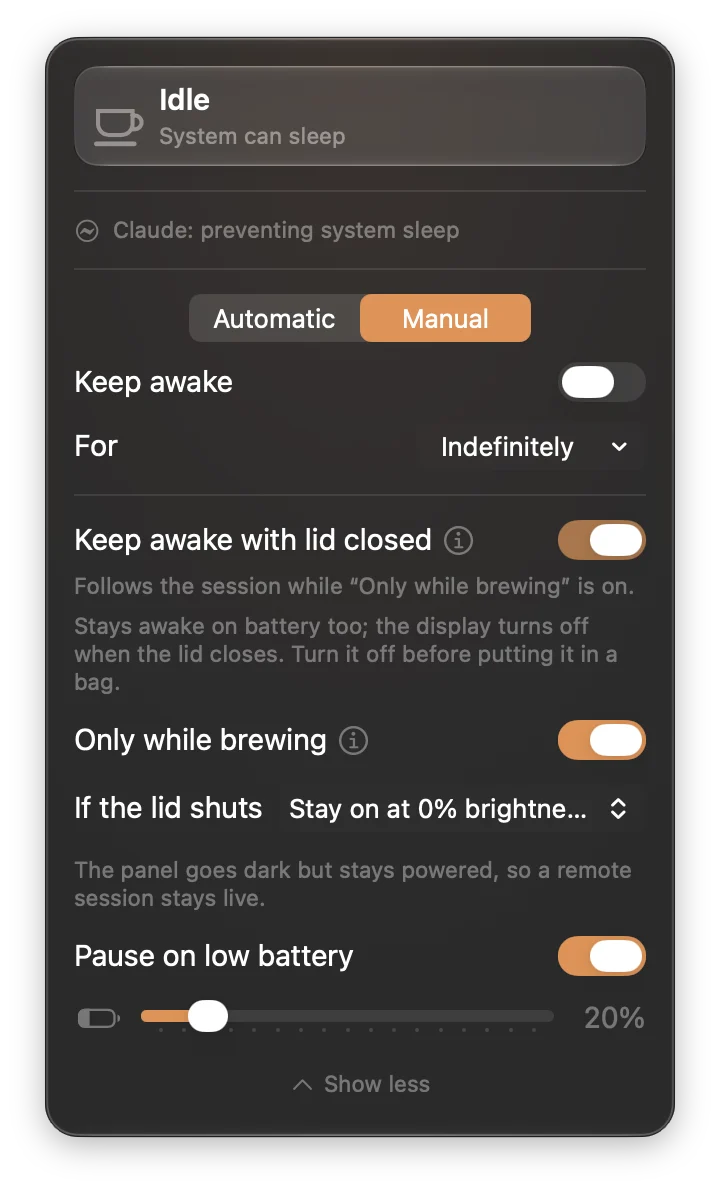
Die Steuerelemente finden und das Menü anpassen
Die Einführung konzentriert sich auf den gewählten Einsatzzweck; weitere Möglichkeiten kannst du aufklappen. Im Standardmenü bündelt Werkzeuge Headless-Einrichtung, Gaming und Streaming, Tastaturreiniger und Öffentliches WLAN. Hilfe enthält Willkommen, Über, Updates und Support. Ein Rechtsklick auf die Tasse öffnet dieselben Gruppen.
Unter Einstellungen → Allgemein → Menü anpassen… kannst du Menüabschnitte anpassen aktivieren und Steuerelemente oder Abschnitte einblenden, ausblenden, verschieben, anheften und einklappen. Zur Auswahl stehen Minimal, Kompakt, Ausgewogen, Deckelsteuerung, Brühsteuerung, Nur Status und Detailliert. Breite, Abstände, Statusdetails, Agentenzeilen und Menüleistentext sind einstellbar. Die Vorschau startet keine Sitzung und ändert keine Systemeinstellungen.
Die Anpassung ist zunächst aus. Standardmenü verwenden stellt das vertraute Menü wieder her und behält dein Layout, das auch in Einstellungsbackups enthalten ist. Unter macOS 27 fehlt der Transparenzregler, weil macOS die Transparenz des Panels steuert.
Nächste Schritte
- Stell einen Timer, damit eine Sitzung von allein endet: Für eine feste Zeit wach halten.
- Arbeite bei geschlossenem Deckel weiter: Dein MacBook bei geschlossenem Deckel wach halten.
- Bleib nur wach, wenn wirklich etwas läuft: Smart Triggers.
- Laufen auf diesem Mac KI-Agenten oder Skripte? Lass sie ihn sicher wach halten, mit Automatisierungs-Leases.
Keepresso holen
Kostenlos und Open Source, für macOS 14 und neuer. Installiere es und halte deinen Mac wach, zu deinen Bedingungen.
Mehr in Erste Schritte