Nur wach bleiben, wenn es zählt, mit Smart Triggers

Smart Triggers lassen Keepresso entscheiden, wann dein Mac wach bleibt, statt dass du selbst ein- und ausschaltest. Du wählst eine oder mehrere Bedingungen, und Keepresso hält den Mac nur wach, solange sie zutreffen, und zieht sich dann zurück, damit er normal schläft.
Die Bedingungen, die du nutzen kannst
- Strom: am Netzteil, im Akkubetrieb, oder beim Laden.
- Externer Bildschirm verbunden.
- Wi-Fi-Netzwerk: in einem Netzwerk, das du benennst (das Auslesen des Netzwerknamens braucht Standortzugriff).
- App läuft oder ist im Vordergrund: solange eine gewählte App geöffnet ist, oder nur solange sie im Vordergrund ist.
- Prozess läuft: passend zu einer beliebigen Befehlszeile, zum Beispiel
node,python, oderffmpeg. - KI-Agent arbeitet: solange ein Coding-Agent (
claude,cursor,codex,gemini,piund Freunde) wirklich arbeitet, nicht nur offen herumsteht. Sobald jede Sitzung in den Leerlauf geht, darf der Mac nach einer kurzen, von dir gewählten Karenzzeit schlafen. Verbinde Claude Code, Cursor, Codex oder Antigravity unter der Bedingung KI-Agent für den exakten Sitzungsstatus, einschließlich der Agenten, die in den Apps Cursor und Antigravity eingebaut sind und keinen eigenen Prozess zum Beobachten haben. Für unbeaufsichtigte Nachtläufe kann eine Option eine Sitzung, die auf einen Prompt wartet, weiterhin als arbeitend zählen. - Kamera oder Mikrofon in Benutzung: die Grundlage des Presets Meetings. Keine Kamera- oder Mikrofonberechtigung nötig.
- Mikrofon in Benutzung durch App: enger gefasst als oben, hält nur wach, solange eine gewählte App das Mikrofon nutzt, also solange sie in einem Anruf ist (Slack, Discord, Zoom und Ähnliches), sodass eine App im Vordergrund oder ein dauerhaft angeschlossenes externes Mikrofon allein nicht zählt. Keine Berechtigung nötig.
- Audio wird abgespielt: solange Ton herauskommt, mit einer kurzen Karenzzeit für Lücken zwischen Titeln.
- VPN verbunden.
- CPU über einem Schwellenwert: 25, 50, 75, oder 90 Prozent, geglättet, damit ein kurzer Ausschlag keine Sitzung startet.
- Volume eingebunden: solange ein gewähltes externes Laufwerk, eine SD-Karte oder eine Netzwerkfreigabe verbunden ist.
- Netzwerkaktivität über einem Schwellenwert: solange das Netzwerk Daten schneller bewegt als eine Rate, die du wählst (100 KB/s, 500 KB/s, 1 MB/s, oder 5 MB/s), sodass ein großer Upload oder Download den Mac wach hält, und er sich zurückzieht, sobald der Traffic sinkt.
- Downloads in einem überwachten Ordner: richte Keepresso auf einen Ordner wie Downloads, und es bleibt wach, solange dort aktiv eine Datei ankommt.
- Bluetooth-Gerät verbunden: solange ein gekoppeltes Gerät in Reichweite ist, mit einer 30-Sekunden-Karenzzeit, damit ein kurzer Aussetzer die Sitzung nicht beendet.
- Zeitplan: ein tägliches Zeitfenster an den Tagen, die du wählst, auch über Mitternacht hinausgehende Nachtfenster.
- Kalender-Termin: solange ein Termin in deinem Mac-Kalender steht, sodass ein Meeting oder ein gebuchter Block ihn wach hält.
- Spielt ein Spiel: solange ein Steam-Titel oder ein Cloud-Client (GeForce NOW, Boosteroid, Parsec, Moonlight, Shadow) läuft. Siehe Lag beim Gaming und Streaming beheben.
- Game-Controller verbunden: solange irgendein Gamepad an ist: DualSense, Xbox, sogar der Steam Controller, den macOS selbst nie als solchen meldet. Berechtigungsfrei auf Hardware-Ebene erkannt, und nur solange der Controller wirklich an ist, nicht bloß sein Empfänger eingesteckt.
- Steam lädt herunter: solange in einer beliebigen Steam-Bibliothek wirklich ein Spiel geladen oder aktualisiert wird, danach darf der Mac schlafen, sobald es fertig ist oder du pausierst. Keine Berechtigung nötig.
Kombinier sie nach deinem Geschmack
Stell Bedingungen ein, die sich mit eine beliebige (wach bleiben, wenn mindestens eine zutrifft) oder alle (nur solange jede zutrifft) kombinieren. Ein App-Trigger kann auch ein paar Sekunden nachklingen, nachdem seine Bedingung falsch wird, damit ein kurzer Ausrutscher die Sitzung nicht abschneidet.
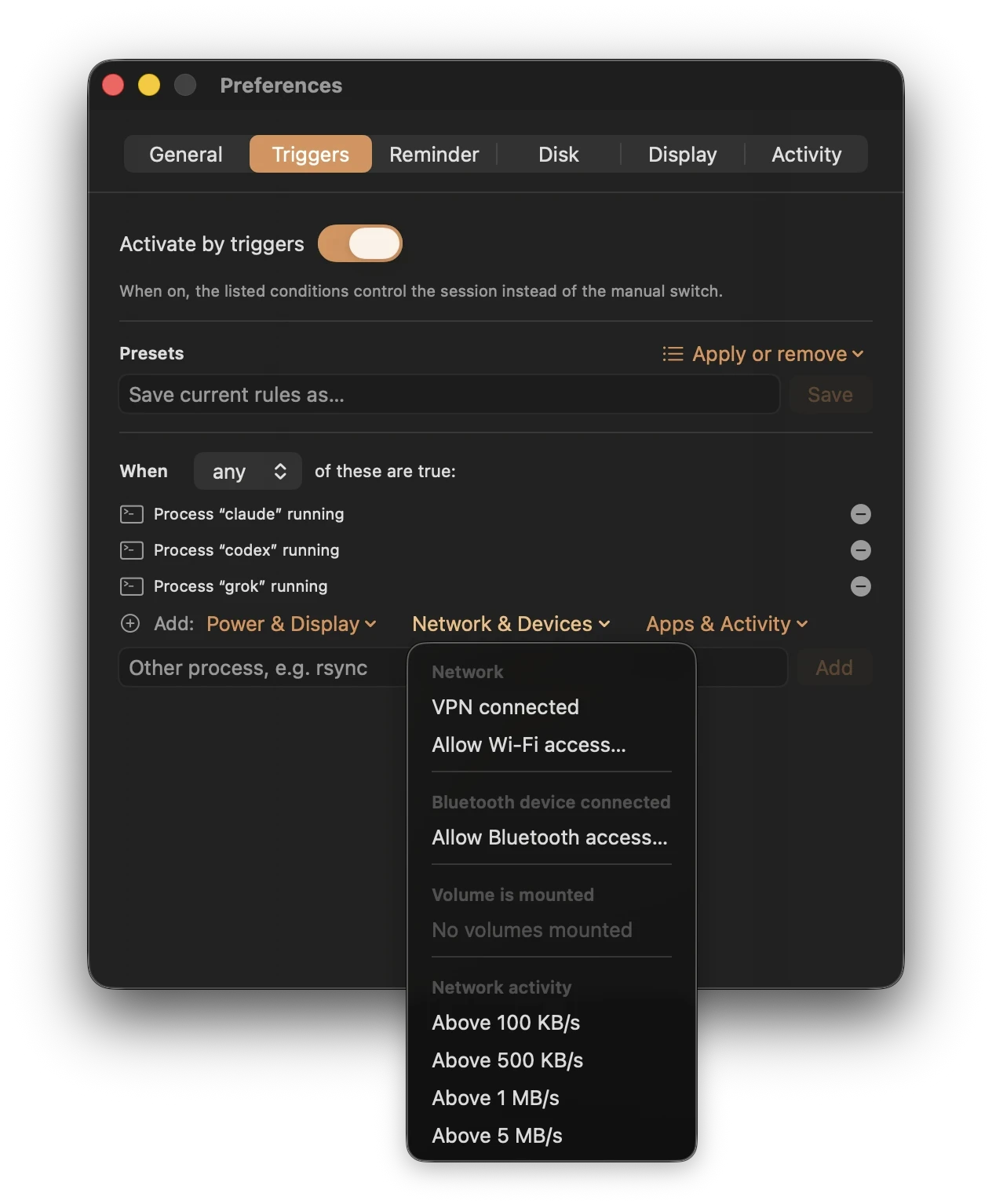
Das Menü Bedingung hinzufügen gruppiert alles in Energie & Display, Netzwerk & Geräte, und Apps & Aktivität, damit die Liste kurz bleibt, während sie wächst.
Presets mit einem Klick
Willst du lieber keine Regel von Grund auf bauen, wende ein Preset an:
- KI-Agent: solange ein Coding-Agent wirklich arbeitet, nicht nur läuft, sodass ein offen gelassener Agent den Mac nicht rund um die Uhr wach hält.
- Meetings: solange Kamera oder Mikrofon in Benutzung sind.
- Am Netzteil: solange eingesteckt.
- Externer Bildschirm verbunden.
- Remote-Sitzung (SSH): nur während einer aktiven SSH-Verbindung, nicht beim untätigen Lauschen.
- Backup läuft: während eines Time-Machine-Backups. Anleitung: Time Machine und lange Backups.
- Medien-Render: solange
ffmpegläuft. - Gaming: eine Sitzung von Anfang bis Ende: Spielen (oder ein Cloud-Client), ein Controller in der Hand, ein laufender Steam-Download, oder anhaltender Traffic über 1 MB/s (Launcher-Patches).
- Cloud Gaming / Remote Control: solange ein Cloud-Gaming- oder Remote-Desktop-Client im Vordergrund ist. Cloud Gaming schließt die Controller-Bedingung ebenfalls ein und bleibt auch während eines laufenden Steam-Downloads wach.
Ein Preset anzuwenden ersetzt dein aktuelles Regelwerk und schaltet die Trigger-Steuerung ein.
Den Akku bei einem Strom-Trigger schützen
Hältst du nur wach, während du lädst oder am Netzteil hängst, kombinier das mit der Akku-bewussten automatischen Pause. Wähl eine Untergrenze (10, 15, 20, 30 oder 50 Prozent), und Keepresso stoppt die Sitzung und lässt den Mac schlafen, wenn der Akkustand darunter fällt, und wartet dann, bis er sich erholt hat. So kann eine vergessene Sitzung im Akkubetrieb den Akku nie ganz leeren. Eine übliche Einstellung: am Netzteil für Downloads und Builds wach bleiben, mit automatischer Pause bei 20 Prozent als Sicherheitsnetz.
Sieh, was ihn wach hält
Das Menü zeigt die Live-Bedingungen, die die Sitzung gerade oben halten, und ein Button Trigger pausieren setzt die ganze Engine für einen Moment aus, ohne deine gespeicherten Regeln anzufassen. Verhält sich eine Sitzung nicht wie erwartet, hat Mein Mac schläft immer noch ein die Checkliste.
Trigger können sich auch selbst melden: Ein Event-Hook unter Einstellungen, Automatisierung führt einen Shortcut aus, POSTet einen Webhook oder startet einen Shell-Befehl, wenn ein Trigger greift oder loslässt. Siehe Event-Hooks.
Keepresso holen
Kostenlos und Open Source, für macOS 14 und neuer. Installiere es und halte deinen Mac wach, zu deinen Bedingungen.
Mehr in Keepresso verwenden