Zuklapp-Modus
Klapp den Deckel zu, er arbeitet weiter
Downloads, Builds, Agenten, SSH und Backups laufen bei geschlossenem Deckel bis zum Ende durch.
So funktioniert es →Ruhezustand ist jetzt opt-in
Dein Mac schläft im ungünstigsten Moment ein: mitten im Download, mitten beim Rendern, mitten im Anruf, mitten im Agentenlauf. Keepresso hält ihn genau dann wach, wenn es sein muss, und lässt ihn danach wieder ruhen. Für immer kostenlos, kein Konto, keine Tracker.
Alles, was es kann
Jede Situation, in der ein Mac nicht einschlafen sollte, abgedeckt. Stöbere danach, was eine Sitzung startet, wie du sie steuerst, was sie ändert, oder wie Automatisierung sie erreicht.
Zuklapp-Modus
Downloads, Builds, Agenten, SSH und Backups laufen bei geschlossenem Deckel bis zum Ende durch.
So funktioniert es →Aktiv bleiben
Remote-Desktop-Sitzungen, VDI und Chat-Apps schalten dich auf abwesend, sobald du aufhörst zu tippen, und manche Firmensysteme melden dich deswegen sogar ab. Aktiv bleiben meldet macOS Aktivität, damit du präsent bleibst, während du liest, schaust oder nachdenkst.
Halte deinen Status aktiv →Gemacht für die Agenten-Ära
Lässt du einen Agenten über Nacht laufen, bleibt dein Mac nur wach, solange er wirklich arbeitet. Der KI-Agent-Trigger beobachtet claude, cursor, codex, gemini und Freunde in deinen Terminals, und zieht sich zurück, sobald die letzte Sitzung für die von dir gewählte Karenzzeit ruhig war. Verbinde Claude Code, Cursor, Codex oder Antigravity, dann meldet jede Sitzung ihren eigenen Status, sodass eine Pause bei einer Berechtigungsabfrage weiterhin als Arbeit zählt.
Leases, MCP und der Skill →Gaming und Streaming
AWDL teilt sich das Wi-Fi-Modul des Mac mit Funktionen wie AirDrop und Sidecar. Wenn diese Aktivität zu Latenzspitzen beiträgt, kann Keepresso sie für deine Gaming-Sitzung pausieren. Nutze den Jitter-Test, um deine Verbindung zu vergleichen.
Der AWDL-Deep-Dive →Headless Mac mini und Mac Studio
Verstau einen Mac mini oder Mac Studio als Build-Rechner, Agenten-Host oder Heimserver. Keepresso zeigt dir Schritt für Schritt, wie er wach bleibt, einen Stromausfall übersteht und von selbst wieder hochfährt, und liefert dann einen gestochen scharfen Retina-Desktop über Bildschirmfreigabe, sodass sich das Prüfen von Logs oder deinem MyAgens-Panel anfühlt, als säßest du direkt davor.
Die Headless-Checkliste →Sitzungen & Steuerung
Sperre die Tasten beim Abwischen, ohne in die vorderste App zu tippen oder versehentlich Mission Control, Spotlight oder Diktat zu öffnen.
So funktioniert es →Sitzungen & Steuerung
Wenn die Anmeldeseite im Café oder Hotel nicht erscheint, öffne das Portal, leere den DNS-Cache oder starte WLAN in einem kleinen Hilfefenster neu.
So funktioniert es →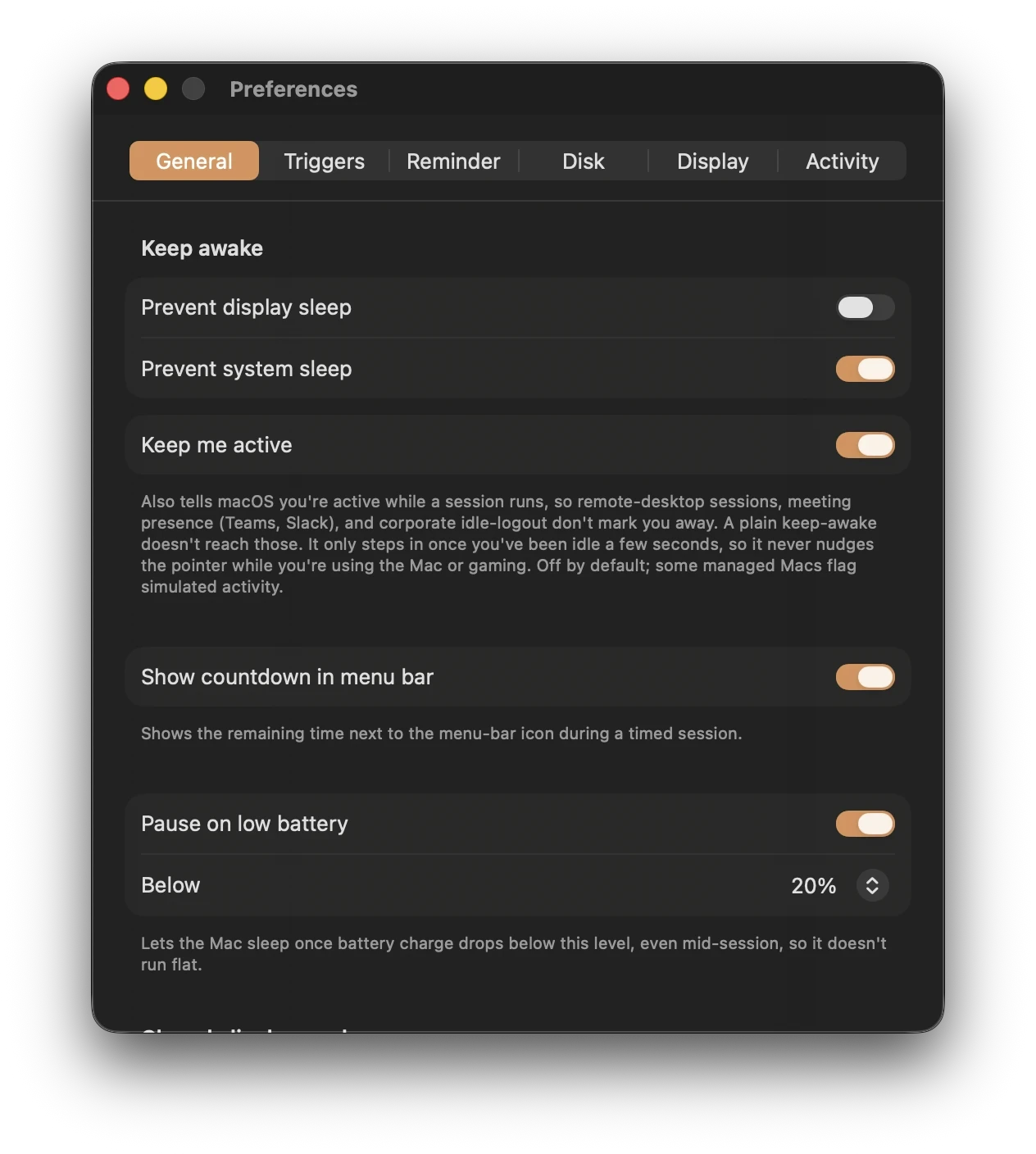
Einstellungen
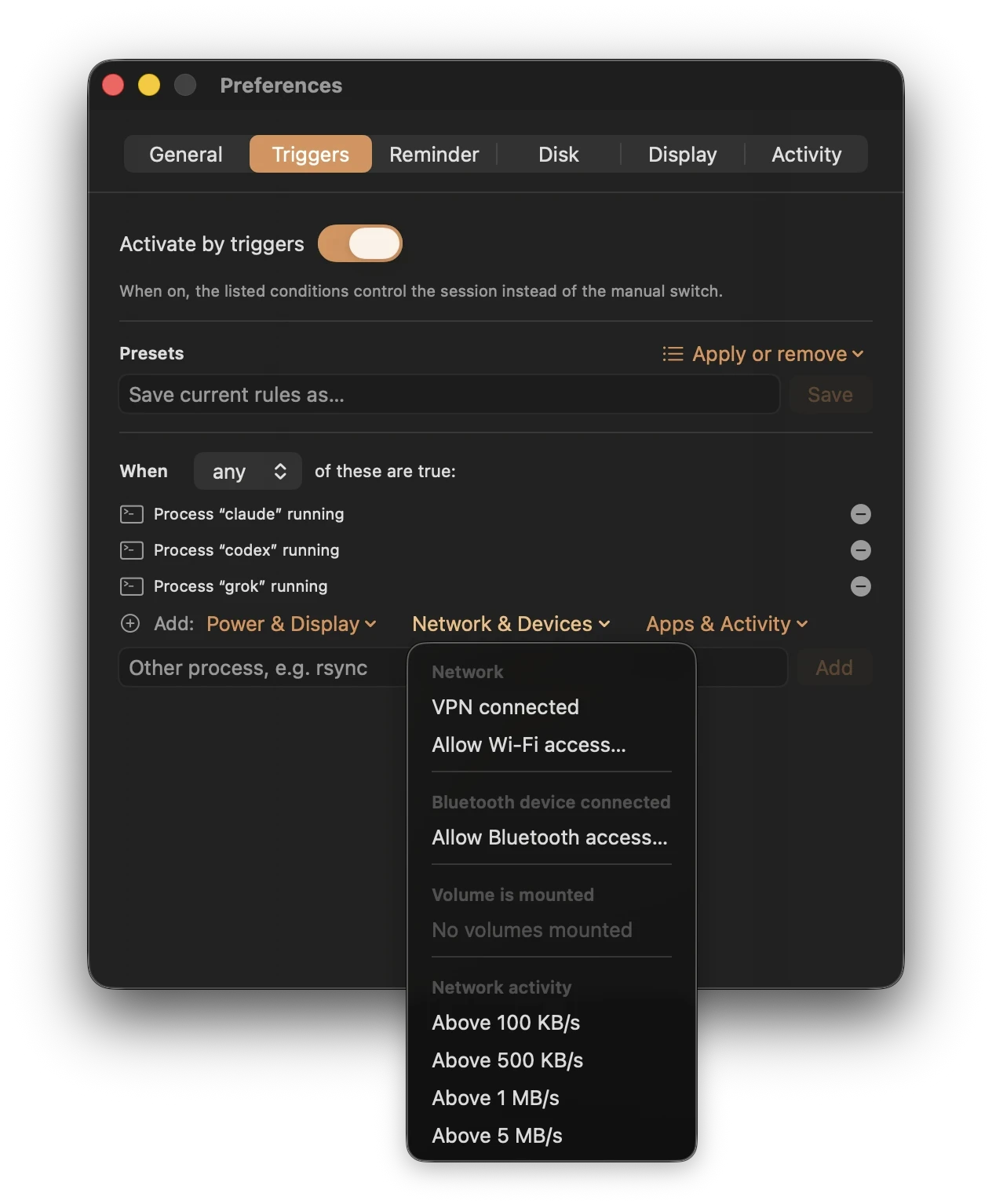
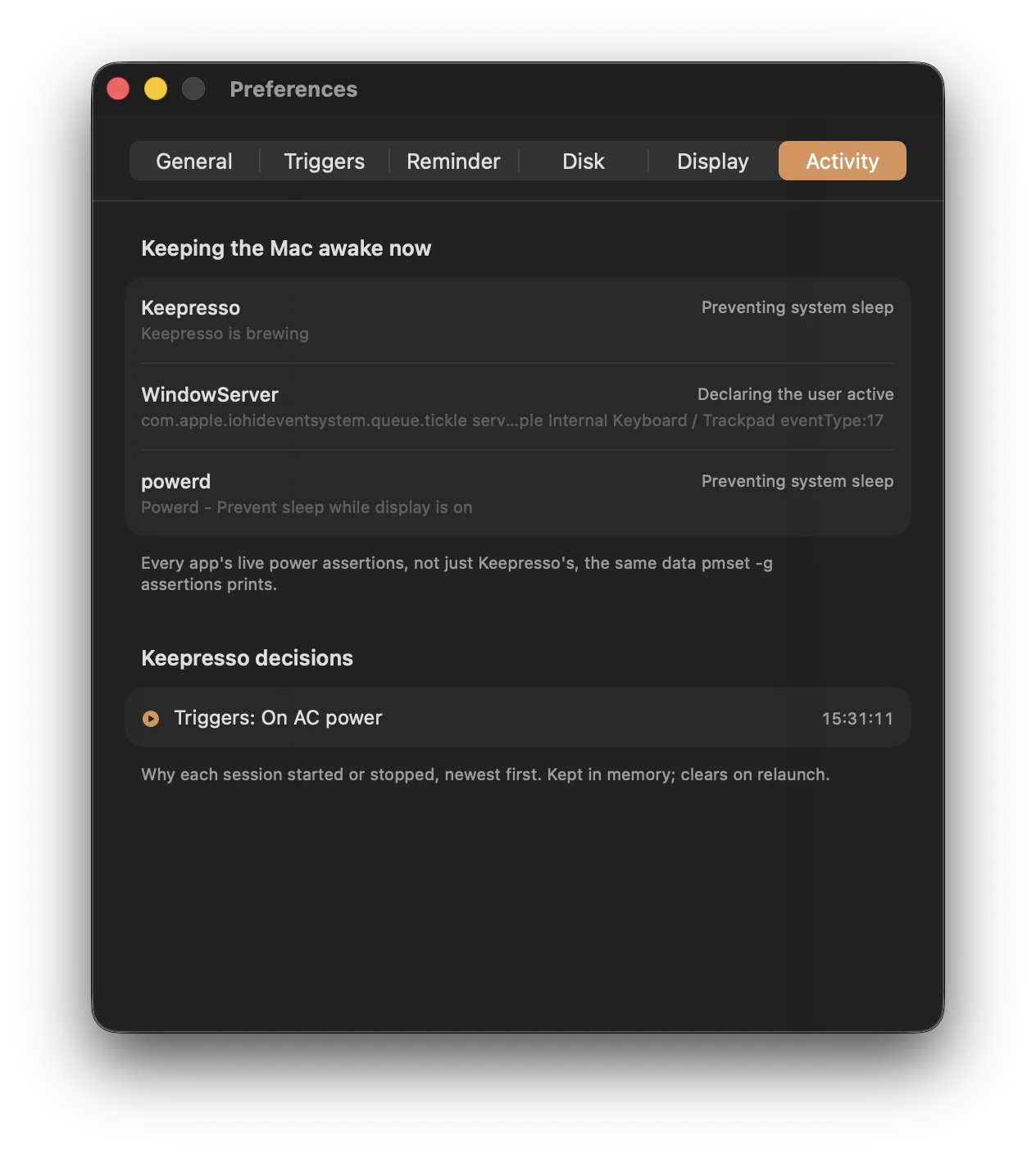
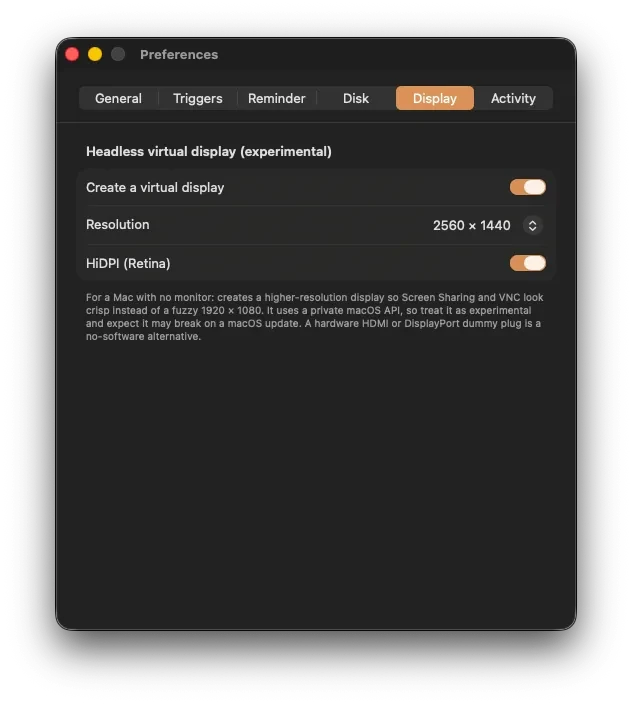
Alles Einstellbare steckt in sieben Tabs, die Gaming & Streaming-Werkzeuge haben ihr eigenes Fenster. Das Menü bleibt eine Ein-Klick-Sache.
was ihn wach hält
Bleib wach, während ein Coding-Agent wirklich arbeitet, nicht nur geöffnet ist. Erkennt Claude, Cursor, Codex, Gemini, Grok, Antigravity, Hermes, Kilo Code, OpenCode, DeepSeek Harness, LM Studio Bionic, Kimi Code, Qwen Code, Muse Code, Devin CLI und mehr. Verbundene Tools melden den genauen Status pro Gespräch; alles andere wird an der laufenden Arbeit gemessen, nicht an einem App-Fenster im Leerlauf.
Bleib wach, während ein Spiel oder Cloud-Client im Vordergrund ist, während ein Game-Controller an ist (DualSense, Xbox, jedes Gamepad, sogar der Steam Controller, berechtigungsfrei auf Hardware-Ebene erkannt), oder während Steam ein Spiel in einer beliebigen Bibliothek lädt oder aktualisiert.
Bleib wach, solange irgendetwas die Kamera oder das Mikrofon nutzt, ausgelesen aus dem Gerätestatus, ohne den Stream anzufassen, also ganz ohne Berechtigungsabfrage. Eine Regel deckt jede Meeting-App ab, auch Anrufe in einem Browser-Tab, oder grenz sie auf eine einzige App ein, damit nur ein Slack-, Discord- oder Zoom-Anruf zählt.
Bleib nur wach, während du lädst oder im Akkubetrieb bist, wenn ein externer Bildschirm angeschlossen ist, in einem bestimmten Wi-Fi oder VPN, oder während eine bestimmte App läuft. Kombiniere Bedingungen mit oder oder und, und pausiere alles mit einem Klick.
Bleib wach, solange der Netzwerkdurchsatz über einer Rate liegt, die du wählst, 100 KB/s bis 5 MB/s, oder solange in einem überwachten Ordner ein Download eintrifft, damit eine große Übertragung fertig wird, statt stecken zu bleiben.
Ein tägliches Zeitfenster an den Tagen deiner Wahl: werktags 9:00 bis 18:00 Uhr, oder nachts 22:00 bis 6:00 Uhr über Mitternacht hinaus. Vorlagen für Arbeitszeit und Nachtbetrieb inklusive.
Bleib wach, solange Ton abgespielt wird: Musik, ein Video, ein Podcast. Eine 30-Sekunden-Karenzzeit überbrückt Lücken zwischen Titeln und kurze Pausen, damit die Sitzung nicht flattert.
Hält den Mac wach, solange die geglättete CPU-Auslastung über einer Schwelle liegt, die du festlegst. Lange Builds, Renderjobs und Trainingsläufe bleiben wach, ein kurzer Ausschlag zählt nicht.
Bleib wach, solange ein gekoppeltes Bluetooth-Gerät verbunden ist: ein Controller, Kopfhörer, ein Trackpad. Eine 30-Sekunden-Karenzzeit überbrückt einen kurzen Verbindungsabbruch, damit die Sitzung nicht flattert.
Hält den Mac während Terminen in deinem Kalender wach, sodass ein Meeting, ein Kurs oder ein gebuchter Block am Tag ihn wach hält, ganz ohne manuelles Umschalten.
Bleib wach, solange ein gewähltes externes Laufwerk, eine SD-Karte oder eine Netzwerkfreigabe eingebunden ist, und lass die Disk-Keep-Alive-Funktion verhindern, dass es mitten im Job in den Ruhezustand fährt.
ganz nach deinen Regeln
Presets, eine frei wählbare Dauer in Stunden und Minuten, oder eine Sitzung, die zu einer festen Uhrzeit endet, später heute oder morgen, falls die Zeit schon vorbei ist. Mitten in der Sitzung wandelt ein Klick sie um, sodass sie in 15, 30, oder 60 Minuten endet.
Wende ein benanntes Trigger-Bündel mit einem Klick an: Meetings, KI-Agent, Gaming, Am Netzteil, Externer Bildschirm, Remote-Sitzung, Backup läuft, Medien-Render und mehr, oder speichere eigene Regelsätze. Stelle ein gelöschtes Standard-Preset wieder her.
Warum ist mein Mac wach? Das Menü nennt die App, die ihn wach hält, und der Aktivitäts-Bereich listet die Live-Power-Assertions jeder App auf, dazu ein Entscheidungsprotokoll, warum jede Sitzung gestartet oder beendet wurde. Das Protokoll übersteht einen Neustart der App, mit einer Sieben-Tage-Zusammenfassung, wie lange Keepresso den Mac wach gehalten hat.
Lege einen globalen Hotkey fest, um das Wachhalten aus jeder App zu starten oder zu stoppen, ohne zur Menüleiste greifen zu müssen. Schalte eine Sitzung mitten in einer Aufgabe um und mach dort weiter, wo du aufgehört hast.
Startet automatisch eine Wachhalten-Sitzung, sobald Keepresso sich beim Login öffnet, damit ein Mac im Dauerbetrieb sich schon selbst wach hält, bevor du überhaupt davorsitzt.
Sichere dein gesamtes Setup, Trigger, Presets und Regeln, in einer Datei, und importiere sie auf einem anderen Mac oder nach einer Neuinstallation, damit du die Bedingungen nicht von Grund auf neu aufbauen musst.
Sperre die Tasten beim Abwischen, ohne in die vorderste App zu tippen oder versehentlich Mission Control, Spotlight oder Diktat zu öffnen.
Wenn die Anmeldeseite im Café oder Hotel nicht erscheint, öffne das Portal, leere den DNS-Cache oder starte WLAN in einem kleinen Hilfefenster neu.
was es mit dem Mac macht
Jeder privilegierte Schalter, der Zuklapp-Modus, die AWDL-Pause beim Gaming, ein Lüfter-Boost, die CPU-Priorität eines Spiels, ein geplanter Aufweck, verlangte früher dein Admin-Passwort. Bestätige den Helper ein einziges Mal unter Anmeldeobjekte, und jeder davon ist danach sofort und lautlos. Er übersteht Neustarts, aktualisiert sich zusammen mit der App und lässt sich an derselben Stelle wieder entfernen.
Installiere einen einmaligen oder wiederkehrenden System-Aufweck über den Admin-Helper, und starte dann eine Sitzung, oder lass die Trigger übernehmen. Keepresso kann wiederkehrende Claude-Desktop-Routinen, Codex-Automatisierungen und tokenstat.ai-Jobs synchronisieren und den Mac kurz vor jedem davon aufwecken. Es liest Zeitplan und Name, nie den Prompt. Zuverlässig am Netzteil; im Akkubetrieb kann die Firmware den Aufweck überspringen.
Überwache den thermischen Druck von macOS oder ausgewählte Sensoren. Bei anhaltender Hitze kann Keepresso die Lüfter hochdrehen, dann die Sitzung pausieren und seine Ruhezustand-Übersteuerung aufheben. Teste die Lüftersteuerung, bevor du dich darauf verlässt. Sie ist ein Auffangnetz; ein arbeitender Mac braucht weiterhin Belüftung.
Eine „läuft noch“-Benachrichtigung nach N Minuten, mit optionalem Ton, damit eine vergessene Sitzung nicht den Akku leer saugt. Wenn eine Sitzung von selbst endet, kann sie den Bildschirm schlafen legen, den Bildschirmschoner starten, den Bildschirm sperren oder den ganzen Mac in den Ruhezustand schicken.
Lass den Mac in den Ruhezustand gehen, sobald der Akkustand unter eine von dir gewählte Schwelle fällt, selbst mitten in einer Sitzung, damit eine Wachhalten-Regel den Akku nie leer laufen lässt. Beim Pausieren erklärt eine Benachrichtigung warum, und beim Einstecken läuft die Sitzung einfach weiter.
Halte den Bildschirm wach, aber dimme ihn ein paar Minuten nach dem Weggehen auf die dunkelste Stufe, und stelle deine Helligkeit sofort wieder her, sobald du zurückkommst oder die Sitzung endet. Schont Display und Akku bei einem nächtlichen Lauf mehr als ein durchgehend voll beleuchteter Bildschirm.
Lass den Bildschirmschoner oder den Display-Ruhezustand nach ein paar Leerlaufminuten einsetzen, während das System selbst weiterarbeitet, sodass die Maschine beschäftigt bleibt, aber der Bildschirm trotzdem Pause bekommt.
Halte Remote-Desktop, VDI, Teams, Slack und Leerlauf-Timer so, dass sie dich als präsent sehen. Nutze die abfragefreie macOS-Methode, oder wähle F15, Umschalt, eine andere Taste oder eine winzige Mausbewegung, wenn ein bestimmtes System ein physisches Signal braucht. Bedienungshilfen werden nur für Tasten- oder Mausmethoden angefragt.
Läuft weiter bei geschlossenem Deckel und ohne externen Bildschirm, am Netzteil oder im Akkubetrieb. Das interne Display schaltet sich aus. Nutze eine stabile, gut belüftete Fläche und beende die Sitzung, bevor du den Mac in eine Tasche legst.
von überall erreichbar
Starte einen Shortcut, POSTe einen Webhook oder führe einen Shell-Befehl aus, wenn etwas passiert: eine Sitzung startet oder endet, ein Trigger greift oder lässt los, eine Akku- oder Thermik-Pause greift, ein KI-Agent geht in den Leerlauf. Eine Push-Nachricht auf dein Telefon, wenn der nächtliche Lauf fertig ist, ist nur einen Hook entfernt.
Eine keepresso-CLI steuert die App aus Skripten und Pipelines: starten, stoppen, umschalten und Status mit einer JSON-Statusdatei, dazu lease- und wake-Befehle für die Automatisierung. Oder halte den Mac im caffeinate-Stil wach, ganz ohne App, bis ein Prozess endet oder du Ctrl-C drückst.
Skripte und KI-Agenten halten den Mac über begrenzte Leases wach, die sie immer wieder erneuern müssen, sodass die Lease eines abgestürzten Tools einfach ausläuft. Live-Countdowns im Menü, Stopp beendet sie alle, und ein mitgelieferter MCP-Server sowie ein Ein-Klick-Agenten-Skill bringen Claude Code, Gemini CLI, Grok oder Codex das gesamte Protokoll bei.
Die ganze App ist übersetzt: das Menü, die Setup- und Gaming-und-Streaming-Bildschirme, Benachrichtigungen, VoiceOver-Beschriftungen und die Desktop-Widgets. Wähle deine Sprache in den Einstellungen oder auf dem Willkommensbildschirm, oder lass sie dem System folgen.
Vollwertige Shortcuts-Aktionen (starten, stoppen, umschalten, optional für N Minuten), die auch über Spotlight und Siri funktionieren, dazu keepresso://start?duration=60 oder until=18:00 für Raycast, Alfred und Skripte.
Live-Countdown-Widgets für den Schreibtisch und die Mitteilungszentrale ab macOS 14, dazu ein Control-Center-Schalter ab macOS 26, um eine Sitzung zu starten oder zu stoppen, alles ohne das Menü zu öffnen.
Eine Setup-Checkliste prüft Ruhezustand, automatischen Neustart, automatische Anmeldung und Fernzugriff, und ein experimenteller virtueller HiDPI-Display hält die Bildschirmfreigabe scharf, ganz ohne Dummy-Stecker.
Installation
So oder so hält sich Keepresso von da an mit signierten Sparkle-Releases selbst auf dem neuesten Stand.
Installiert die signierte, notarisierte App direkt aus dem Tap und legt den keepresso-Befehl in deinen PATH, sodass Skripte ihn sofort erreichen. Aktualisiere ihn zusammen mit deinen übrigen Casks, oder lass die App sich selbst aktualisieren.
Lade die neueste DMG herunter von Releases, ziehe Keepresso in den Programme-Ordner und starte es. Klick auf die Tasse in der Menüleiste, und es brüht.
Willst du den keepresso-Befehl auch? Eine DMG-Installation rührt deinen PATH nicht an, also einmal verlinken.
Der Zuklapp-Modus kippt eine Systemeinstellung (pmset disablesleep), deshalb braucht er eine Administratorfreigabe. Bestätige den Helper einmal unter Anmeldeobjekte, und er fragt nie wieder.
Works well with
tokenstat fasst jede Session von Claude Code, Codex, Cursor und jedem anderen Tool und Agenten auf diesem Mac in einer Heatmap und einem Dashboard zusammen. Alles wird zu Listenpreisen bewertet, damit du genau siehst, was die Arbeit kosten würde, wenn du die APIs selbst bezahlst, und wie viel Wert dir dein Abo bereits gibt. Standardmäßig lokal, mit kostenlosem Tarif und verfügbarem Quellcode.
Sichere dir jetzt deinen Handle