Mac während Zoom-, Teams- und Meet-Anrufen wach halten

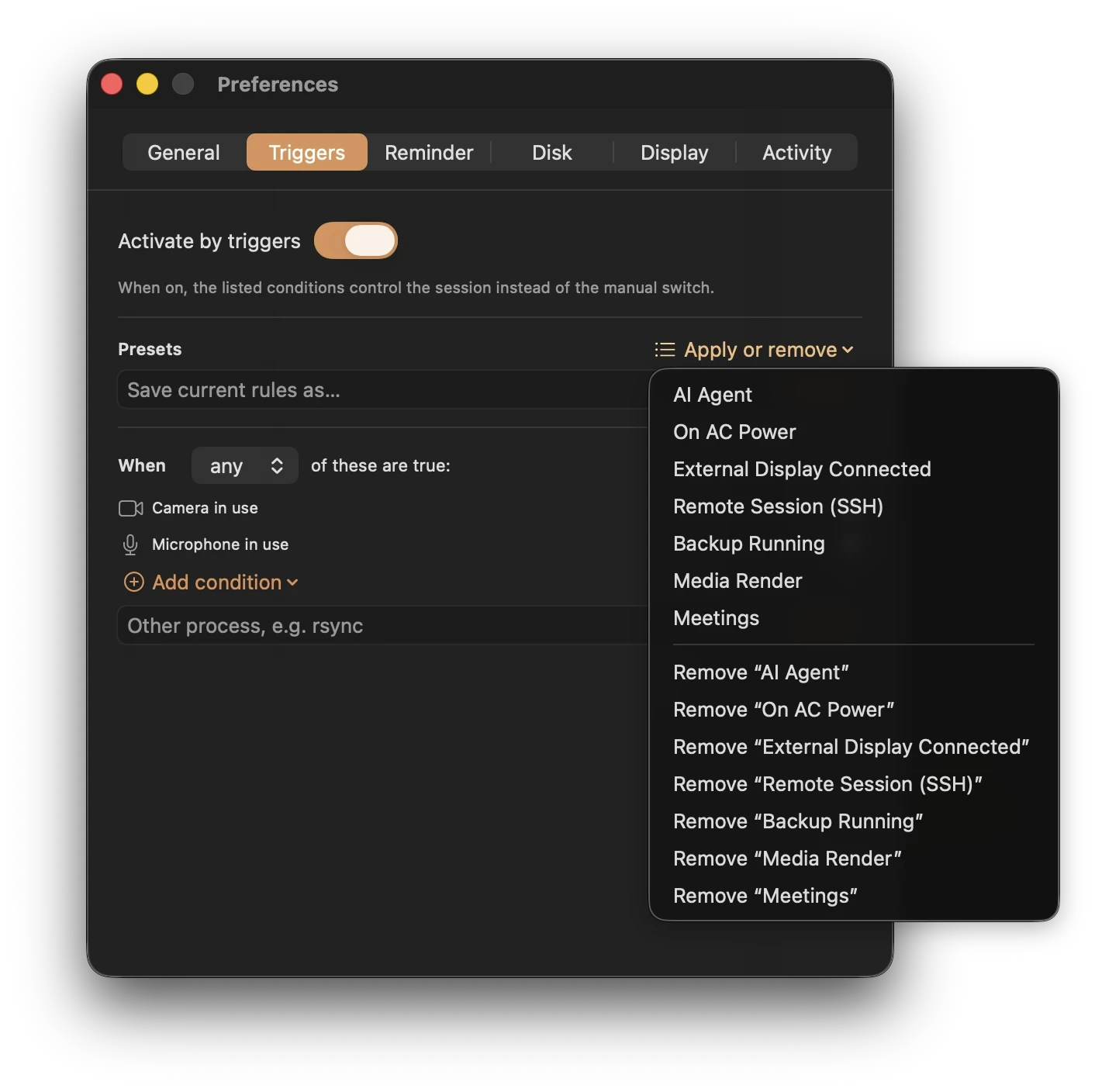
Keepressos Preset Meetings hält den Mac wach, während eine Kamera oder ein Mikrofon verwendet wird, auch bei Anrufen im Browser. Für eine reine Zuschau-Sitzung mit deaktivierten Geräten brauchst du stattdessen einen Trigger für laufende Apps oder Audiowiedergabe. Wachhalten verhindert den Ruhezustand bei Inaktivität; es kann keine Netzwerkunterbrechung oder einen Fehler der Meeting-App verhindern.
Schalte es ein
Öffne Keepresso, wende das Preset Meetings an, und du bist fertig. Von da an, sobald irgendeine App Kamera oder Mikrofon nutzt, bleibt dein Mac wach, und er kehrt zum normalen Ruhezustand zurück, wenn der Anruf endet.
Warum das besser ist als eine Regel pro App
- Es erfasst jede Meeting-App. Zoom, Microsoft Teams, Google Meet, Slack-Huddles, FaceTime, und Anrufe in einem Browser-Tab, die eine Regel nach App-Namen nicht erkennen kann. Nutzt es Kamera oder Mikrofon, zählt es.
- Keine Berechtigungsabfrage. Keepresso liest nur das Systemsignal „Kamera oder Mikrofon in Benutzung" aus, dasselbe, das die grünen und orangen Punkte in deiner Menüleiste aufleuchten lässt. Es öffnet nie Kamera oder Mikrofon, macOS fragt also nie nach Kamera- oder Mikrofonzugriff.
Nur solange eine App im Anruf ist
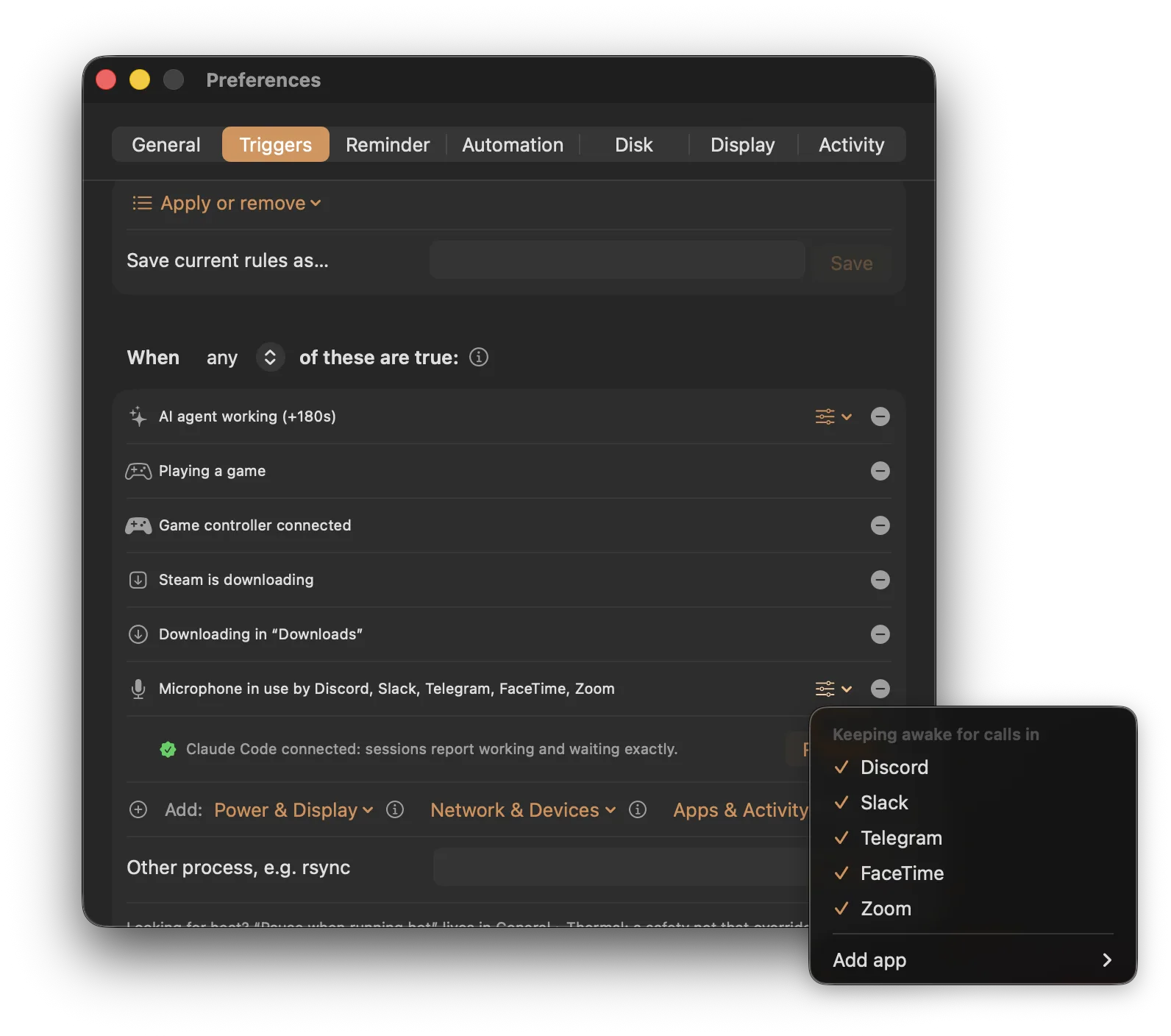
Das Preset Meetings hält den Mac wach, sobald irgendetwas das Mikrofon anfasst. Soll es lieber nur bei echten Anrufen in einer App auslösen, füg stattdessen einen Trigger Mikrofon in Benutzung durch App hinzu und wähl die App: die, die gerade das Mikrofon hat, eine gängige Anruf-App, oder eine beliebige App deiner Wahl. Dann hält eine Hintergrund-App, die zufällig das Mikrofon belegt, oder ein dauerhaft angeschlossenes externes Mikrofon, den Mac nicht von allein wach, nur ein Slack-, Discord- oder Zoom-Anruf tut das. Es braucht auch keine zusätzliche Berechtigung, genauso wie der Kamera-oder-Mikrofon-Trigger.
Mit anderen Bedingungen kombinieren
Das Preset Meetings ist ein Trigger wie jeder andere, du kannst also weitere hinzufügen. Wach während Anrufen und während du am Netzteil hängst, oder und während eine bestimmte App läuft. Siehe Smart Triggers, wie sich Bedingungen kombinieren lassen.
Reine Audioanrufe und Wiedergabe
Bist du in einem reinen Audioanruf oder hörst dir etwas an, hält der Trigger Audio wird abgespielt den Mac wach, solange Ton herauskommt, mit einer kurzen Karenzzeit, damit eine Pause zwischen Titeln die Sitzung nicht beendet.
Häufig gestellte Fragen
Braucht es Kamera- oder Mikrofonberechtigung? Nein. Keepresso liest nur das Systemsignal „Kamera oder Mikrofon in Benutzung" aus, dasselbe, das die grünen und orangen Punkte in deiner Menüleiste aufleuchten lässt. Es öffnet nie Kamera oder Mikrofon, macOS fragt also nie nach Zugriff.
Bleibt mein Mac auch nach Ende des Anrufs wach? Nein. Sobald Kamera und Mikrofon wieder frei sind, wird die Bedingung falsch, und Keepresso lässt den Mac normal einschlafen, mit einer kurzen Karenzzeit, damit ein kurzes Stummschalten oder Kamera-aus mitten im Anruf die Sitzung nicht abschneidet.
Was ist mit einem Anruf ohne Kamera oder Mikrofon, etwa beim Zuschauen bei einem geteilten Bildschirm? Das Preset Meetings hängt an Kamera und Mikrofon, eine reine Zuschau-Sitzung löst es also nicht aus. Füg die Meeting-App als Trigger App läuft hinzu, oder nutze den Trigger Audio wird abgespielt, wenn Ton kommt, um diesen Fall abzudecken.
Hält es auch den Bildschirm an? Standardmäßig hält es das System wach, während es den Bildschirm normal schlafen lässt. Während eines aktiven Anrufs hält die Meeting-App den Bildschirm meist selbst wach; willst du das garantieren, schalte zusätzlich Display-Ruhezustand verhindern ein.
Keepresso holen
Kostenlos und Open Source, für macOS 14 und neuer. Installiere es und halte deinen Mac wach, zu deinen Bedingungen.
Mehr in Keepresso verwenden