Teams, Slack und VDI melden dich nicht mehr abwesend

Du bist in einem Anruf, liest ein langes Dokument, oder schaust einem Build beim Durchlaufen zu, und in dem Moment, in dem du aufhörst, das Trackpad anzufassen, springt dein Status auf Abwesend. Schlimmer noch, manche Firmenumgebungen gehen noch weiter: Eine VDI- oder Remote-Desktop-Sitzung sperrt, trennt sich, oder meldet dich komplett ab, sobald sie dich für inaktiv hält. Keepressos Modus Aktiv bleiben behebt das, indem er macOS Aktivität meldet, sodass alles, was auf Leerlauf achtet, dich weiterhin als anwesend sieht.
Schalte es ein
Öffne Einstellungen, Allgemein, schalte Aktiv bleiben ein, und wähle eine Methode. Von da an, solange eine Keepresso-Sitzung läuft, meldet dein Mac dem System gleichmäßige Aktivität, und die Apps und Dienste, die sich an der Leerlaufzeit orientieren, bleiben überzeugt, dass du da bist.
Es ist eine normale Keepresso-Sitzung, du kannst sie also dauerhaft laufen lassen, auf einen Timer legen, oder von einem Trigger steuern lassen. Schaltest du sie aus, meldet dein Mac wieder wie gewohnt Leerlaufzeit.
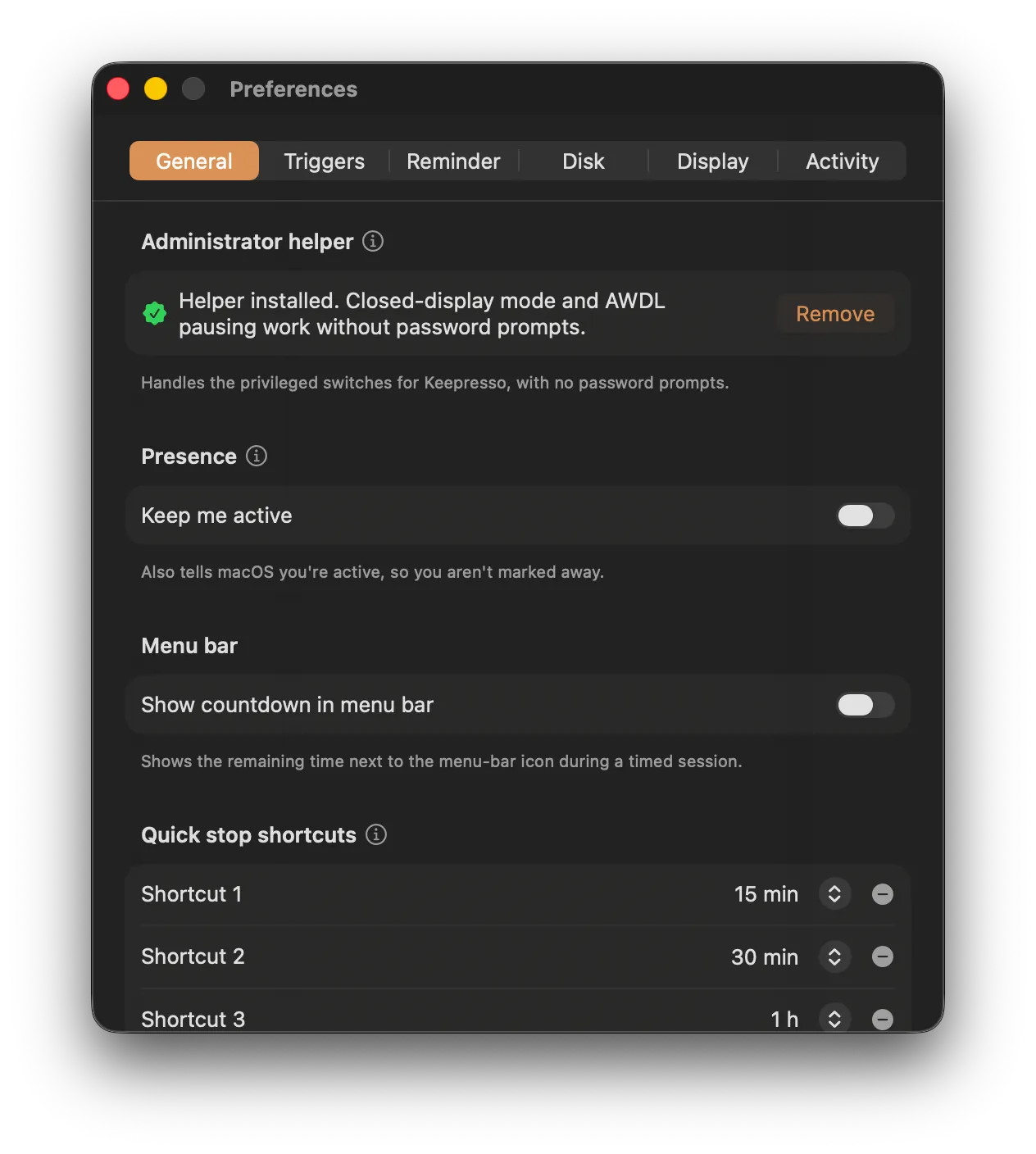
Es greift erst ein, wenn du wirklich ein paar Sekunden inaktiv warst, stört also nie irgendetwas, während du den Mac nutzt oder spielst. Es ist standardmäßig aus, und ein Hinweis, den du kennen solltest: Manche verwaltete oder Firmen-Macs sind so eingerichtet, dass sie simulierte Aktivität erkennen, prüf also die Richtlinie deines Arbeitsplatzes, bevor du dich darauf verlässt.
Wähl die Methode, die deine Software wahrnimmt
- Power / cursor warp ist die Voreinstellung. Sie meldet Aktivität über macOS, ohne eine Taste zu senden oder den sichtbaren Zeiger zu bewegen, und braucht keine Extra-Berechtigung. Fang hier an.
- F15 alle 60 Sekunden deckt Software ab, die nur Tastaturereignisse beobachtet. Die meisten Tastaturen haben keine physische F15-Taste, deshalb ist das meist die sicherste Tastenmethode.
- Umschalt alle 60 Sekunden sendet einen Modifier, ohne ein Zeichen zu tippen.
- Festgelegte Taste zeichnet die Taste auf, die du wählst, und sendet sie. Bevorzuge eine Funktionstaste oder einen Modifier: ein Buchstabe oder eine Zahl kann in die vorderste App tippen.
- Mausbewegung sendet alle 60 Sekunden eine Bewegung um ein Pixel, für Software, die den Zeiger beobachtet.
Die Tasten- und Mausmethoden brauchen Bedienungshilfen-Zugriff. Keepresso fragt erst danach, wenn du eine dieser Methoden auswählst, nie bloß weil die App gestartet ist. Funktioniert die Standardmethode schon für deine VDI- oder Chat-App, lass sie dort, und es ist keine Berechtigung nötig.
Was es zufrieden hält
- Präsenz in Teams und Slack. Dein Punkt bleibt auf Aktiv, statt auf Abwesend zu springen, sobald die Maus stillsteht, sodass andere sehen, dass du da bist, auch wenn du gerade nicht tippst.
- VDI- und Remote-Desktop-Sitzungen. Citrix, VMware Horizon, Microsoft Remote Desktop und ähnliche Clients trennen oder sperren sich oft bei einem Leerlauf-Timeout. Aktiv bleiben hält die Sitzung am Leben, damit langes Lesen oder ein Hintergrundjob dich nicht rauswirft.
- Firmen-Abmelde-Timer. Leerlaufbasierte automatische Abmeldung und Bildschirmsperre-Richtlinien greifen nicht, solange eine Sitzung läuft, du wirst also nicht mitten in der Aufgabe abgemeldet.
Warum die Standardmethode kein Mauswackler ist
Der alte Trick ist eine App, die alle paar Sekunden Mausbewegungen oder Tastenanschläge vortäuscht. Das ist plump, kann die Arbeit stören, die du gerade machst, und passt nie so ganz auf eine Maschine, die echte Arbeit erledigt.
Die Standardmethode meldet macOS Aktivität so, wie das System es erwartet, ohne sichtbare Cursorbewegung, ohne getippte Taste und ohne Extra-Berechtigung. Die optionalen Tasten- und Ein-Pixel-Mausmethoden sind für Software da, die dieses Signal ignoriert, und Keepresso beschriftet deren Berechtigung und Verhalten, bevor du sie wählst.
Kombinier es mit dem Rest
- Leg einen Zeitplan fest. Füg einen Zeitplan-Trigger für deine Arbeitszeiten hinzu, damit es nur von 9:00 bis 18:00 Uhr an den Tagen läuft, die du wählst, und danach von selbst aufhört.
- Schütz einen Laptop. Schalte die automatische Akku-Pause ein, damit eine Sitzung einen Laptop nicht leer laufen lässt, während du fern vom Netzteil bist.
- Automatisier es. Starte oder stoppe es aus Shortcuts, Raycast oder einer URL, wenn du es lieber an eine Tastenkombination oder eine Automatisierung binden willst.
Verwandte Themen
Keepresso holen
Kostenlos und Open Source, für macOS 14 und neuer. Installiere es und halte deinen Mac wach, zu deinen Bedingungen.
Mehr in Keepresso verwenden