阻止 Mac 在 Zoom、Teams 和 Meet 通话中睡眠

Keepresso 的会议预设会在摄像头或麦克风使用中时让 Mac 保持唤醒,包括浏览器中的通话。两者都关闭的纯观看会话需要改用“应用正在运行”或“正在播放音频”触发器。保持唤醒可防止闲置睡眠,但不能防止网络断连或会议应用故障。
打开它
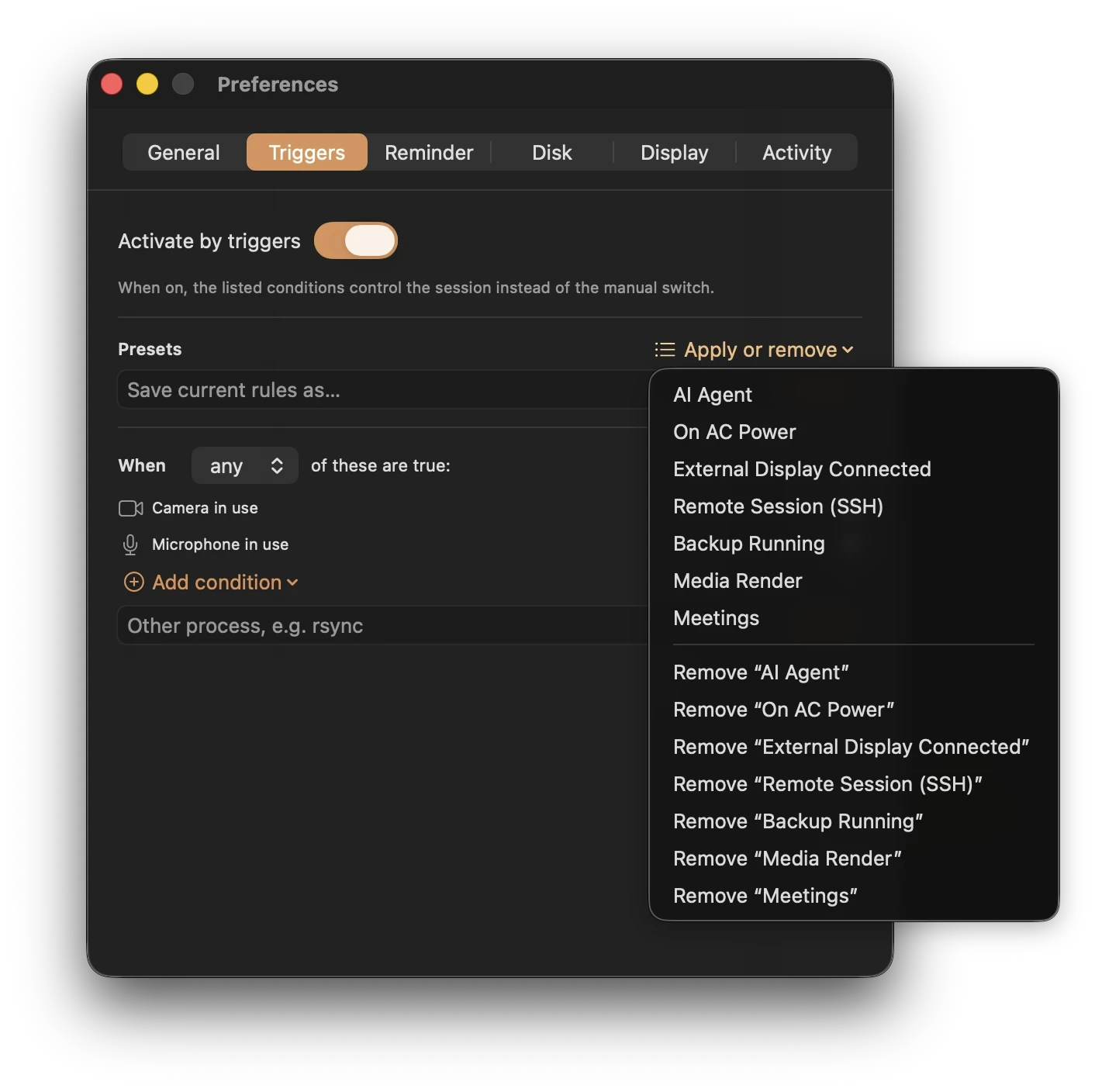
打开 Keepresso,应用会议预设,就完成了。从那以后,一旦有任何应用开始使用摄像头或麦克风,你的 Mac 就会保持唤醒,通话结束后恢复正常睡眠。
为什么它比按应用设规则更好
- 它能覆盖每一款会议应用。 Zoom、Microsoft Teams、Google Meet、Slack 群聊、FaceTime,以及浏览器标签页里进行的通话,这些是按应用名设规则做不到的。只要用到摄像头或麦克风,就会被识别到。
- 不会弹出权限请求。 Keepresso 只读取系统层面“摄像头或麦克风正在使用”的信号,和菜单栏里点亮绿色、橙色指示点的是同一个信号来源。它从不会打开摄像头或麦克风,所以 macOS 不会为此请求摄像头或麦克风权限。
只在某个应用通话时才生效
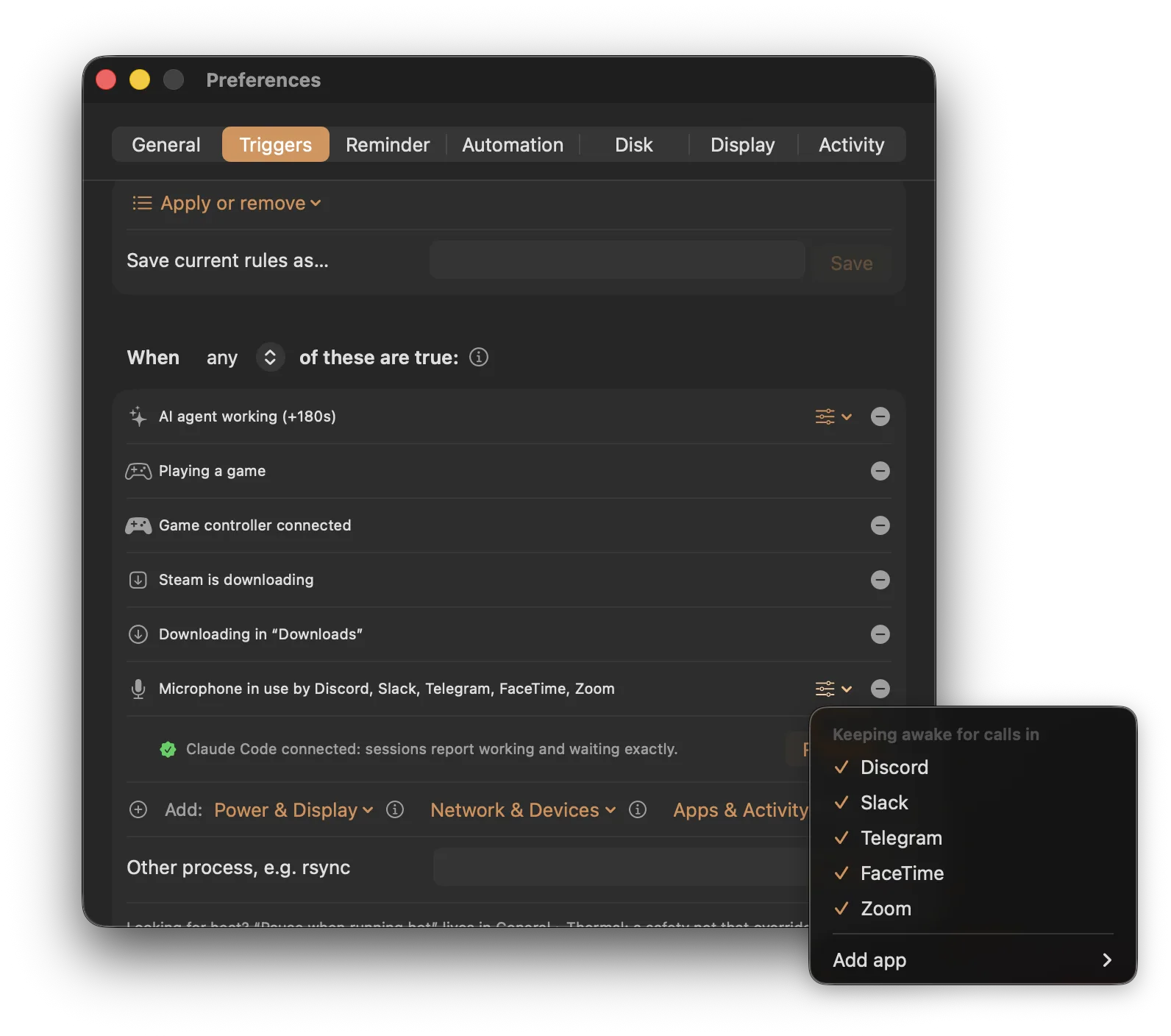
会议预设只要任何东西占用麦克风,就会让 Mac 保持唤醒。如果你希望它只在某个应用真正通话时才生效,可以改用指定应用使用麦克风中触发器,然后选定应用:可以是当前正在占用麦克风的应用、一个常用通话应用,或任意你指定的应用。这样一来,某个恰好占着麦克风的后台应用,或一直连接的外接麦克风,就不会单独让 Mac 保持唤醒,只有 Slack、Discord 或 Zoom 通话才算数。它同样不需要额外权限,和摄像头/麦克风触发器一样。
与其他条件组合
会议预设也是一个普通的触发器,所以你可以继续叠加条件。设置成通话期间并且接通电源,或者并且某个特定应用运行时才保持唤醒。条件如何组合,参见智能触发器。
纯音频通话与播放
如果你在进行纯音频通话,或者正在听点什么,音频播放触发器会在有声音输出的整个过程中保持 Mac 唤醒,并带有一小段宽限期,避免曲目之间的停顿结束会话。
常见问题
需要摄像头或麦克风权限吗? 不需要。Keepresso 只读取系统层面“摄像头或麦克风正在使用”的信号,和菜单栏里点亮绿色、橙色指示点的是同一个信号来源。它从不会打开摄像头或麦克风,所以 macOS 不会为此弹出权限请求。
通话结束后 Mac 还会保持唤醒吗? 不会。摄像头和麦克风一旦重新空闲,条件就变为不成立,Keepresso 会让 Mac 正常睡眠,并带有一小段宽限期,避免通话中途短暂静音或关闭摄像头就中断会话。
没有摄像头或麦克风的通话呢,比如只是看共享屏幕? 会议预设的判断依据是摄像头和麦克风,所以纯观看的会话不会触发它。可以把会议应用添加为应用运行中触发器,或者在有声音时使用音频播放触发器来覆盖这种情况。
它也会让屏幕保持点亮吗? 默认情况下,它只保持系统唤醒,同时让显示器正常睡眠。通话进行中,会议应用通常会自己让显示器保持点亮;如果你想确保这一点,也可以打开防止显示器睡眠。
更多「使用 Keepresso」内容