Correggi il lag del cloud gaming e dello streaming su Mac

I picchi di ping periodici possono dipendere da AWDL, il livello peer-to-peer usato da funzioni come AirDrop e Sidecar. Condivide la radio Wi-Fi del Mac e l'attività fuori canale può interrompere il traffico. Congestione, interferenze, router e percorso verso il server di gioco possono causare sintomi simili, quindi un picco periodico da solo non stabilisce la causa.
La finestra Gaming e streaming di Keepresso ti aiuta a testare la connessione e a mettere AWDL in pausa per una sessione. Il confronto utile è il comportamento della tua connessione prima, durante e dopo la pausa.
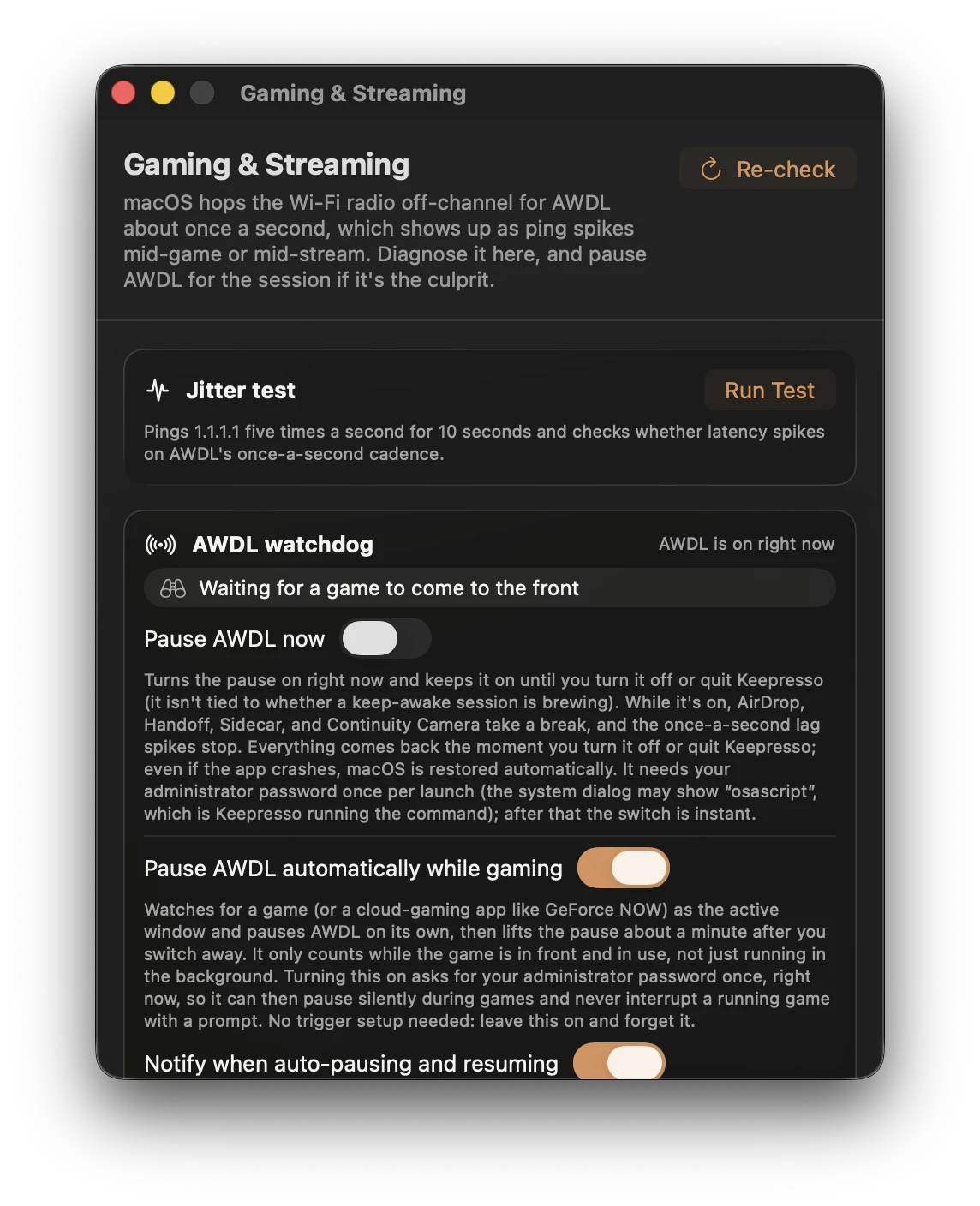
Aprila
Clicca sulla tazza nella barra dei menu e scegli Gaming e streaming. La finestra si apre con un breve riepilogo di cosa sta facendo AWDL in questo momento, e un pulsante Ricontrolla per aggiornare lo stato.
Prima testalo
Sotto Test del jitter, premi Esegui test. Fa ping a 1.1.1.1 cinque volte al secondo per dieci secondi e cerca picchi periodici. Considera il risultato un breve campione diagnostico, non una prova che AWDL sia o non sia responsabile.
- Esegui il test con AWDL attivo e annota il risultato.
- Metti AWDL in pausa, mantieni la stessa connessione Wi-Fi e il carico in background, quindi ripeti il test più volte.
- Ripristina AWDL e verifica se i picchi ritornano.
- Confronta anche le letture di latenza e dei fotogrammi persi del gioco o client di streaming. Un ping a
1.1.1.1non misura il percorso verso ogni server di gioco.
Se condividi i risultati, includi modello del Mac, versione di macOS, banda Wi-Fi, router, durata del test e se era attiva una VPN. Un singolo test prima/dopo non stabilisce un miglioramento generale della velocità.
Metti in pausa AWDL per la sessione
Attiva Metti in pausa AWDL mentre Keepresso è in esecuzione. Le funzioni che dipendono da AWDL, incluse AirDrop e Sidecar, potrebbero non essere disponibili durante la pausa. Keepresso ripristina AWDL quando disattivi la pausa o chiudi l'app. Controlla lo stato in diretta e ripristina AWDL prima di risolvere l'assenza di una funzione Continuity. Approva l'helper amministratore una volta per evitare richieste di password ripetute; senza l'helper, macOS chiede la password da amministratore la prima volta dopo ogni avvio.
Preferisci che avvenga da sola? Attiva Metti in pausa AWDL automaticamente durante il gaming. Attiva la pausa quando un gioco tiene sveglio il Mac e la disattiva quando smetti. Serve una condizione In esecuzione un gioco in Preferenze, Trigger, che rileva i titoli Steam e i client cloud come GeForce NOW, Boosteroid, Parsec, Moonlight e Shadow. Uno stato in diretta mostra AWDL in pausa o nel suo conto alla rovescia di grazia, e puoi far notificare Keepresso ogni volta che la modalità automatica si mette in pausa o riprende. Puoi anche impostare quanto tempo aspetta prima di riattivare AWDL dopo che esci da un gioco, da 10 secondi a 5 minuti, così un rapido alt-tab non fa oscillare le radio mentre AirDrop e Handoff tornano comunque veloci come vuoi tu.
Un preset per l'intera sessione
Il preset Gaming integrato in Preferenze, Trigger copre una sessione dall'inizio alla fine, così non devi assemblare tu le condizioni: in gioco (o un client cloud), un controller di gioco connesso, un download di Steam in corso, o traffico costante sopra 1 MB/s per le patch dei launcher. La condizione del controller conta qualsiasi gamepad connesso, DualSense, Xbox, persino lo Steam Controller, che macOS stesso non riconosce mai come tale, rilevato a livello hardware senza autorizzazioni. Un interruttore facoltativo segnala anche l'attività utente durante il gioco con il controller, così una sessione solo con gamepad smette di far scurire lo schermo a metà partita. E la condizione di download di Steam mantiene sveglio il Mac mentre un gioco scarica o si aggiorna in una qualsiasi libreria Steam, poi lo lascia dormire una volta che il trasferimento finisce.
Dai la CPU al gioco
La stessa finestra ha un interruttore facoltativo per la priorità CPU alta: mentre giochi, Keepresso aumenta la priorità CPU del gioco o del client di streaming attivo tramite l'helper amministratore. Questo modifica la priorità di pianificazione della CPU; non riserva la CPU né garantisce una frequenza di fotogrammi. Confrontala con il tuo carico di lavoro abituale. La priorità normale torna quando smetti di giocare, e sempre quando il gioco si chiude.
Prima di dare la colpa al Wi-Fi
La stessa finestra esegue un paio di controlli di igiene della radio. Due meritano attenzione:
- Confronta Ethernet. Se è disponibile un adattatore, ripeti il test tramite cavo per eliminare la contesa della radio Wi-Fi da quella connessione. Il miglioramento dipende dalla causa del problema.
- Controlla la tua connessione Wi-Fi. Confronta bande, potenza del segnale e congestione locale. Keepresso suggerisce canali per la tua regione, ma un canale o una larghezza specifici non sono i migliori per ogni router e ambiente. Modifica un'impostazione alla volta e ripeti il test.
Per l'approfondimento completo su AWDL, la correzione manuale sudo ifconfig awdl0 down e i consigli di NVIDIA, vedi l'articolo dedicato (in inglese): Fixing macOS Wi-Fi lag and ping spikes for cloud gaming.
Ottieni Keepresso
Gratuita e open source, per macOS 14 e versioni successive. Installala e mantieni il Mac sveglio come vuoi tu.
Altro in Usare Keepresso